
Le impostazioni di sicurezza del tuo account ti permettono di aggiungere un secondo passaggio all'accesso, vedere quali metodi di accesso utilizzi e disconnettere i browser che non usi più. Sono disponibili su ogni piano. Apri le impostazioni del tuo account e fai clic su Sicurezza.
Passaggio 1: attiva l'autenticazione a due fattori#
L'autenticazione a due fattori richiede un codice a 6 cifre dal tuo telefono ogni volta che accedi. Funziona con qualsiasi app di autenticazione, come 1Password, Google Authenticator o Authy.
- Fai clic su Configura la verifica in due passaggi.
- Scansiona il codice QR con la tua app di autenticazione, oppure digita nell'app la chiave di configurazione.
- Inserisci il codice a 6 cifre dell'app per confermare che è stato configurato correttamente.
- Salva i tuoi codici di recupero in un posto sicuro. Sono il modo per rientrare se perdi il telefono.
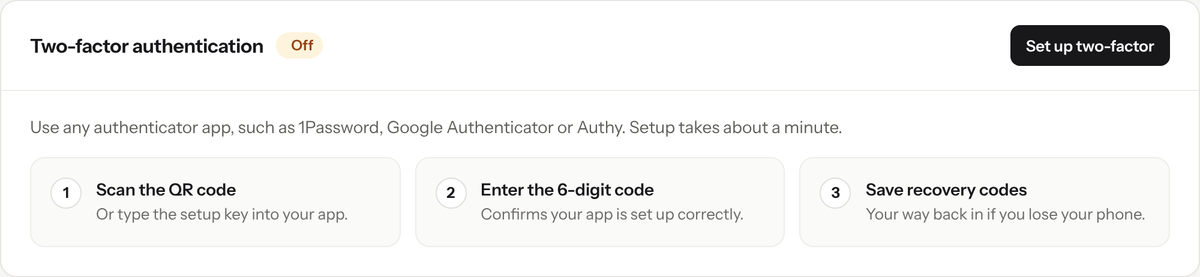
Set up two-factor authentication in three steps.
Una volta attivata, puoi mostrare di nuovo i tuoi codici di recupero, generarne di nuovi oppure disattivare l'autenticazione a due fattori.
Passaggio 2: accedi con Google#
Oltre alla tua email e password, puoi accedere con Google. Usa un account Google con lo stesso indirizzo email del tuo account RedirHub: quando l'email coincide, l'accesso avviene automaticamente. I tuoi metodi collegati sono elencati sotto Metodi di accesso.
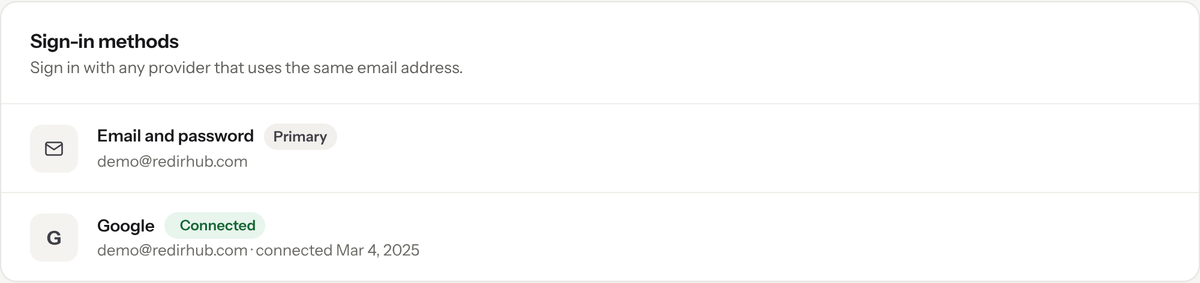
Sign-in methods shows how you can sign in to your account.
Fase 3: rivedi le tue sessioni#
Sessioni attive elenca i browser che hanno effettuato l'accesso di recente al tuo account, con il dispositivo, il browser, la posizione e l'ultima attività. Se non ne riconosci uno, fai clic su Disconnetti le altre sessioni, conferma la tua password e poi cambia la password.
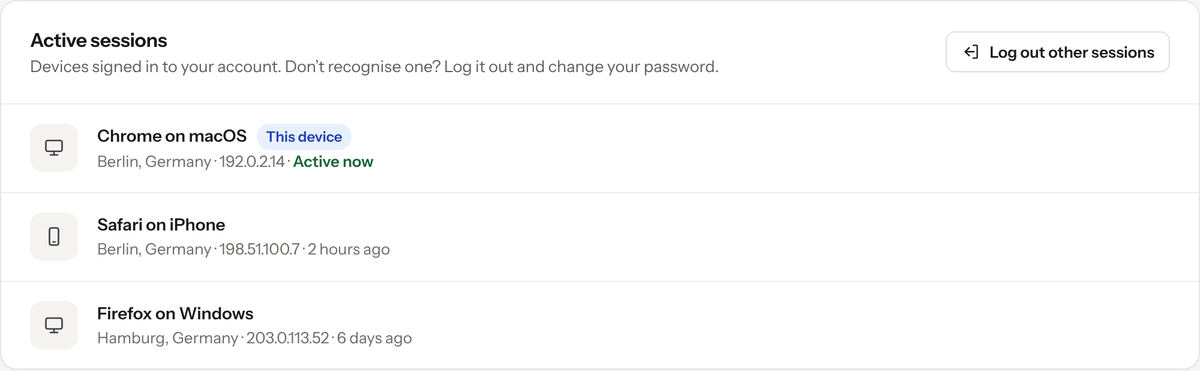
Log out every other browser in one step.
Buono a sapersi#
- Disconnetti le altre sessioni disconnette tutti i browser tranne quello che stai usando.
- Accedere con Google non è la stessa cosa del single sign-on SAML.
- Conserva i codici di recupero in un posto diverso dal telefono, ad esempio una copia stampata o un gestore di password che puoi aprire da un altro dispositivo.
Domande frequenti
Qualsiasi app autenticatore va bene, come 1Password, Google Authenticator o Authy.
Usa uno dei codici di recupero che hai salvato quando hai configurato l'autenticazione a due fattori.
Accedi con Google usando lo stesso indirizzo email del tuo account RedirHub. Quando l'email corrisponde, vieni autenticato automaticamente.
Sì. Fai clic su Disconnetti le altre sessioni e conferma la tua password. Verrà disconnesso ogni browser tranne quello che stai usando. Poi cambia la tua password.