
Réponse directe
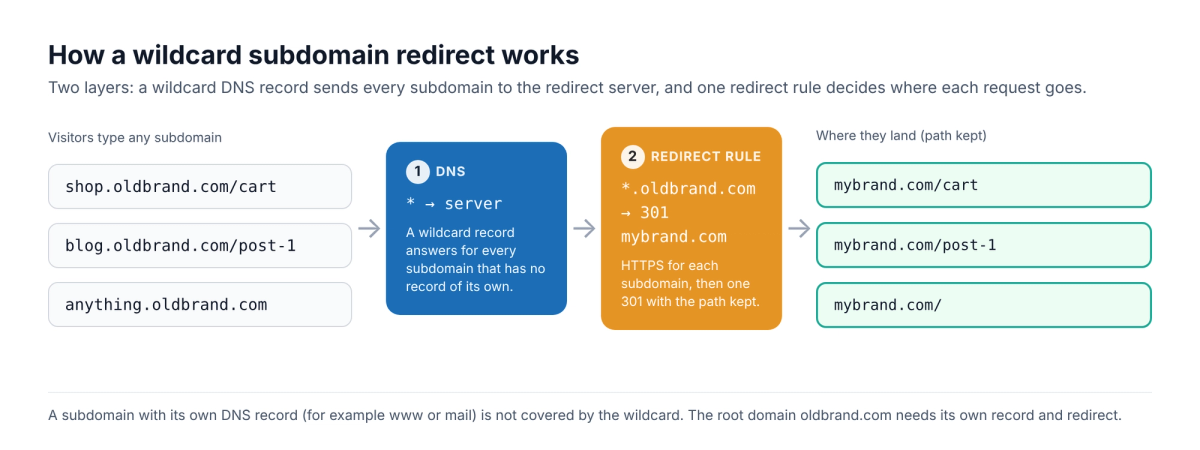
Une redirection de sous-domaine générique envoie tous les sous-domaines d’un domaine (*.oldbrand.com) vers une nouvelle adresse avec une seule règle, au lieu d’une redirection par sous-domaine. Elle nécessite deux couches : un enregistrement DNS générique (hôte *) qui envoie tous les sous-domaines vers un serveur capable d’effectuer la redirection, et une règle de redirection sur ce serveur, généralement une 301 qui conserve le chemin. Vous pouvez la configurer chez Namecheap, dans une règle de redirection Cloudflare, sur votre propre serveur NGINX ou Apache, ou dans RedirHub avec les offres Pro et Enterprise.
Les sous-domaines génériques sont utiles lorsqu’un domaine possède de nombreux sous-domaines qu’on ne peut pas lister un par un : sous-domaines créés par les utilisateurs, ancienne marque avec les hôtes shop., blog. et help., ou fautes de frappe que les gens tapent encore. Ce guide explique ce qu’est une redirection générique, puis montre quatre façons de la configurer. Pour les règles de motif sur les chemins (par exemple tout ce qui se trouve sous /old-blog/), consultez notre guide sur les redirections génériques pour les chemins et les serveurs.
Qu’est-ce qu’une redirection générique ?#
Une redirection générique est une règle unique qui correspond à un motif plutôt qu’à une adresse exacte unique. Pour les sous-domaines, le motif est *.oldbrand.com : il correspond à shop.oldbrand.com, blog.oldbrand.com et à tout autre nom placé devant le domaine, et envoie chaque requête vers la destination de votre choix avec un statut 301 (permanent) ou 302 (temporaire).
Un enregistrement DNS générique, à lui seul, ne redirige rien. Le DNS détermine seulement quel serveur répond à un nom ; la redirection est une réponse HTTP de ce serveur. C’est pourquoi chaque méthode ci-dessous comporte une partie DNS et une partie règle. Gardez ces règles à l’esprit :
- Le domaine racine est distinct. Un enregistrement générique ne couvre pas oldbrand.com lui-même. Ajoutez le domaine racine comme enregistrement séparé et redirigez-le.
- Les sous-domaines existants sont prioritaires. Un sous-domaine qui possède son propre enregistrement DNS (par exemple mail ou www) est résolu par cet enregistrement, et non par le générique.
- Les noms plus profonds peuvent correspondre. Sur NGINX, par exemple, *.example.org correspond aussi à www.sub.example.org.
- HTTPS nécessite un certificat pour chaque nom. Les visiteurs qui saisissent https:// verront un avertissement, sauf si le serveur de redirection dispose d’un certificat couvrant ce sous-domaine. Un certificat générique de Let’s Encrypt ne peut être émis qu’avec le challenge DNS-01.
Option 1 : redirection générique Namecheap#
Namecheap prend en charge un enregistrement de redirection d’URL générique lorsque le domaine utilise Namecheap BasicDNS, PremiumDNS ou FreeDNS :
- Connectez-vous à Namecheap, ouvrez Liste des domaines et cliquez sur Gérer à côté du domaine.
- Dans la section Rediriger le domaine, cliquez sur Ajouter une redirection générique.
- Saisissez l’URL de destination et cliquez sur Enregistrer les modifications.
- Ouvrez l’onglet DNS avancé, trouvez l’enregistrement de redirection d’URL avec l’hôte
*, et définissez son type sur Permanent (301) si le déplacement est permanent. L’option Unmasked de Namecheap correspond à une 302.
Namecheap indique que les nouveaux enregistrements prennent normalement environ 30 minutes pour fonctionner. Pour HTTPS, le guide de Namecheap précise qu’une redirection entre deux domaines via HTTPS nécessite des certificats SSL installés sur les deux, alors testez d’abord un sous-domaine https:// avant de vous y fier. Notre guide de redirection Namecheap couvre plus en détail l’aspect HTTPS.
Option 2 : règle de redirection Cloudflare avec un modèle générique#
Si le DNS du domaine est sur Cloudflare, une règle de redirection simple peut correspondre à chaque sous-domaine. Cloudflare n’applique la règle qu’au trafic qu’il proxyfie, donc les sous-domaines doivent avoir un enregistrement DNS proxyfié (par exemple un enregistrement * avec le proxy activé).
- Dans le tableau de bord Cloudflare, ouvrez Règles > Vue d’ensemble.
- Cliquez sur Create rule et choisissez Redirect Rule.
- Sous When incoming requests match, sélectionnez Wildcard pattern et définissez Request URL sur
https://*.oldbrand.com/*. - Sous Then, définissez Target URL sur
https://mybrand.com/${2}(${2}est le chemin correspondant au deuxième astérisque), choisissez le code d'état 301 et décidez s'il faut conserver la chaîne de requête. - Cliquez sur Deploy.
Utilisez ${1} dans la cible pour réutiliser le sous-domaine lui-même, par exemple https://mybrand.com/team/${1}. Notre guide de redirection Cloudflare vous guide pas à pas pour une redirection sur un seul domaine.
Option 3 : NGINX ou Apache sur votre propre serveur#
Pointez un enregistrement DNS générique (*, type A) vers votre serveur, installez un certificat qui couvre *.oldbrand.com, puis ajoutez une règle. NGINX :
nginxserver {
    listen 443 ssl;
    server_name *.oldbrand.com;
    ssl_certificate     /etc/ssl/oldbrand-wildcard.pem;
    ssl_certificate_key /etc/ssl/oldbrand-wildcard.key;
    return 301 https://mybrand.com$request_uri;
}
Apache (avec ServerAlias *.oldbrand.com sur l'hôte virtuel et mod_rewrite activé) :
apacheRewriteEngine On
RewriteCond %{HTTP_HOST} ^(.+)\.oldbrand\.com$ [NC]
RewriteRule ^ https://mybrand.com%{REQUEST_URI} [R=301,L]
$request_uri et %{REQUEST_URI} conservent le chemin, donc shop.oldbrand.com/cart aboutit sur mybrand.com/cart. Testez d’abord avec un 302 si vous n’êtes pas sûr, car les navigateurs mettent en cache les 301.
Votre redirection fonctionne-t-elle ? Entrez votre domaine. Vous verrez le code de statut (301 ou 302), la destination, si HTTPS est valide, et la vitesse de réponse depuis Washington, Francfort et Tokyo, classés par rapport à toutes les redirections testées au cours des 7 derniers jours.
Tester ma redirectionOption 4 : redirection de sous-domaine générique avec RedirHub#
RedirHub gère la redirection pour vous, vous n’avez donc pas besoin d’un serveur, d’un certificat générique ni d’un proxy. Les redirections de sous-domaine générique sont incluses dans les offres Pro et Entreprise.
- Dans le tableau de bord RedirHub, créez une nouvelle redirection de domaine.
- Dans Rediriger depuis, saisissez
*.oldbrand.com. Pour inclure aussi le domaine racine, ajoutez oldbrand.com comme autre source dans la même redirection. - Dans Rediriger vers, saisissez
https://mybrand.com. - Sous Type de redirection, choisissez 301 · Permanente (ou 302 · Temporaire pour un changement à court terme).
- Sous Chemins, choisissez Conserver le chemin afin que chaque ancienne URL arrive sur le même chemin, ou Tout vers une seule URL.
- Cliquez sur Créer une redirection.
- Ouvrez Hostnames, sélectionnez le nom d’hôte, cliquez sur Connecter DNS et ajoutez les enregistrements indiqués chez votre fournisseur DNS (Manuel), puis cliquez sur J’ai effectué les modifications.
- Testez quelques sous-domaines avec le test de vitesse de redirection : vous devriez voir un 301 et la bonne destination pour chacun.
RedirHub émet automatiquement un certificat pour chaque sous-domaine lors de sa première requête, ce qui correspond au HTTPS automatique que vous obtenez sur chaque domaine connecté. Sur Enterprise, un seul certificat wildcard couvre à la place *.oldbrand.com.
Envoyer chaque sous-domaine vers sa propre page#
Une source wildcard est souvent combinée avec des variables de destination, afin qu’une règle puisse envoyer chaque sous-domaine vers un endroit différent. {host.sub} insère le sous-domaine demandé :
textRedirect from: *.example.com
Redirect to:   https://www.example.com/team/{host.sub}

alice.example.com  →  https://www.example.com/team/alice
bob.example.com    →  https://www.example.com/team/bob
Vous pouvez aussi conserver le sous-domaine sur un nouveau domaine avec https://{host.sub}.new-brand.com et Conserver le chemin, ce qui est la configuration habituelle pour une migration de site web vers une nouvelle marque. Voir Variables d’URL de destination pour la liste complète des variables.
Namecheap, Cloudflare, votre serveur ou RedirHub ?#
| Namecheap | Cloudflare | Votre propre serveur | RedirHub | |
|---|---|---|---|---|
| DNS | Doit utiliser le DNS Namecheap | Doit utiliser le DNS Cloudflare, avec proxy | Enregistrement A wildcard vers votre serveur | Le DNS reste où il est ; seules les entrées affichées dans Connect DNS changent, et l’e-mail (MX) continue de fonctionner |
| HTTPS sur les sous-domaines | Nécessite que SSL soit installé des deux côtés | Pris en charge par Cloudflare pour les noms d’hôte proxyfiés | Vous installez et renouvelez un certificat wildcard (DNS-01) | Délivré et renouvelé automatiquement pour chaque sous-domaine |
| Paths | Une destination | Modèle avec ${1}, ${2} | Règle de réécriture | Conservez le chemin, ou des variables comme {host.sub} |
| Network | Non publié | Le réseau de Cloudflare | L’emplacement de votre serveur | Servi depuis 130 emplacements de périphérie mondiaux (PoP), proches de chaque visiteur |
| Types de redirection | 301, 302, masked | Permanent ou temporaire | Any | 301, 302, 307, 308 et frame |
| Clicks | Non affiché | Pas dans la règle | Les journaux de votre serveur | Clics et visiteurs uniques avec filtrage des bots, principaux liens par domaine |
| Price | Gratuit avec le domaine | Le quota de règles dépend de votre forfait Cloudflare | Vos coûts et votre temps de serveur | Wildcard sur Pro (119 $/mois, essai gratuit de 14 jours) et Enterprise |
Si votre domaine est déjà sur le proxy de Cloudflare ou sur les DNS de Namecheap et que vous n’avez besoin que d’une seule règle, l’option gratuite suffit. RedirHub est mieux adapté lorsque vous gérez de nombreux domaines au même endroit, que vous souhaitez que le HTTPS soit géré pour chaque sous-domaine sans proxy, ou que vous avez besoin que chaque sous-domaine aboutisse sur sa propre page. Avec l’importation groupée de CSV, vous pouvez ajouter en une seule fois les redirections du reste de vos domaines.
Avant de l’activer#
- Utilisez une redirection 301 pour un déplacement permanent et pointez directement vers l’URL finale, afin qu’il n’y ait pas de chaîne de redirections.
- Conservez le chemin lorsque le nouveau site possède les mêmes pages ; tout envoyer vers la page d’accueil fait perdre en pertinence.
- Redirigez aussi le domaine racine et le www, car le caractère générique ne couvre pas la racine.
- Testez de vrais sous-domaines, y compris un que vous n’avez jamais créé, en http:// et en https://.
Questions fréquemment posées
Une redirection wildcard est une règle unique qui correspond à un modèle, comme *.oldbrand.com, au lieu d’une adresse exacte. Chaque sous-domaine ou URL correspondant est envoyé vers la destination que vous choisissez, généralement avec un 301 pour un déplacement permanent.
Non. Un enregistrement wildcard correspond aux noms devant le domaine, comme shop.oldbrand.com, mais pas à oldbrand.com lui-même. Ajoutez le domaine racine comme son propre enregistrement et redirigez-le ; dans RedirHub, vous pouvez l’ajouter comme deuxième source dans la même redirection.
Non. Un enregistrement DNS wildcard (hôte *) décide seulement quel serveur répond pour chaque sous-domaine. La redirection est une réponse HTTP de ce serveur, donc vous avez aussi besoin d’une règle de redirection chez Namecheap, Cloudflare, sur votre propre serveur ou via un service de redirection.
Oui. Cloudflare peut réutiliser le sous-domaine correspondant avec ${1} dans l’URL cible, et RedirHub peut l’insérer avec la variable {host.sub}, par exemple https://mybrand.com/team/{host.sub}.
Le serveur de redirection a besoin d’un certificat couvrant ce sous-domaine avant de pouvoir répondre en HTTPS. Utilisez un certificat wildcard sur votre propre serveur, un enregistrement proxifié sur Cloudflare, ou un service de redirection qui délivre automatiquement des certificats pour chaque sous-domaine.
Pro et Enterprise. Core ne les inclut pas. Pro inclut un essai gratuit de 14 jours.