
Liens dans la barre latérale est l’endroit où tout ce que votre espace de travail crée se trouve : liens de marque, codes QR dynamiques, redirections de domaine et migrations de site web. C’est disponible sur tous les forfaits. Core inclut 25 domaines et 2 500 liens gérés (49 $/mois), Pro inclut 250 domaines et 10 000 liens gérés (119 $/mois), et Enterprise est défini par contrat.
Étape 1 : Trouver un lien#
Chaque ligne affiche le lien, sa destination, ses clics (ou ses scans pour les codes QR) avec l’évolution de cette semaine, et sa date de création. Pour affiner la liste :
- Saisissez du texte dans la zone de recherche.
- Utilisez les filtres rapides : votre domaine le plus actif, 7 derniers jours, Problème DNS, En pause, et davantage sous Plus, comme les liens sans clics depuis 4 semaines. Tout filtre peut être épinglé à la barre.
- Utilisez un filtre Type pour n’afficher qu’un seul type de lien, et Afficher pour modifier l’ordre.
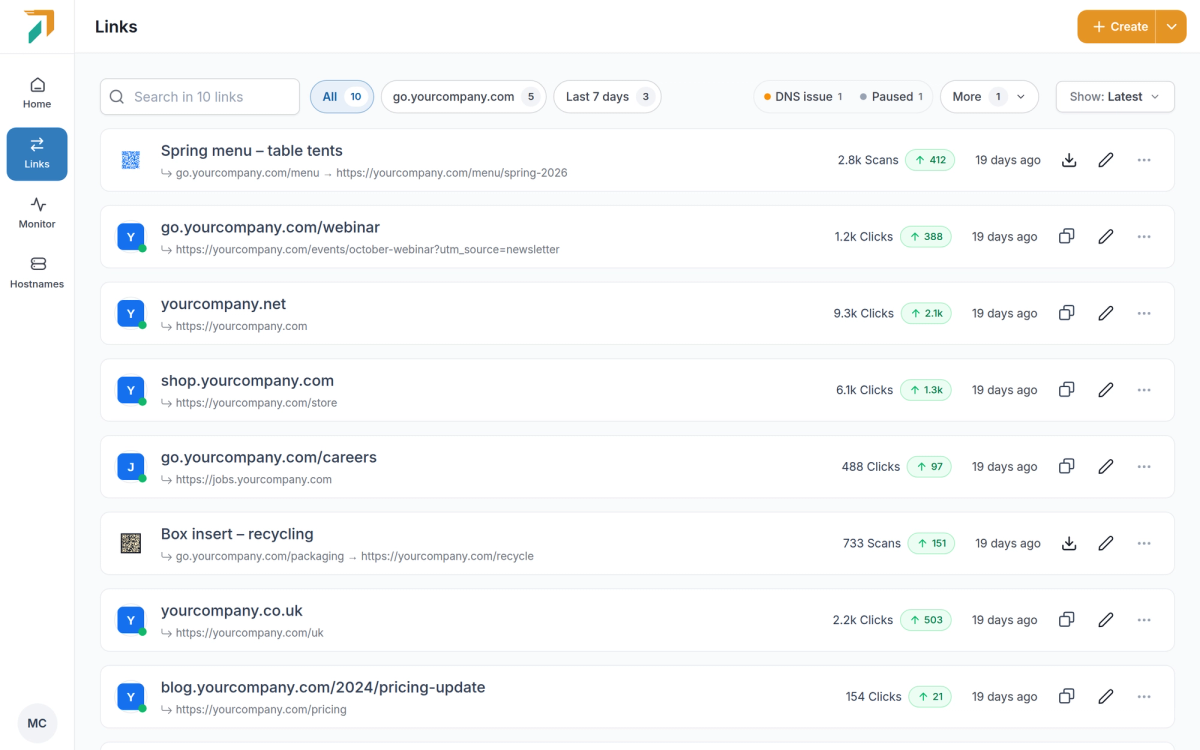
Links lists everything your workspace has created.
Étape 2 : Créer un lien#
Cliquez sur Créer et choisissez la tâche :
- Lien de marque : un lien court et mémorable sur un domaine que vous possédez.
- Code QR dynamique : un code QR traçable dont la destination peut changer après son impression.
- Redirection de domaine : redirigez un domaine, un sous-domaine ou un chemin avec un 301 ou un 302.
- Migration de site web : déplacez de nombreuses URL avec une seule règle de même chemin, ou mappez-les une à une en les collant, en les ajoutant manuellement ou en téléversant un CSV.
Vous avez déjà un tableur de liens ? Cliquez sur Importer un CSV. Lorsque vous choisissez un alias de lien court, RedirHub vérifie qu'il est disponible pendant que vous tapez.
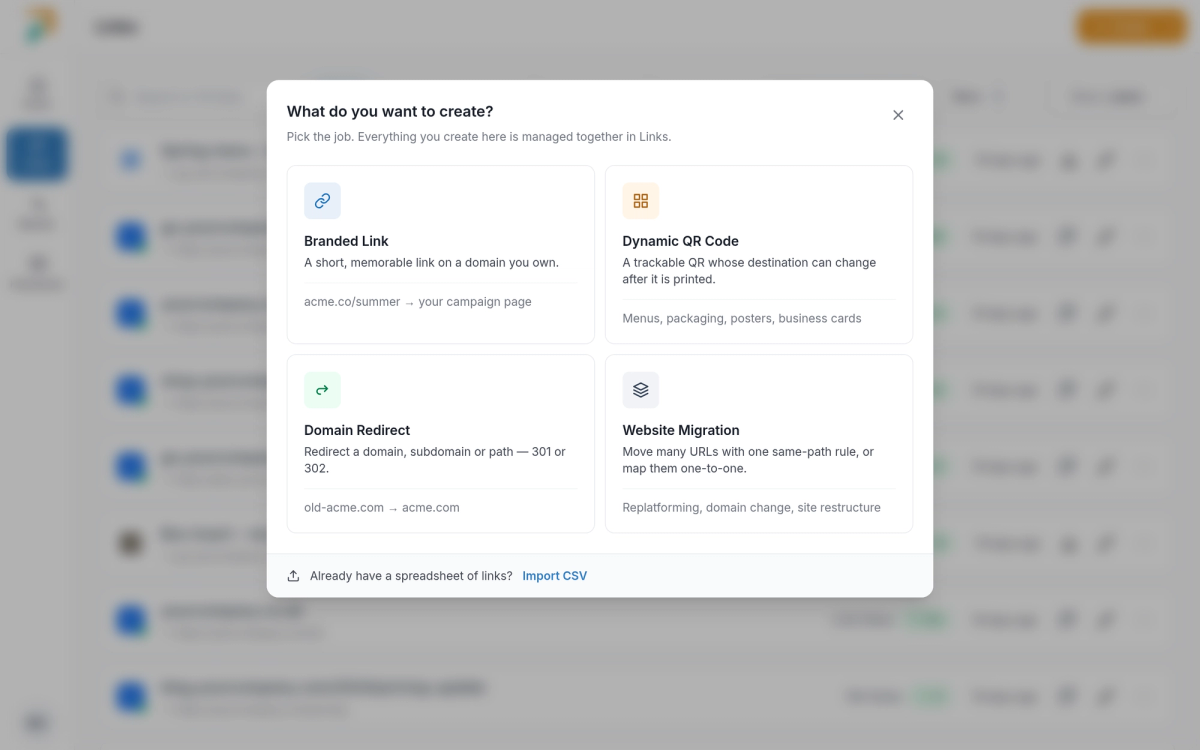
Create starts from what you want to make.
Étape 3 : Styliser et télécharger un code QR#
Ouvrez un lien de code QR pour voir ses détails. Dans la section code QR, vous pouvez définir :
- Thème : Clair ou Sombre, et l'une des quatre options de couleur du code.
- Logo : activez le logo de l'espace de travail, ou téléversez un logo (PNG, JPG, GIF ou WebP, jusqu'à 5 Mo, défini une fois par espace de travail).
- URL lisible : affichez le lien sous le code. C'est activé par défaut.
- Marge : S, M ou L.
Choisissez ensuite PNG (512, 1024 ou 2048 px) ou SVG et téléchargez le fichier, par exemple avec Télécharger PNG.
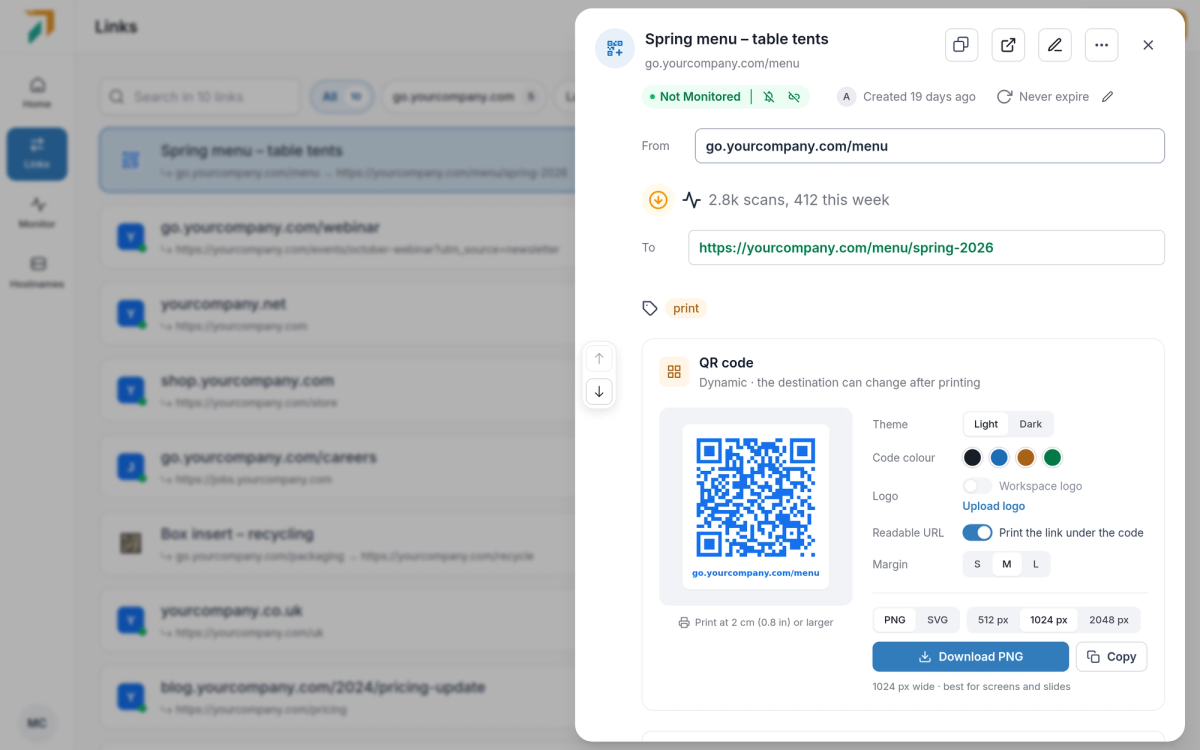
Style a QR code and download it as PNG or SVG.
Bon à savoir#
- Vous pouvez modifier plus tard la destination de n’importe quel lien. Les QR codes imprimés continuent de fonctionner.
- L’URL source ne peut pas être modifiée après la création d’un lien. Créez plutôt un nouveau lien.
- L’API et MCP renvoient la même image QR que le tableau de bord.
Questions fréquemment posées
Oui. Les codes QR dynamiques sont des liens courts, vous pouvez donc changer la destination à tout moment et le code imprimé continue de fonctionner.
Non. L’URL source ne peut pas être modifiée après la création du lien. Créez plutôt un nouveau lien avec la nouvelle source.
PNG, JPG, GIF ou WebP, jusqu’à 5 Mo. Le logo est défini une seule fois par espace de travail.
Elles sont désormais regroupées en une seule page Links. Les anciennes pages redirigent vers Links.