
Utilisez un fichier CSV pour créer ou mettre à jour de nombreux liens à la fois, par exemple lors d’une migration de site web, ou pour supprimer les liens dont vous n’avez plus besoin. Un seul fichier peut contenir des liens de domaine entier et des liens de chemin. RedirHub affiche exactement ce que le fichier fera avant toute écriture. L’importation CSV est disponible sur tous les forfaits.
Étape 1 : Téléversez votre fichier#
Dans Liens, cliquez sur Créer et choisissez Importer CSV en bas de la fenêtre. Téléversez votre fichier et choisissez s’il doit Créer ou mettre à jour des liens ou les Supprimer. Le même écran gère les deux.
Étape 2 : Vérifiez ce que l’importation fait#
La vérification affiche les comptes principaux (domaines et liens ajoutés, liens mis à jour, lignes ignorées parce qu’elles correspondent déjà) et répartit le fichier en Liens de domaine entier et Liens de chemin. En dessous, vous voyez :
- Utilisations de votre forfait, et des barres pour Domaines et Liens gérés montrant votre utilisation avant et après l’importation.
- Les lignes www sont déjà couvertes par leur racine. Elles sont exclues par défaut.
- Les nouveaux domaines qui ont besoin d’un enregistrement DNS avant que leurs liens fonctionnent. Ils sont ajoutés aux noms d’hôte lors de l’importation.
- Où se trouvent les liens : combien de liens pointent vers chaque domaine, avec les nouveaux domaines marqués Nouveau.
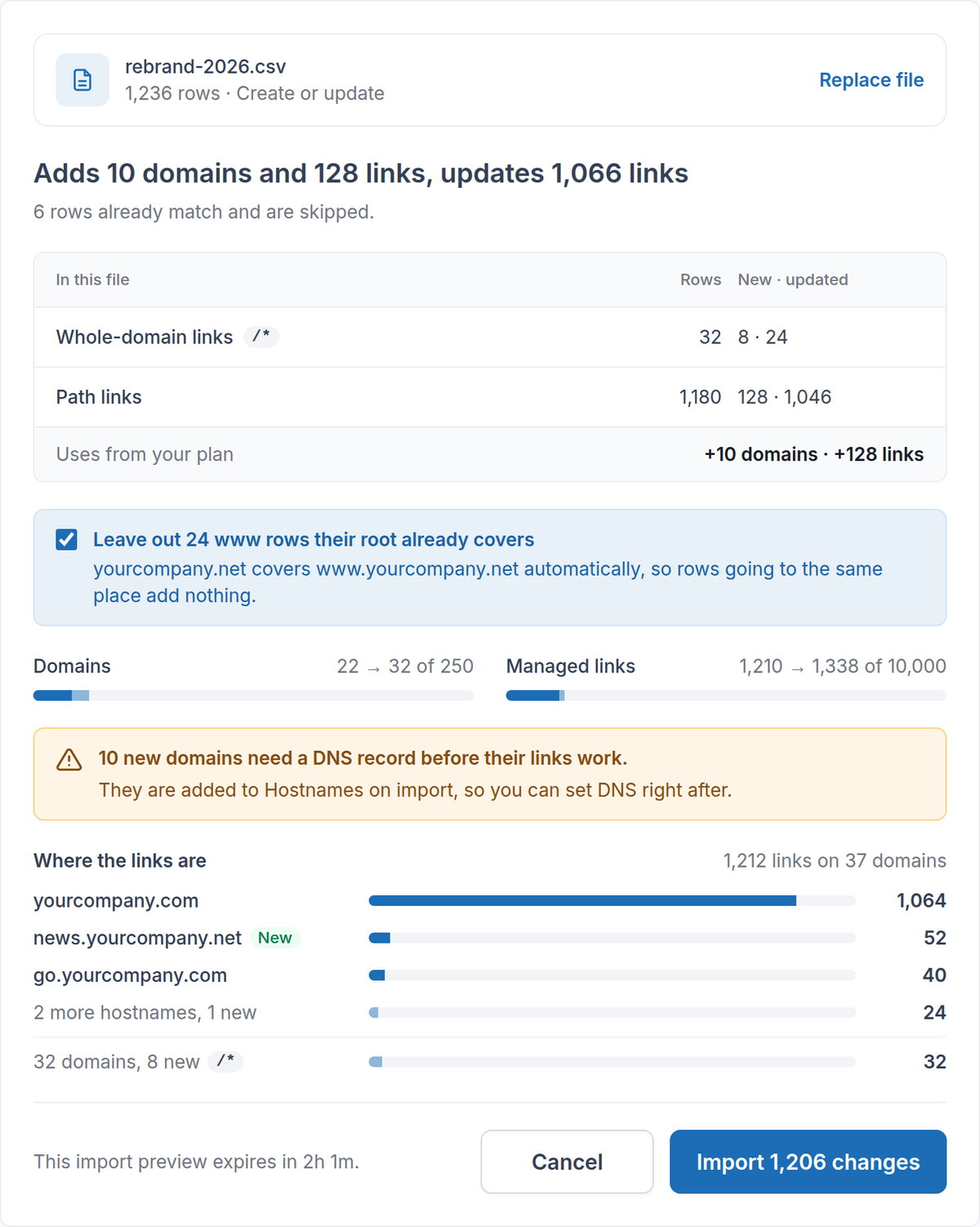
The import review shows every change and what it uses from your plan.
Cliquez sur Importer … modifications pour confirmer. Rien n’est enregistré avant cela, et l’aperçu expire après un certain temps.
Étape 3 : Corriger les lignes avec des erreurs#
Si certaines lignes ne peuvent pas être importées, elles sont regroupées par raison, avec des numéros de ligne qui correspondent à votre feuille de calcul. Une absence de https:// ou un type de redirection non pris en charge peut être corrigé en un clic, par exemple Ajouter https:// à toutes les 9 ou Tout remplacer par 301. Vous pouvez aussi Télécharger les lignes avec une note sur chacune, puis Importer le fichier corrigé, ou les ignorer et continuer.
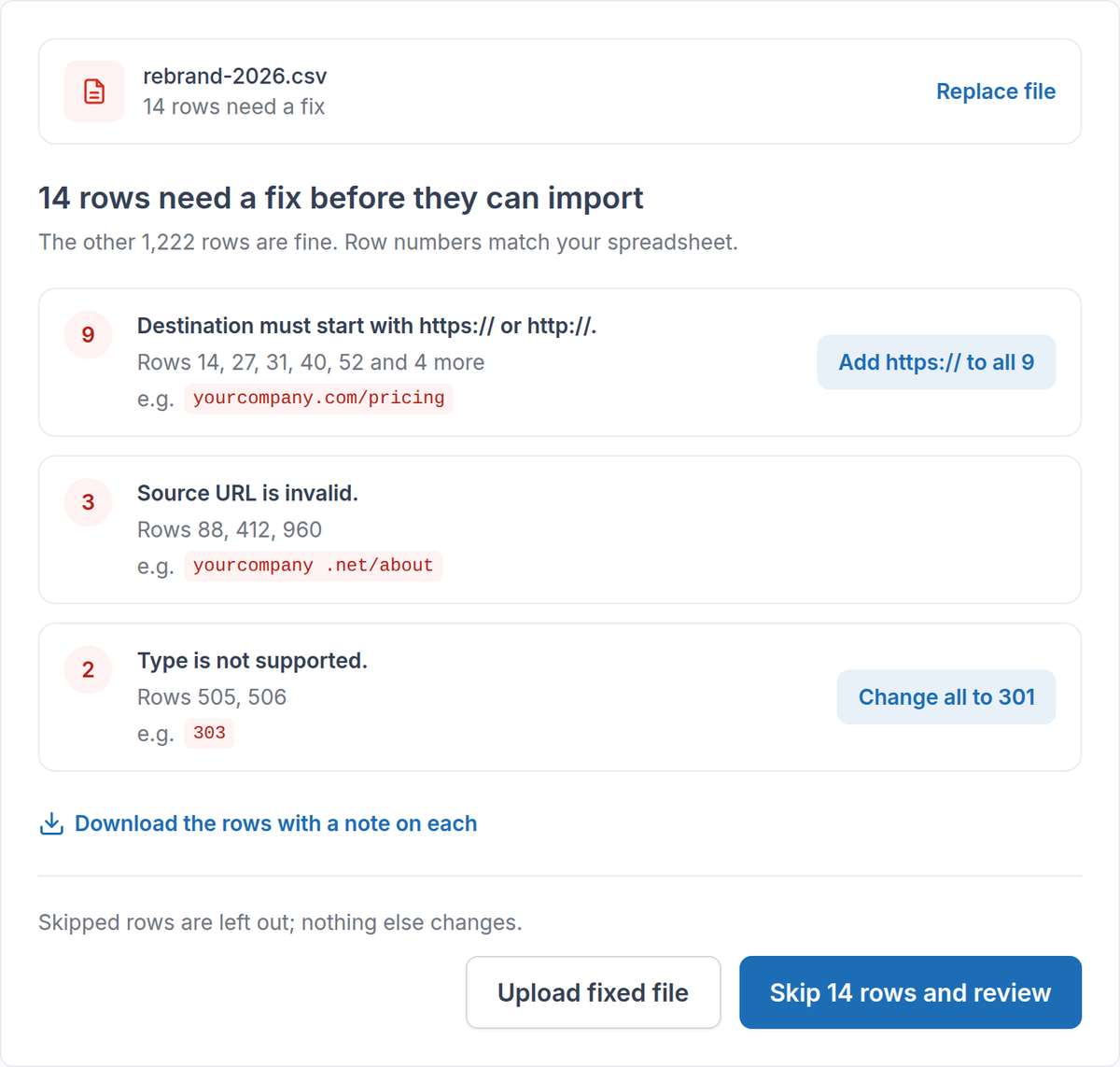
Row errors are grouped by reason, with one-click fixes.
Étape 4 : Configurer le DNS pour les nouveaux domaines#
Une fois l’importation terminée, vous voyez ce qui a été ajouté, mis à jour et laissé inchangé. Les liens sur les nouveaux domaines sont enregistrés et commencent à fonctionner une fois que leur DNS pointe vers RedirHub ; cliquez sur Configurer le DNS pour effectuer cette étape. Le HTTPS est délivré automatiquement.
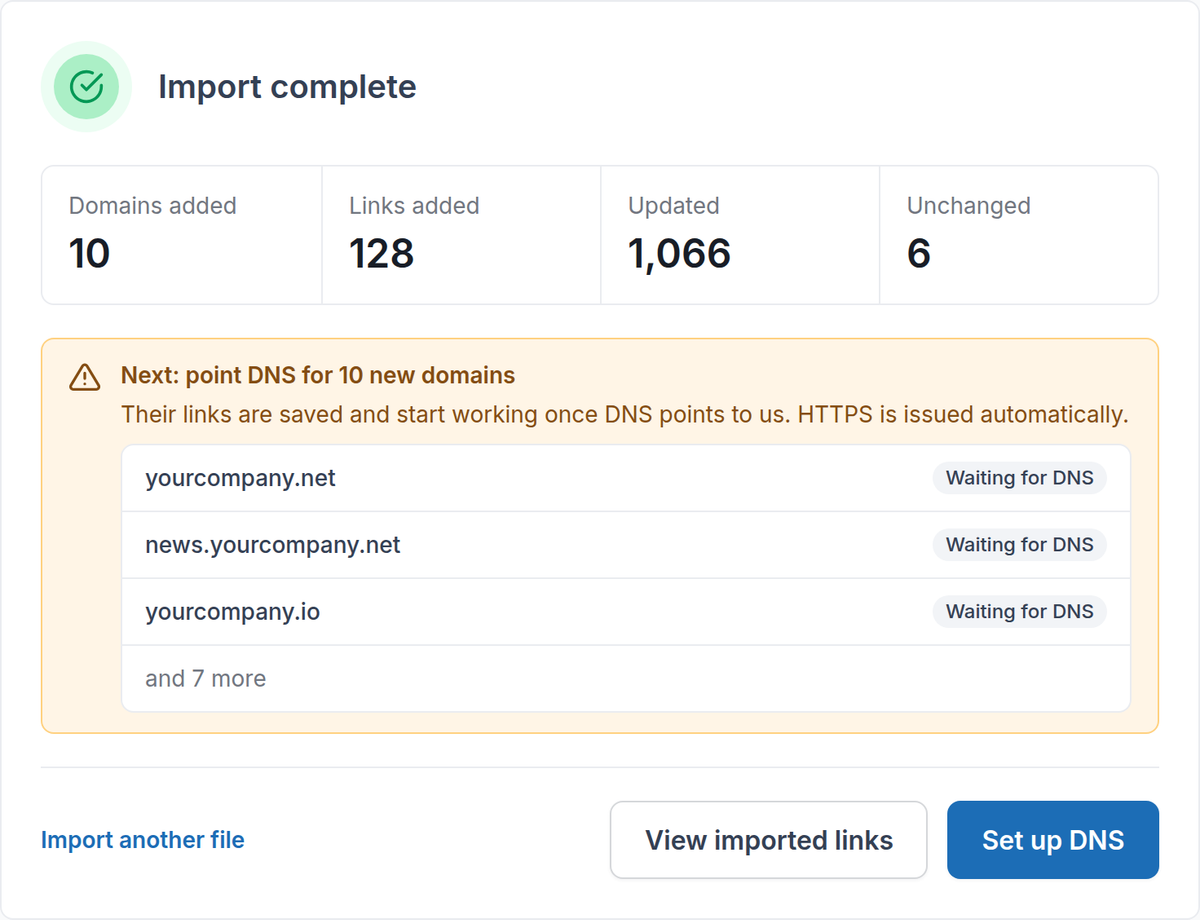
After the import, point DNS for the new domains.
Supprimer des liens en masse#
Importez un CSV des URL source que vous souhaitez supprimer avec Supprimer sélectionné. La vérification indique combien de liens seront supprimés et où ils se trouvent. Les sources qui ne sont pas dans votre espace de travail sont ignorées et signalées, et un avertissement indique combien de liens ont reçu des visites au cours des 4 dernières semaines. Cliquez sur Supprimer … liens pour confirmer.
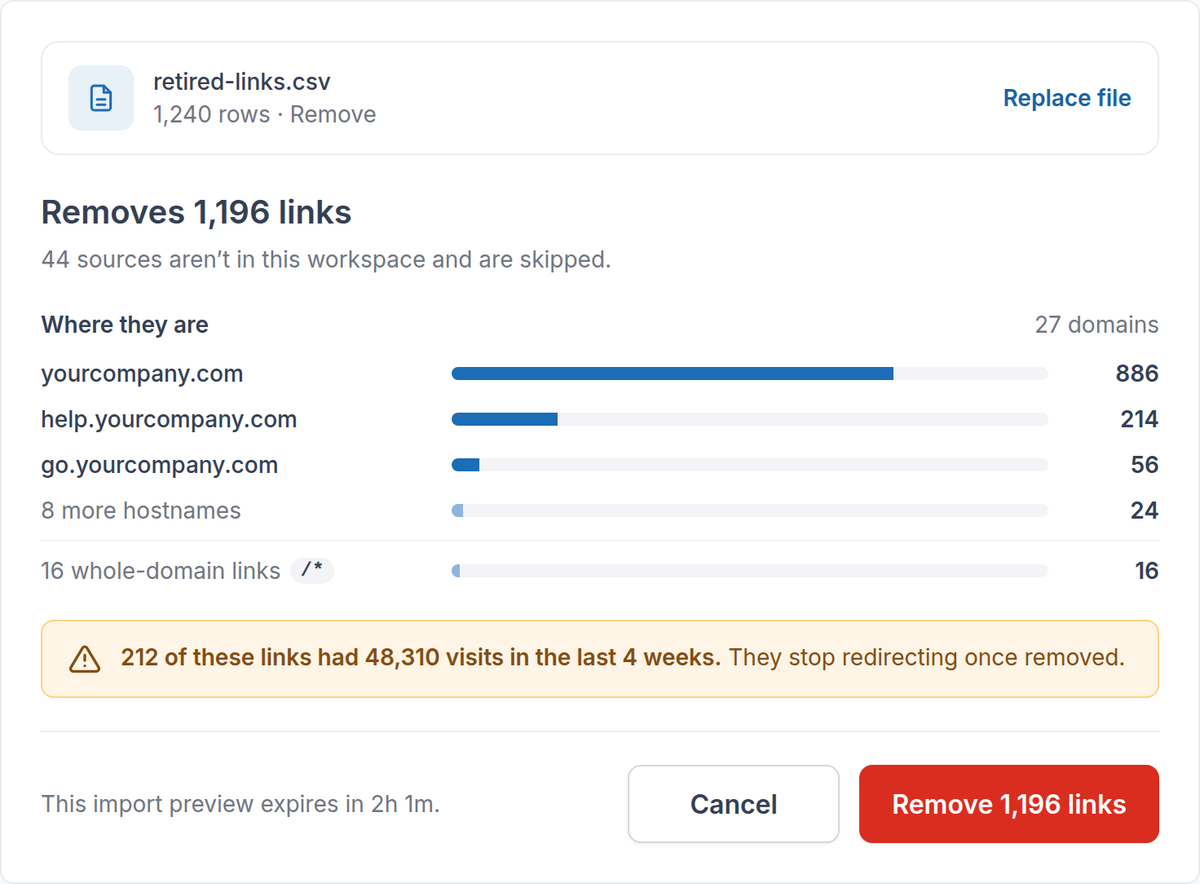
The remove review warns you about links that still get visits.
Bon à savoir#
- Un lien à l’échelle du domaine utilise 1 domaine et aucun lien géré. Un lien de chemin utilise 1 lien géré, plus 1 domaine s’il se trouve sur un nouveau domaine.
- Une importation qui dépasse votre forfait est bloquée. La vérification propose d’importer uniquement les lignes sur les domaines déjà présents dans votre espace de travail.
- Core inclut 25 domaines et 2 500 liens gérés ; Pro inclut 250 domaines et 10 000 liens gérés. Les limites Enterprise sont définies par contrat.
- Un domaine racine couvre également sa version www. Si le domaine racine et le www doivent avoir des destinations différentes, ajoutez les deux : ensemble, ils utilisent 2 domaines.
Questions fréquemment posées
Non. Un domaine racine couvre sa version www, donc les lignes www qui pointent vers le même endroit sont exclues par défaut. N’ajoutez une ligne www que lorsqu’elle doit avoir une destination différente ; elle compte alors comme un domaine supplémentaire.
Non. Un lien sur tout le domaine utilise 1 domaine et aucun lien géré. Les liens de chemin utilisent 1 lien géré chacun.
L’import est bloqué. La revue propose d’importer uniquement les lignes sur des domaines que votre espace de travail possède déjà.
Uniquement lorsque vous confirmez la revue. Jusqu’à ce moment-là, rien n’est écrit, et l’aperçu expire au bout d’un certain temps.