
Réponse directe
Ouvrez Analytics, définissez la période et ce avec quoi la comparer, filtrez le trafic que vous souhaitez expliquer (un pays, un lien, une balise ou un domaine), puis lisez Sources. Le badge × à côté de chaque canal montre comment sa part dans votre filtre se compare à sa part habituelle de tout le trafic, donc le canal qui se démarque est celui qui a le multiplicateur le plus élevé et une variation à la hausse.
Un total comme « les clics ont augmenté de 12 % » vous indique qu’il s’est passé quelque chose, pas pourquoi. Ce guide vous accompagne à travers une question de bout en bout : les clics en provenance d’Allemagne ont augmenté de 12 % au cours des 30 derniers jours, alors quel canal en est la cause ? Les mêmes étapes fonctionnent pour n’importe quel lien, balise ou domaine. Analytics est inclus dans Core (90 jours d’historique) et Pro (6 mois) ; le plan Free ne l’inclut pas.
Étape 1 : Choisissez la période et ce avec quoi la comparer#
Ouvrez Analytics et cliquez sur la plage de dates. Choisissez un préréglage tel que 30 derniers jours, puis définissez Comparer à : Période précédente, Même période l’année dernière, ou Désactivé.
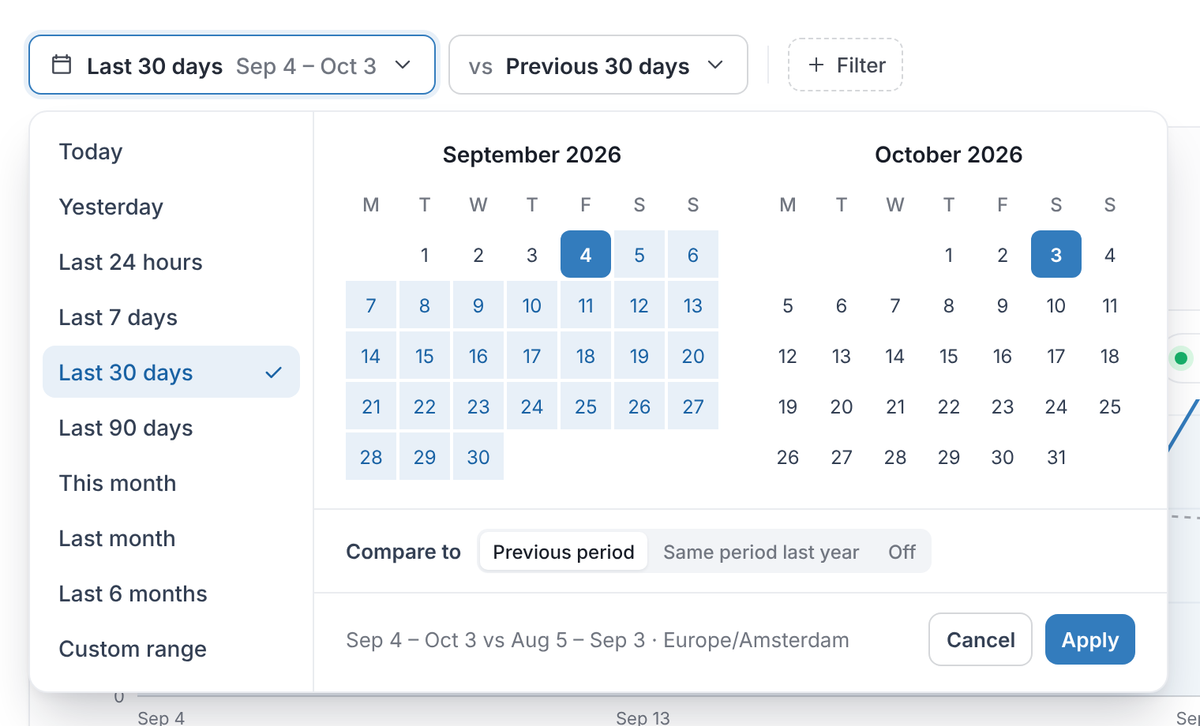
Last 30 days compared with the previous 30 days.
Lisez la ligne en bas avant d’appliquer : elle indique les deux plages de dates et le fuseau horaire (ici 4 sept. – 3 oct. vs 5 août – 3 sept., Europe/Amsterdam), donc chaque « Variation » sur la page signifie « ces 30 jours par rapport aux 30 jours précédents ». Dans cet exemple, l’ensemble de l’espace de travail a obtenu 262 k clics, en hausse de 3,8 %, tandis que l’Allemagne a progressé de 12 %. Cet écart est la question.
Étape 2 : Filtrez le trafic que vous souhaitez expliquer#
Cliquez sur Filtrer, choisissez un champ (Lien, Domaine, Balise, Pays, Ville, Canal, Référent, Appareil, Navigateur, code QR ou Réponse), cochez les valeurs et cliquez sur Appliquer le filtre. Passez de est à n’est pas pour les inclure ou les exclure. Vous pouvez également cliquer sur n’importe quelle ligne de la page, comme Allemagne dans Emplacements, pour filtrer sur celle-ci.
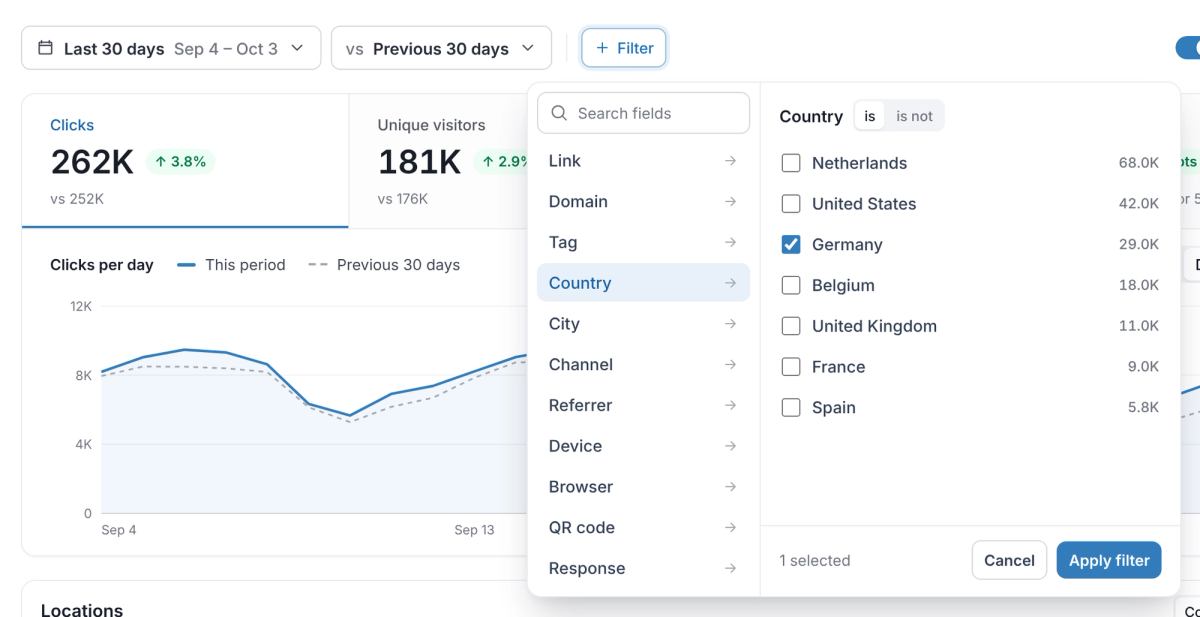
Filter → Country → Germany. Each value shows its clicks, so you can see its size before you apply.
Étape 3 : Lisez ce qui a changé pour ce trafic#
Le filtre apparaît maintenant sous forme de pastille, Pays est Allemagne, et chaque nombre et graphique de la page s’y conforme. Supprimez la pastille avec × pour revenir à tout le trafic.
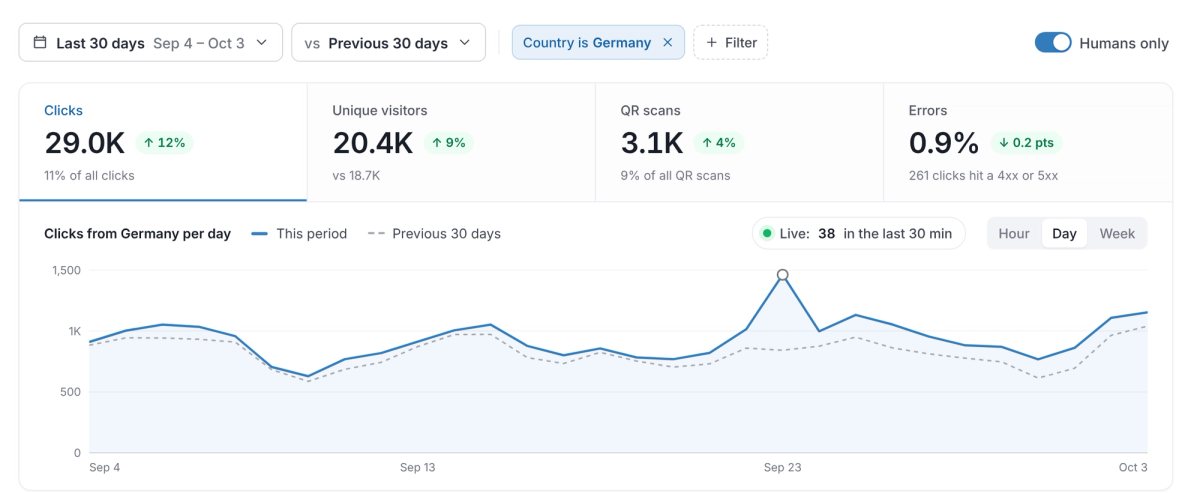
With the filter on, Germany is 29.0K clicks (11% of all), up 12%.
Ce que cela vous indique : l’Allemagne représente 11 % de tous les clics (29,0 K), en hausse de 12 %, et les visiteurs uniques augmentent de 9 %, donc la majeure partie de la croissance vient d’un plus grand nombre de personnes, et non des mêmes visiteurs qui cliquent davantage. La courbe quotidienne reste au-dessus des 30 jours précédents presque tout le mois, avec un pic autour du 23 septembre, ce qui pointe vers une source continue plutôt qu’un pic ponctuel. La carte Lieux bascule vers les villes en Allemagne, où Berlin arrive en tête avec 7,4 K clics, en hausse de 15 %.
Étape 4 : Trouver le canal qui se démarque dans Sources#
Faites défiler jusqu’à Sources et Liens principaux. Avec un filtre activé, chaque ligne reçoit un badge × : la comparaison entre sa part du trafic filtré et sa part habituelle de l’ensemble du trafic. 1,0× signifie aucune différence ; au-dessus de 1 en vert signifie surreprésenté ; en dessous de 1 en rouge signifie sous-représenté.
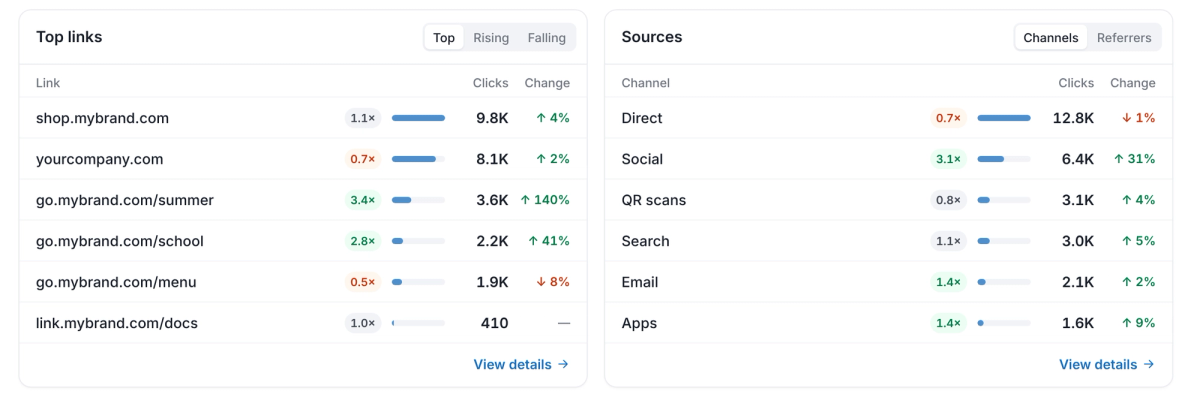
Social is 3.1× its usual share and up 31%; go.mybrand.com/summer is 3.4× and up 140%.
Direct reste le plus grand canal (12,8 K), mais il est à 0,7× et en baisse de 1 %, donc il n’a pas provoqué la croissance. Social est le canal qui se démarque : 6,4 K clics, en hausse de 31 %, à 3,1× sa part habituelle (environ 22 % des clics de l’Allemagne contre environ 7 % sur l’ensemble du trafic). Les Liens principaux montrent où ces clics aboutissent : go.mybrand.com/summer est à 3,4× et en hausse de 140 %. Plus bas, le tag de campagne d’été (3,1×) et le navigateur intégré d’Instagram (2,7×, en hausse de 48 %) vont dans le même sens. La réponse : l’Allemagne a progressé parce que le lien de la campagne d’été est partagé sur les réseaux sociaux, surtout sur Instagram.
Étape 5 : Confirmer le référent et l’exporter#
Pour voir les sites exacts derrière un canal, cliquez sur Afficher les détails dans Sources et passez à Référents. Le panneau utilise les mêmes filtres que la page (sa première ligne indique lesquels), répertorie chaque référent avec son canal, ses clics, sa part et son évolution, et comporte un bouton CSV. Cliquez sur une ligne pour filtrer la page sur ce référent.
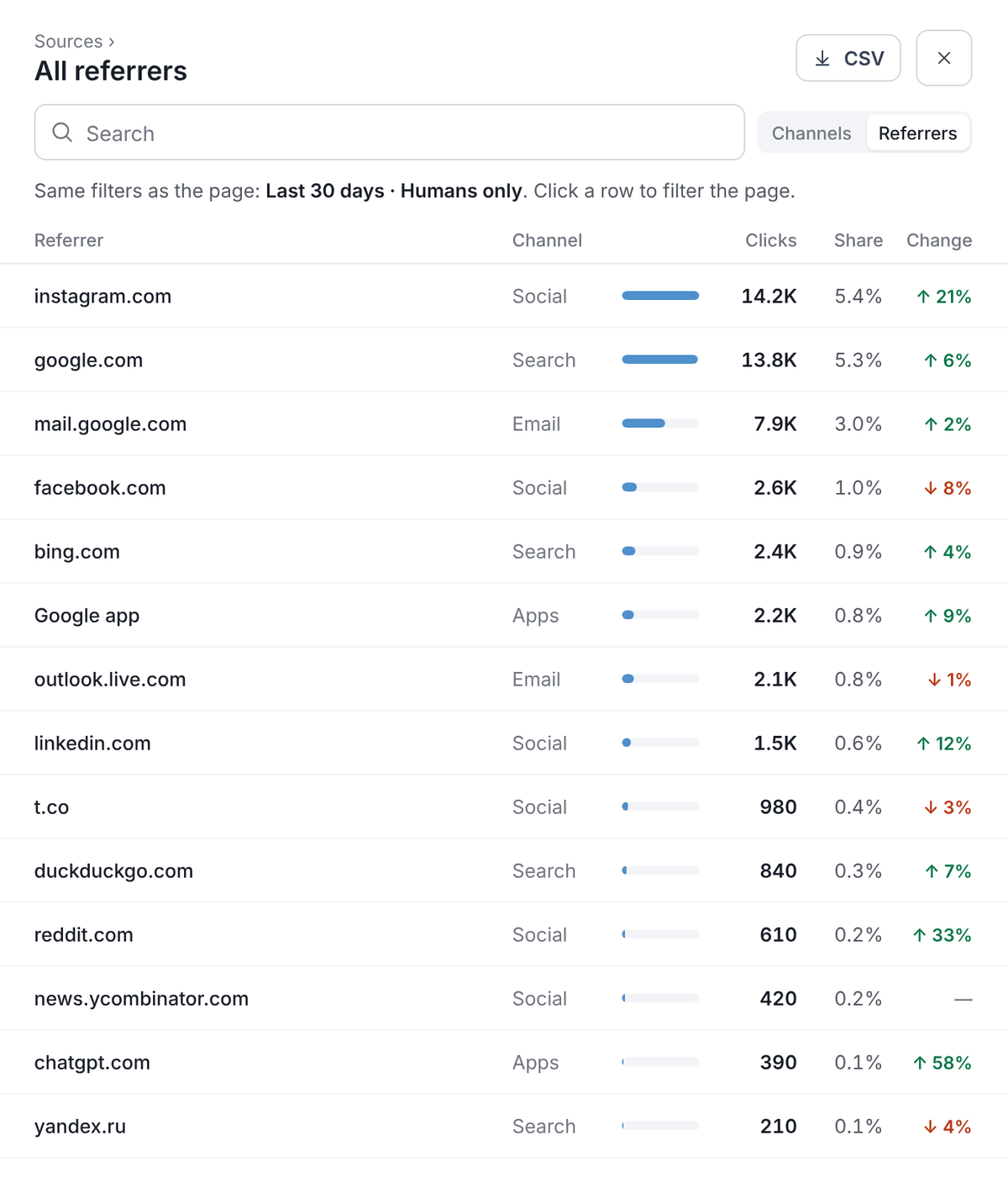
View details → Referrers: instagram.com is the top referrer, up 21%.
Sur l’ensemble du trafic dans cet exemple, instagram.com est le principal référent (14,2 K clics, 5,4 % du total, en hausse de 21 %), devant google.com (13,8 K, en hausse de 6 %), tandis que facebook.com a reculé de 8 %. Cela confirme le résultat de l’étape 4 et vous donne une liste que vous pouvez exporter pour un rapport ou transmettre à la personne qui gère les publications sociales.
Bon à savoir#
- Humans only exclut les bots de tous les chiffres de la page. Désactivez-le pour les inclure, par exemple lorsque vous vérifiez si un robot d’exploration a atteint une URL migrée.
- La tendance quotidienne couvre l’ensemble de votre historique (90 jours sur Core, 6 mois sur Pro). Le détail au niveau des villes couvre les jours les plus récents, et la carte indique quelles dates elle couvre.
- Les tags rendent ce type de question plus rapide : taguez chaque lien d’une campagne une seule fois, puis filtrez par tag au lieu de sélectionner les liens un par un.
- Pour les clics ou les scans d’un seul lien au fil du temps, ouvrez plutôt le lien : consultez Lire l’historique du trafic et des scans d’un lien.
Les chiffres de ces captures d’écran sont des données d’exemple. Pour essayer les mêmes étapes sur du trafic réel sans vous inscrire, ouvrez le tableau de bord de démonstration en lecture seule.
Questions fréquemment posées
Cela compare la part du canal dans le trafic filtré avec sa part habituelle de l’ensemble du trafic. 3,1× signifie que le canal représente environ trois fois plus de clics filtrés que d’habitude. Les badges n’apparaissent que lorsqu’un filtre est appliqué.
Oui. Ajoutez un autre filtre avec Filter ; la page affiche alors le trafic qui correspond à tous les filtres, et chacun apparaît sous forme de puce distincte que vous pouvez supprimer.
Core et Pro. Core conserve 90 jours d’historique et Pro conserve 6 mois. Le forfait Free n’inclut pas Analytics.