
Enlaces en la barra lateral es donde vive todo lo que crea tu espacio de trabajo: enlaces de marca, códigos QR dinámicos, redirecciones de dominio y migraciones de sitios web. Está disponible en todos los planes. Core incluye 25 dominios y 2,500 enlaces gestionados ($49/mes), Pro incluye 250 dominios y 10,000 enlaces gestionados ($119/mes), y Enterprise se establece por contrato.
Paso 1: Encuentra un enlace#
Cada fila muestra el enlace, su destino, sus clics (o escaneos para los códigos QR) con el cambio de esta semana, y cuándo se creó. Para acotar la lista:
- Escribe en el cuadro de búsqueda.
- Usa los filtros rápidos: tu dominio más activo, Últimos 7 días, Problema de DNS, Pausado, y más en Más, como los enlaces sin clics en 4 semanas. Cualquier filtro puede fijarse a la barra.
- Usa un filtro de Tipo para mostrar solo un tipo de enlace y Mostrar para cambiar el orden.
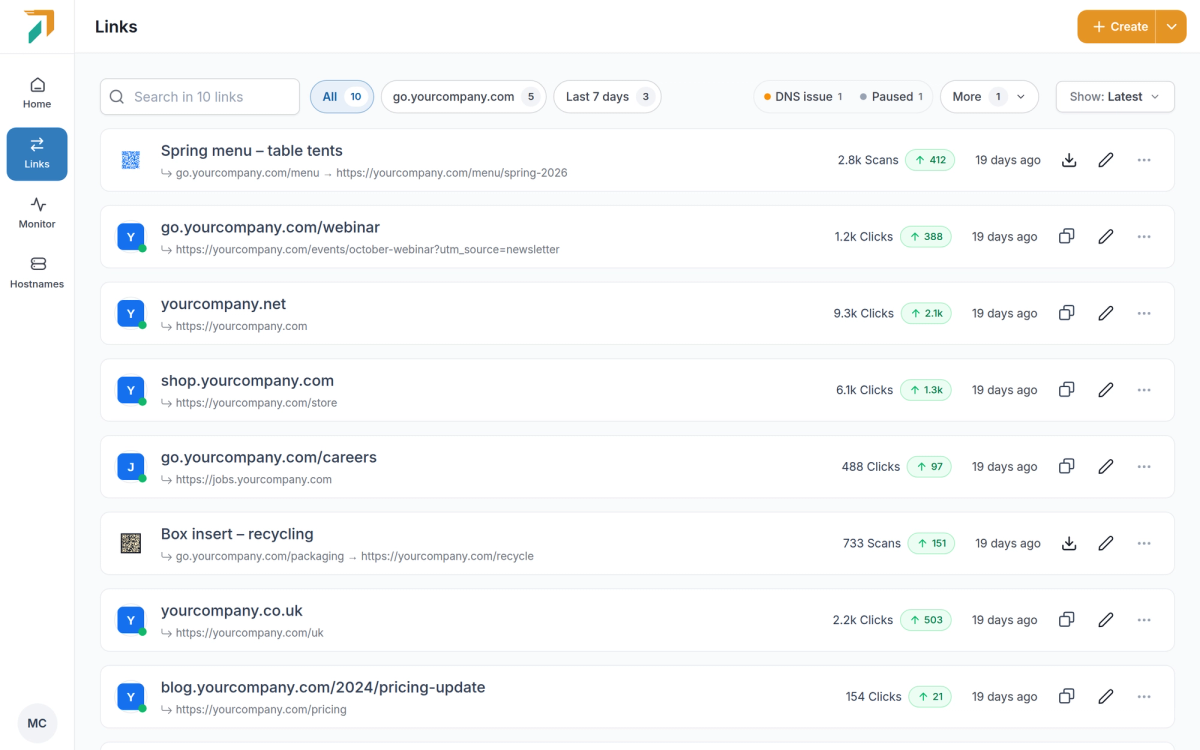
Links lists everything your workspace has created.
Paso 2: Crea un enlace#
Haz clic en Crear y elige la tarea:
- Enlace de marca: un enlace corto y memorable en un dominio que posees.
- Código QR dinámico: un código QR rastreable cuyo destino puede cambiar después de imprimirlo.
- Redirección de dominio: redirige un dominio, subdominio o ruta con un 301 o 302.
- Migración de sitio web: mueve muchas URL con una sola regla de la misma ruta, o mapéalas una a una pegando, añadiendo manualmente o subiendo un CSV.
¿Ya tienes una hoja de cálculo de enlaces? Haz clic en Importar CSV. Cuando eliges un alias de enlace corto, RedirHub comprueba que esté disponible mientras escribes.
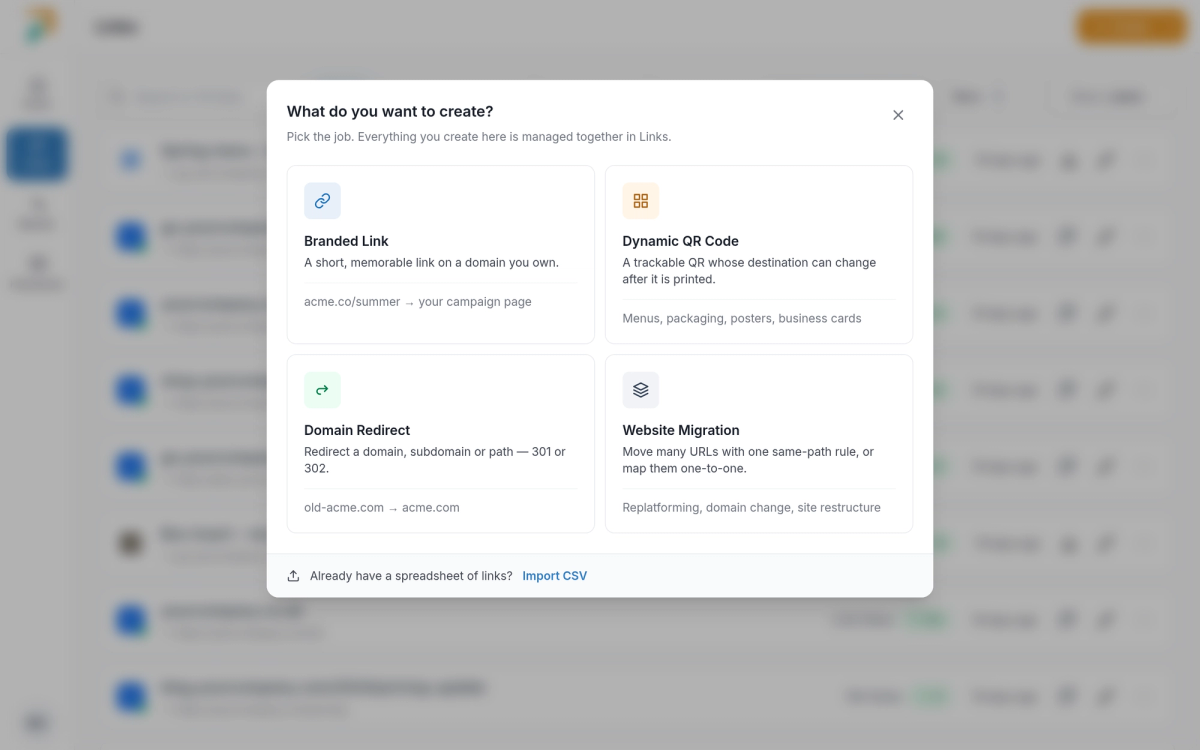
Create starts from what you want to make.
Paso 3: Diseña y descarga un código QR#
Abre un enlace de código QR para ver sus detalles. En la sección código QR puedes configurar:
- Tema: Claro u Oscuro, y una de las cuatro opciones de color del código.
- Logotipo: activa logotipo del espacio de trabajo, o sube un logotipo (PNG, JPG, GIF o WebP, hasta 5 MB, se configura una vez por espacio de trabajo).
- URL legible: imprime el enlace debajo del código. Está activada por defecto.
- Margen: S, M o L.
Luego elige PNG (512, 1024 o 2048 px) o SVG y descarga el archivo, por ejemplo con Descargar PNG.
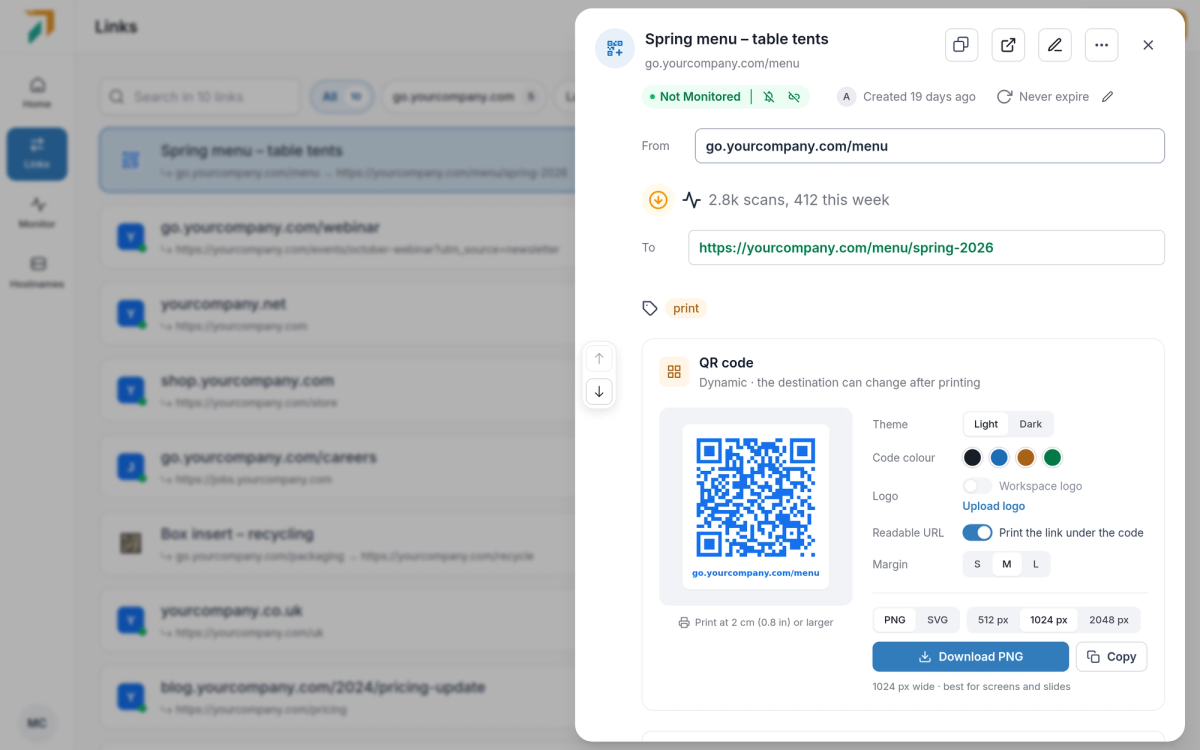
Style a QR code and download it as PNG or SVG.
Es bueno saberlo#
- Puedes cambiar el destino de cualquier enlace más adelante. Los códigos QR impresos siguen funcionando.
- La URL de origen no se puede editar después de crear un enlace. En su lugar, crea un nuevo enlace.
- La API y MCP devuelven la misma imagen QR que el panel.
Preguntas frecuentes
Sí. Los códigos QR dinámicos son enlaces cortos, así que puedes cambiar el destino en cualquier momento y el código impreso seguirá funcionando.
No. La URL de origen no se puede editar después de crear el enlace. Crea un nuevo enlace con la nueva fuente en su lugar.
PNG, JPG, GIF o WebP, hasta 5 MB. El logotipo se establece una vez por espacio de trabajo.
Ahora son una sola página de Links. Las páginas antiguas redirigen a Links.