
Usa un archivo CSV para crear o actualizar muchos enlaces a la vez, por ejemplo durante una migración de sitio web, o para eliminar enlaces que ya no necesitas. Un solo archivo puede contener enlaces de dominio completo y enlaces de ruta. RedirHub muestra exactamente lo que hará el archivo antes de escribir nada. La importación CSV está disponible en todos los planes.
Paso 1: Sube tu archivo#
En Enlaces, haz clic en Crear y elige Importar CSV en la parte inferior de la ventana. Sube tu archivo y elige si debe crear o actualizar enlaces o eliminarlos. La misma pantalla gestiona ambas opciones.
Paso 2: Revisa lo que hace la importación#
La revisión muestra los conteos principales (dominios y enlaces añadidos, enlaces actualizados, filas omitidas porque ya coinciden) y divide el archivo en Enlaces de dominio completo y Enlaces de ruta. Debajo verás:
- Usos de tu plan, y barras para Dominios y Enlaces gestionados que muestran tu uso antes y después de la importación.
- Filas www cuya raíz ya está cubierta. Se dejan fuera de forma predeterminada.
- Nuevos dominios que necesitan un registro DNS antes de que sus enlaces funcionen. Se añaden a Hostnames al importar.
- Dónde están los enlaces: cuántos enlaces llegan a cada dominio, con los nuevos dominios marcados como Nuevo.
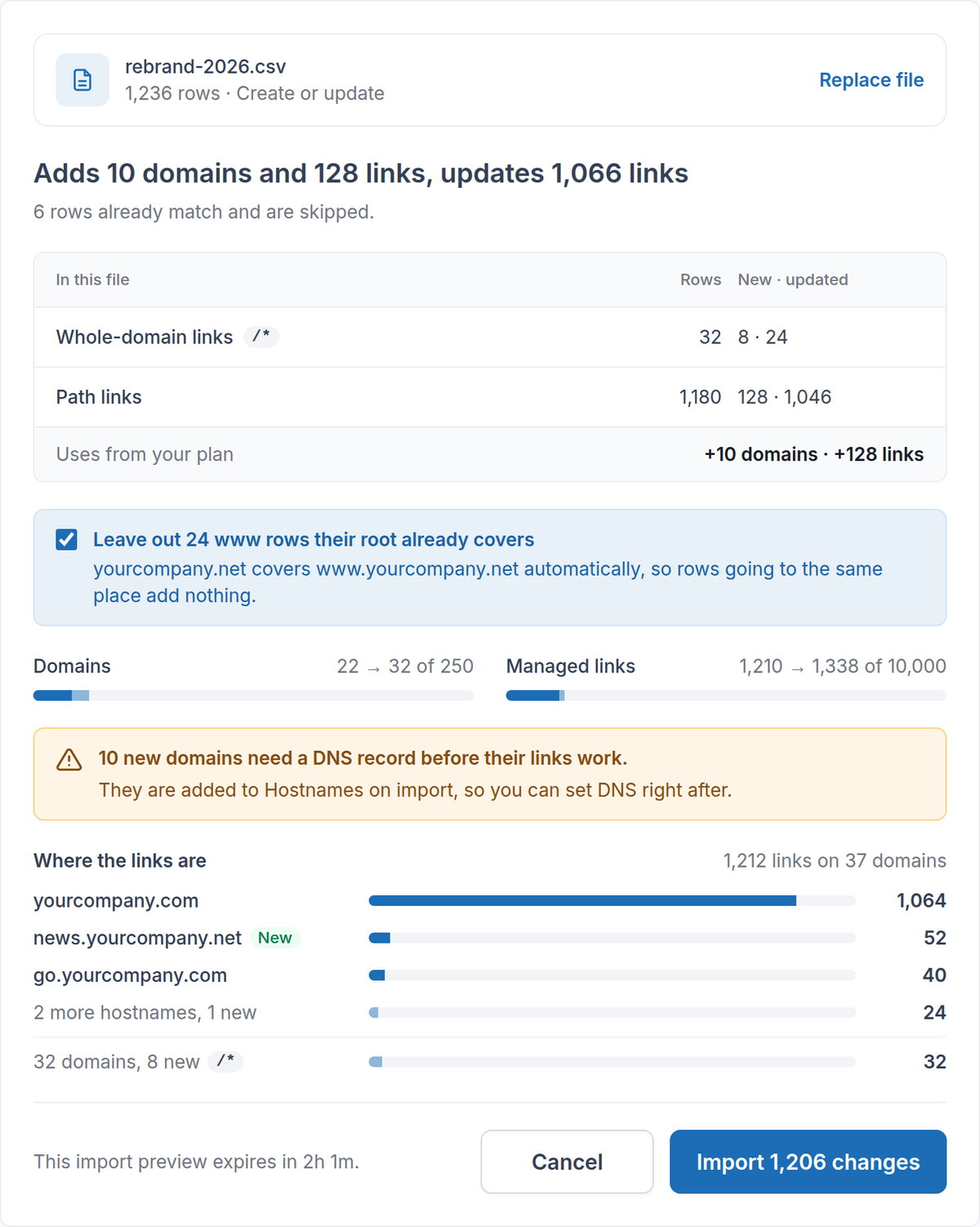
The import review shows every change and what it uses from your plan.
Haz clic en Importar … cambios para confirmar. Nada se guarda hasta que lo hagas, y la vista previa caduca al cabo de un tiempo.
Paso 3: Corrige las filas con errores#
Si algunas filas no se pueden importar, se agrupan por motivo, con números de fila que coinciden con tu hoja de cálculo. Un https:// faltante o un tipo de redirección no compatible se puede corregir con un solo clic, por ejemplo Añadir https:// a las 9 o Cambiar todas a 301. También puedes Descargar las filas con una nota en cada una, luego Subir archivo corregido, o saltártelas y continuar.
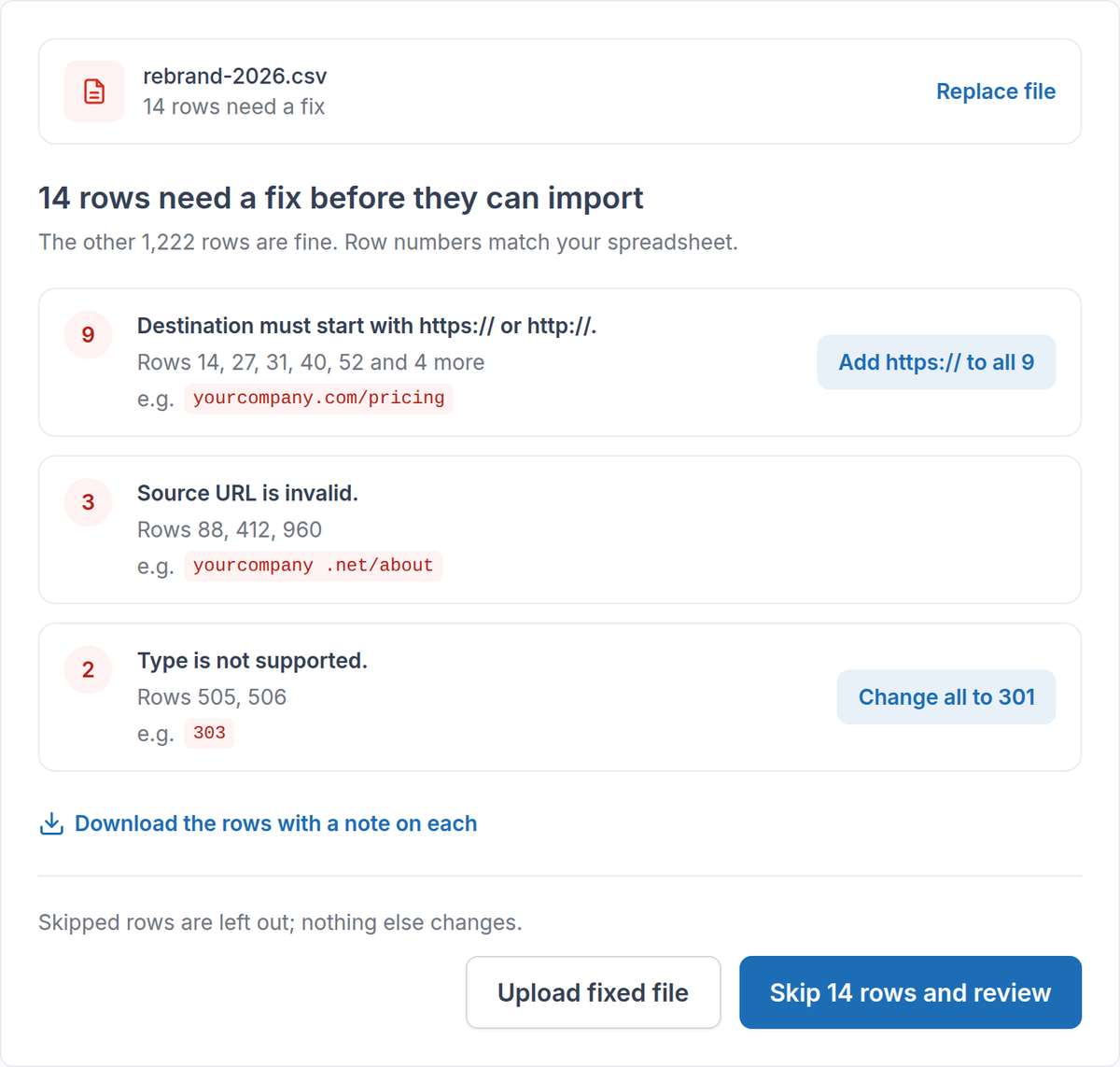
Row errors are grouped by reason, with one-click fixes.
Paso 4: Apunta el DNS para los nuevos dominios#
Cuando termina la importación, ves qué se añadió, qué se actualizó y qué quedó sin cambios. Los enlaces en los nuevos dominios se guardan y empiezan a funcionar una vez que su DNS apunta a RedirHub; haz clic en Configurar DNS para hacerlo a continuación. El HTTPS se emite automáticamente.
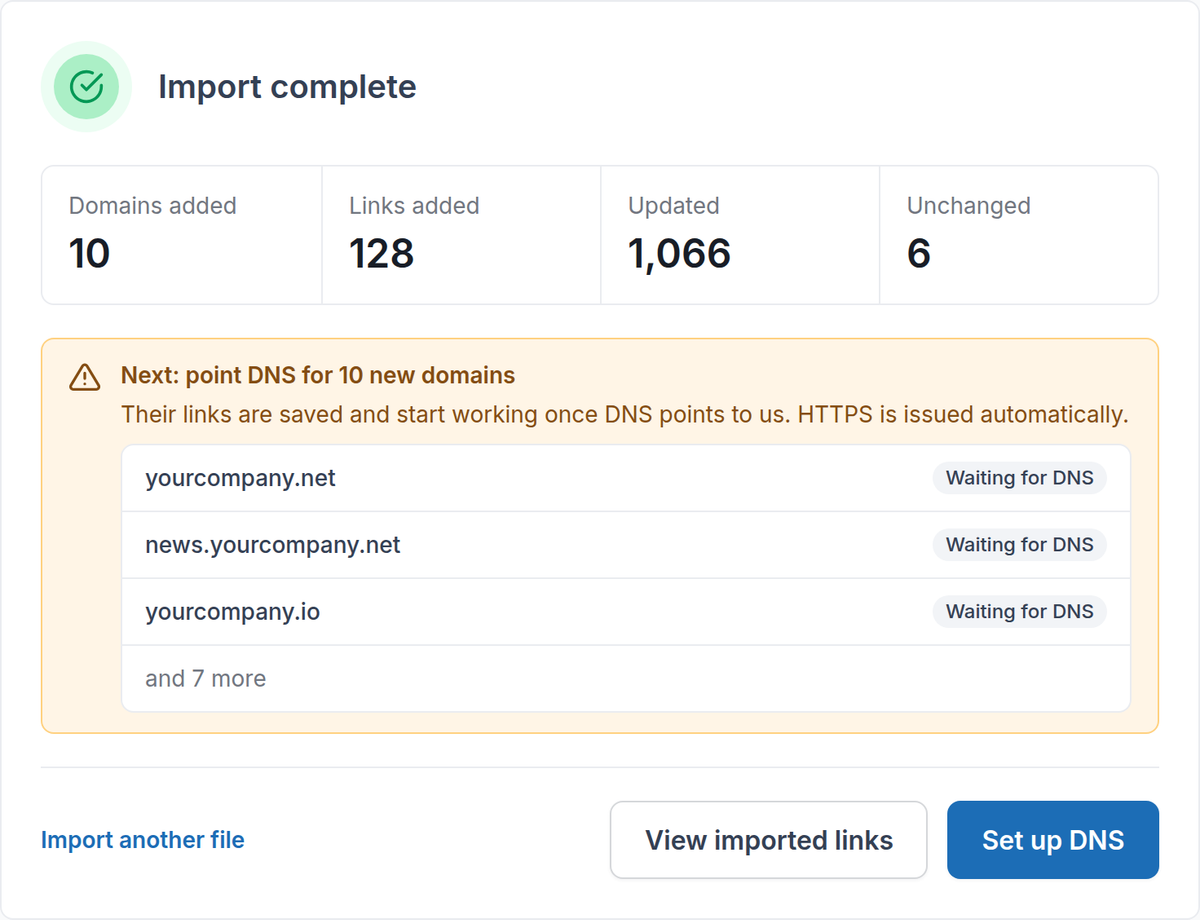
After the import, point DNS for the new domains.
Eliminar enlaces en lote#
Sube un CSV de las URLs de origen que quieres eliminar con Eliminar seleccionado. La revisión muestra cuántos enlaces se eliminarán y dónde están. Las fuentes que no están en tu espacio de trabajo se omiten y se informan, y una advertencia muestra cuántos de los enlaces tuvieron visitas en las últimas 4 semanas. Haz clic en Eliminar … enlaces para confirmar.
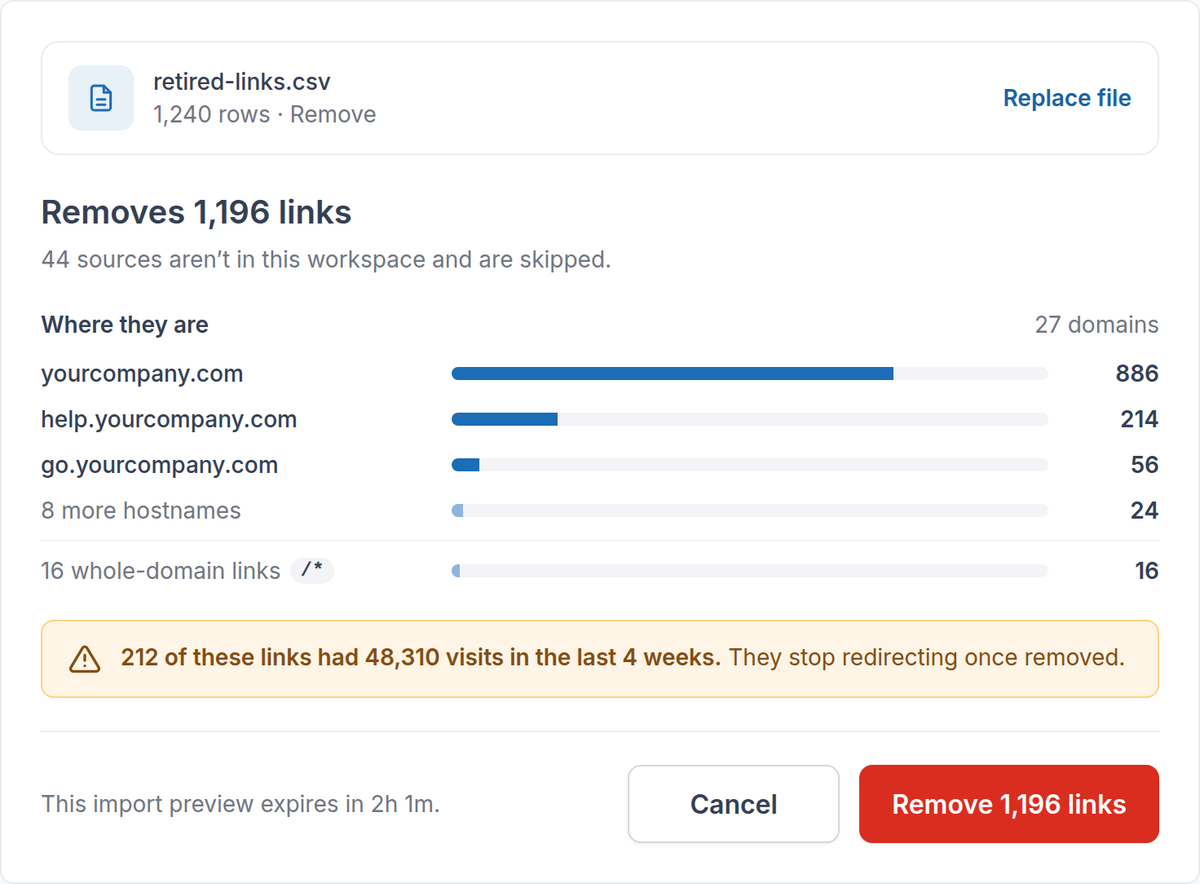
The remove review warns you about links that still get visits.
Bueno saberlo#
- Un enlace de dominio completo usa 1 dominio y ningún enlace gestionado. Un enlace de ruta usa 1 enlace gestionado, además de 1 dominio si está en un dominio nuevo.
- Una importación que supera tu plan se bloquea. La revisión ofrece importar solo las filas en dominios que tu espacio de trabajo ya tiene.
- Core incluye 25 dominios y 2.500 enlaces gestionados; Pro incluye 250 dominios y 10.000 enlaces gestionados. Los límites de Enterprise se establecen por contrato.
- Un dominio raíz también cubre su versión www. Si el dominio raíz y www necesitan destinos diferentes, añade ambos: juntos usan 2 dominios.
Preguntas frecuentes
No. Un dominio raíz cubre su versión www, así que las filas www que van al mismo lugar se omiten por defecto. Añade una fila www solo cuando necesite un destino diferente; entonces cuenta como un dominio más.
No. Un enlace de dominio completo usa 1 dominio y ningún enlace gestionado. Los enlaces de ruta usan 1 enlace gestionado cada uno.
La importación se bloquea. La revisión ofrece importar solo las filas de los dominios que tu espacio de trabajo ya tiene.
Solo cuando confirmas la revisión. Hasta entonces no se escribe nada, y la vista previa caduca al cabo de un tiempo.