
Respuesta directa
Abre Analytics, establece el período y con qué compararlo, filtra el tráfico que quieres explicar (un país, enlace, etiqueta o dominio) y luego consulta Sources. La insignia × junto a cada canal muestra cómo se compara su proporción en tu filtro con su proporción habitual de todo el tráfico, por lo que el canal destacado es el que tiene el multiplicador más alto y un cambio al alza.
Una cifra total como “los clics subieron un 12%” te dice que pasó algo, no por qué. Esta guía recorre una pregunta de principio a fin: los clics desde Alemania crecieron un 12% en los últimos 30 días, así que ¿qué canal lo provocó? Los mismos pasos sirven para cualquier enlace, etiqueta o dominio. Analytics está incluido en Core (90 días de historial) y Pro (6 meses); el plan Free no lo incluye.
Paso 1: Elige el período y con qué compararlo#
Abre Analytics y haz clic en el rango de fechas. Elige un ajuste preestablecido como Últimos 30 días y luego configura Comparar con: Período anterior, mismo período del año pasado o Desactivado.
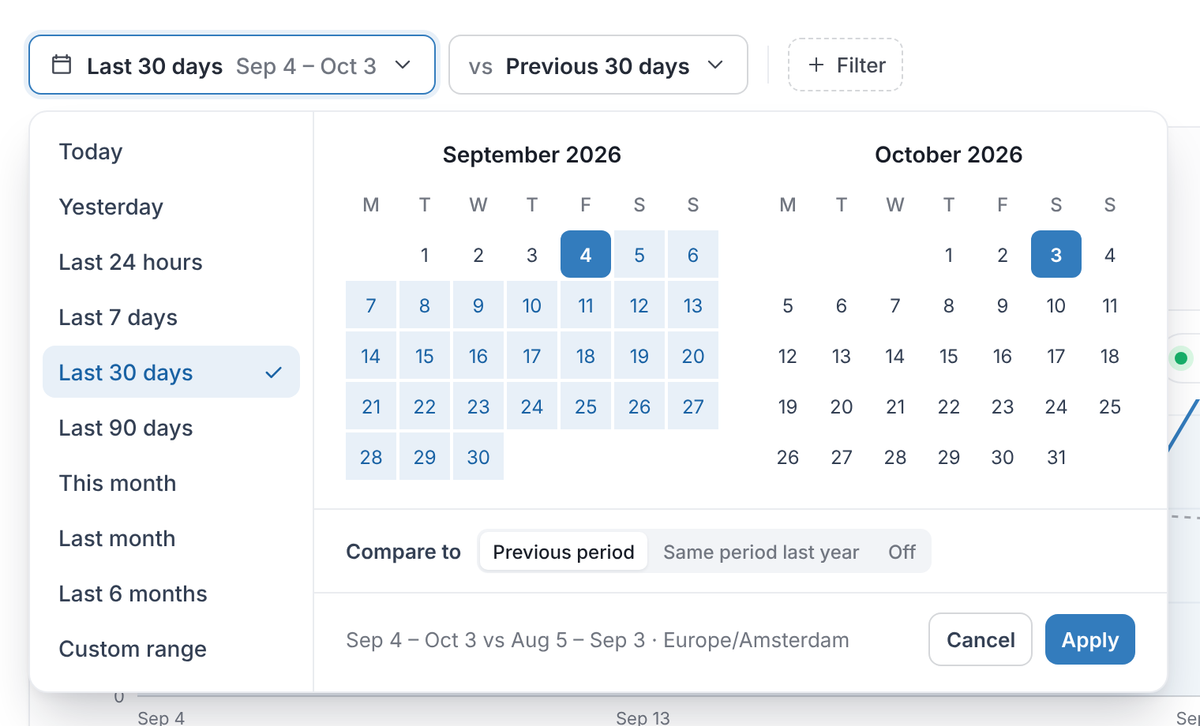
Last 30 days compared with the previous 30 days.
Lee la línea de la parte inferior antes de aplicar: indica ambos rangos de fechas y la zona horaria (aquí 4 sept. – 3 oct. frente a 5 ago. – 3 sept., Europa/Amsterdam), así que cada “Cambio” en la página significa “estos 30 días frente a los 30 días anteriores”. En este ejemplo, todo el espacio de trabajo obtuvo 262 mil clics, un 3,8% más, mientras que Alemania creció un 12%. Esa diferencia es la pregunta.
Paso 2: Filtra al tráfico que quieres explicar#
Haz clic en Filter, elige un campo (Link, Domain, Tag, Country, City, Channel, Referrer, Device, Browser, QR code o Response), marca los valores y haz clic en Apply filter. Cambia entre is e is not para incluirlos o excluirlos. También puedes hacer clic en cualquier fila de la página, como Alemania en Locations, para filtrar a ese elemento.
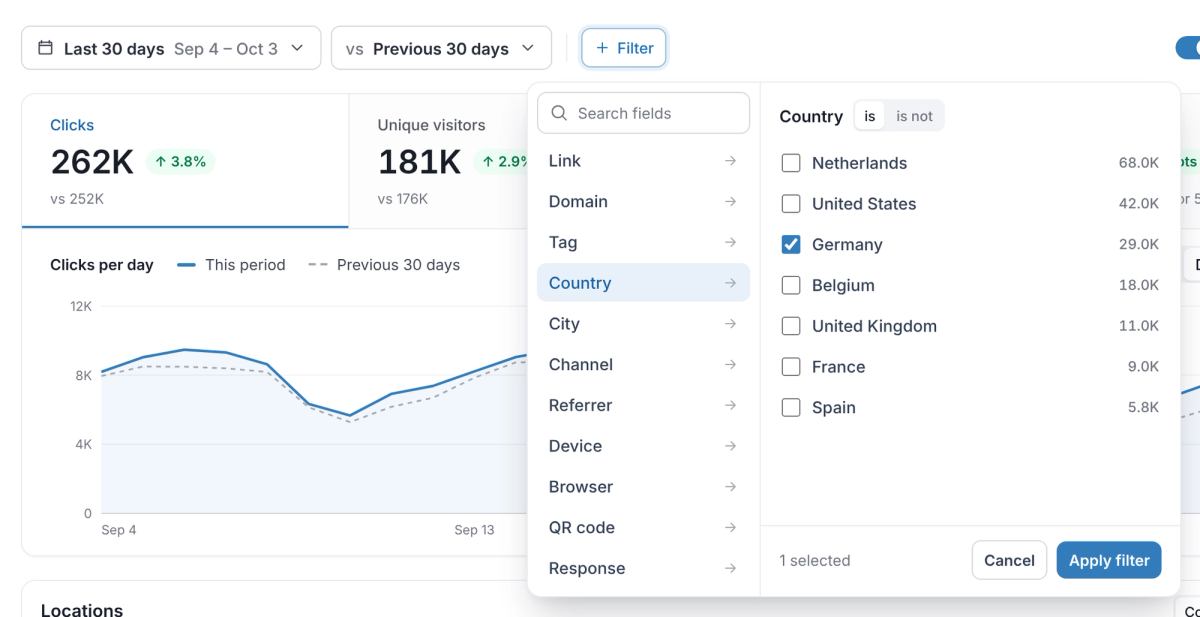
Filter → Country → Germany. Each value shows its clicks, so you can see its size before you apply.
Paso 3: Lee qué cambió para ese tráfico#
El filtro ahora aparece como una etiqueta, Country is Germany, y cada número y gráfico de la página se ajusta a él. Quita la etiqueta con × para volver a todo el tráfico.
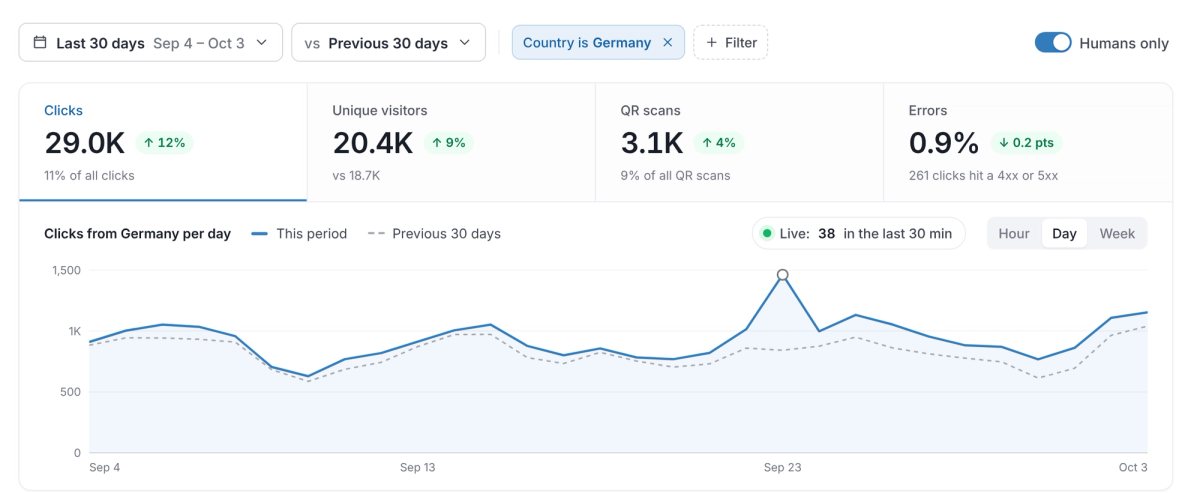
With the filter on, Germany is 29.0K clicks (11% of all), up 12%.
Lo que esto te dice: Alemania representa el 11% de todos los clics (29,0 mil), un aumento del 12%, y los visitantes únicos suben un 9%, así que la mayor parte del crecimiento proviene de más personas, no de los mismos visitantes haciendo más clics. La línea diaria se sitúa por encima de los 30 días anteriores casi todo el mes, con un pico alrededor del 23 de septiembre, lo que apunta a una fuente continua en lugar de un pico puntual. La tarjeta de Ubicaciones cambia a las ciudades de Alemania, donde Berlín lidera con 7,4 mil clics, un 15% más.
Paso 4: Encuentra el canal destacado en Fuentes#
Desplázate hasta Fuentes y Enlaces principales. Con un filtro activado, cada fila obtiene una insignia ×: cómo su proporción del tráfico filtrado se compara con su proporción habitual de todo el tráfico. 1,0× significa que no hay diferencia; en verde por encima de 1 significa sobrerepresentado; en rojo por debajo de 1 significa infrarrepresentado.
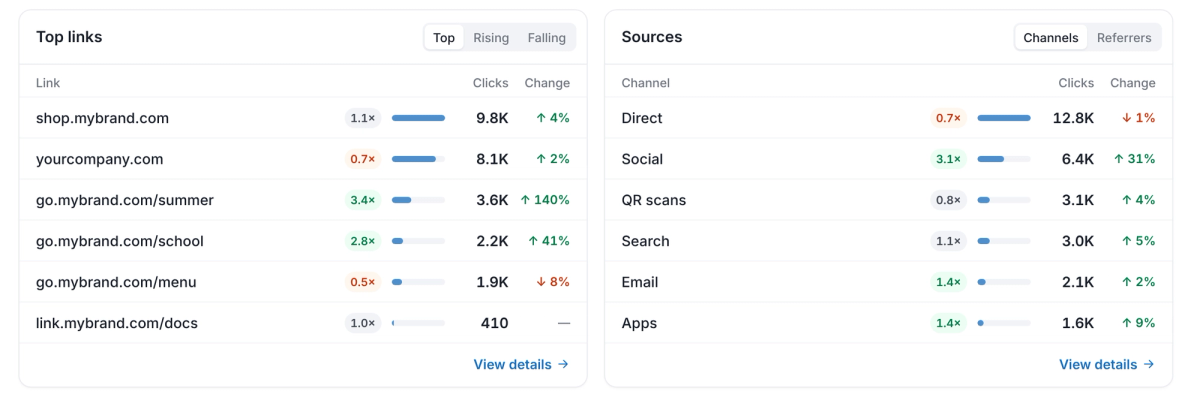
Social is 3.1× its usual share and up 31%; go.mybrand.com/summer is 3.4× and up 140%.
Directo sigue siendo el canal más grande (12,8 mil), pero está en 0,7× y baja un 1%, así que no fue la causa del crecimiento. Social es el destacado: 6,4 mil clics, un 31% más, con 3,1× su proporción habitual (aproximadamente el 22% de los clics de Alemania frente a alrededor del 7% en todo el tráfico). En Enlaces principales se ve dónde aterrizan esos clics: go.mybrand.com/summer está en 3,4× y sube un 140%. Más abajo, la etiqueta de la campaña de verano (3,1×) y el navegador dentro de la app de Instagram (2,7×, un 48% más) apuntan en la misma dirección. La respuesta: Alemania creció porque el enlace de la campaña de verano se está compartiendo en redes sociales, sobre todo en Instagram.
Paso 5: Confirma el referente y expórtalo#
Para ver los sitios exactos detrás de un canal, haz clic en Ver detalles en Fuentes y cambia a Referentes. El panel usa los mismos filtros que la página (su primera línea indica cuáles), lista cada referente con su canal, clics, proporción y cambio, y tiene un botón CSV. Haz clic en una fila para filtrar la página a ese referente.
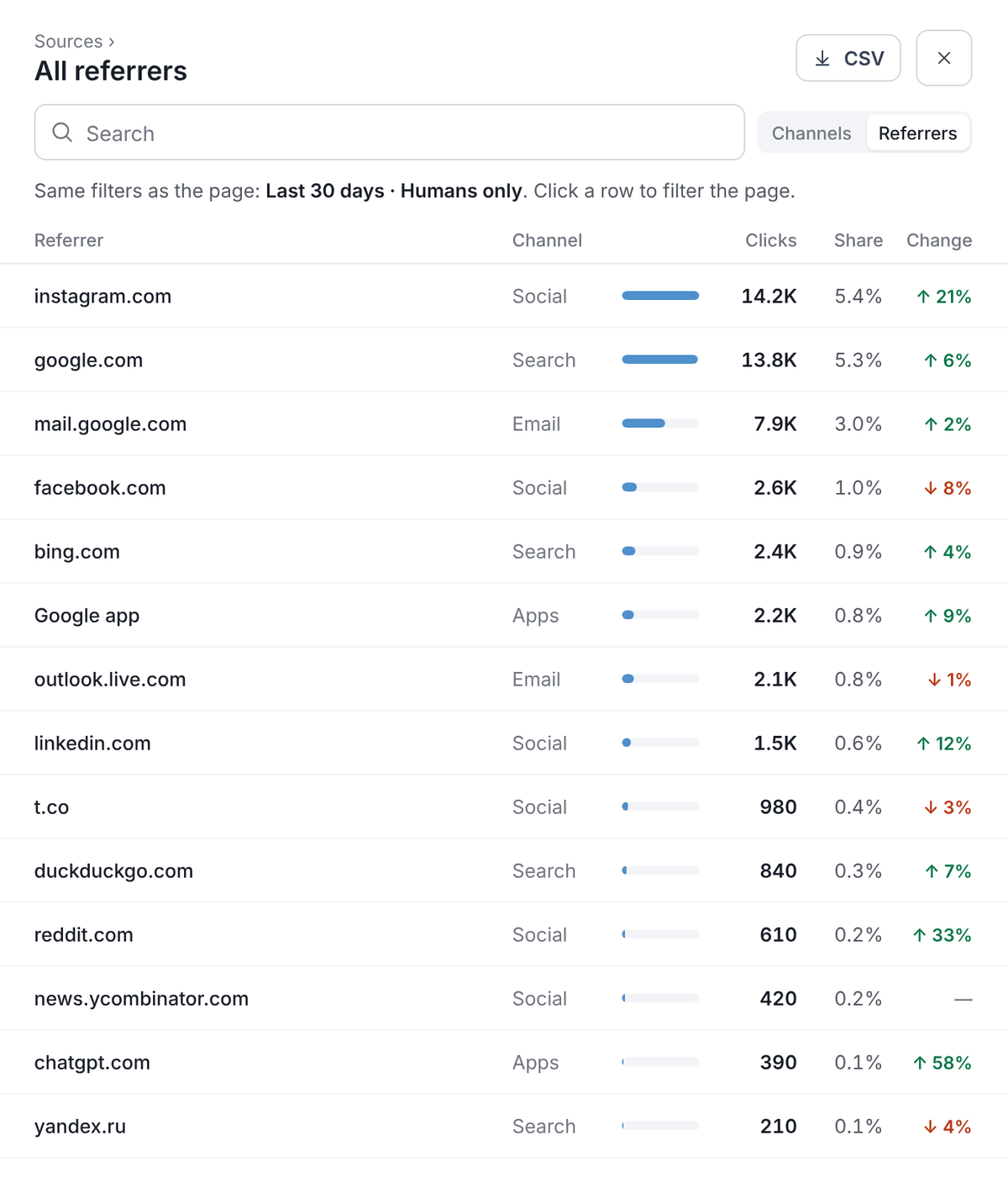
View details → Referrers: instagram.com is the top referrer, up 21%.
En todo el tráfico de este ejemplo, instagram.com es el principal referente (14,2 mil clics, el 5,4% del total, un 21% más), por delante de google.com (13,8 mil, un 6% más), mientras que facebook.com cayó un 8%. Eso confirma el hallazgo del Paso 4 y te da una lista que puedes exportar para un informe o entregar a quien gestiona las publicaciones en redes sociales.
Conviene saber#
- Solo humanos excluye a los bots de todos los números de la página. Desactívalo para incluirlos, por ejemplo cuando compruebes si un rastreador llegó a una URL migrada.
- La tendencia diaria cubre todo tu historial (90 días en Core, 6 meses en Pro). El detalle a nivel de ciudad cubre los días más recientes, y la tarjeta indica qué fechas abarca.
- Las etiquetas hacen que este tipo de pregunta sea más rápida: etiqueta cada enlace de una campaña una vez y luego filtra por etiqueta en lugar de seleccionar los enlaces uno por uno.
- Para ver los clics o escaneos de un enlace a lo largo del tiempo, abre el enlace en su lugar: consulta Leer el tráfico y el historial de escaneos de un enlace.
Los números de estas capturas de pantalla son datos de ejemplo. Para probar los mismos pasos con tráfico real sin registrarte, abre el panel de demostración de solo lectura.
Preguntas frecuentes
Compara la proporción del canal dentro del tráfico filtrado con su proporción habitual del tráfico total. 3.1× significa que el canal representa aproximadamente tres veces más parte de los clics filtrados de lo normal. Las insignias solo aparecen cuando hay un filtro activo.
Sí. Añade otro filtro con Filter; la página mostrará entonces el tráfico que coincida con todos ellos, y cada uno aparecerá como su propia etiqueta que puedes quitar.
Core y Pro. Core conserva 90 días de historial y Pro conserva 6 meses. El plan Free no incluye Analytics.