
Laden Sie Ihr Team in einen Workspace ein, damit alle an denselben Links, QR-Codes und Domains arbeiten. Jedes Mitglied hat genau eine Rolle, die bestimmt, was es tun kann. Rollen sind in jedem Plan verfügbar. Core umfasst 3 Teammitglieder, Pro umfasst unbegrenzte Teammitglieder, und bei Enterprise wird die Anzahl vertraglich festgelegt.
Schritt 1: Allgemein & Mitglieder öffnen#
Öffnen Sie Ihre Workspace-Einstellungen und klicken Sie unter Workspace auf Allgemein & Mitglieder. Der Abschnitt Mitglieder listet alle Personen im Workspace mit ihrer Rolle und dem Datum ihres Beitritts auf, plus alle ausstehenden Einladungen.
Schritt 2: Personen per E-Mail einladen#
- Geben Sie die E-Mail-Adresse der Person ein, die Sie einladen möchten.
- Wählen Sie ihre Rolle, zum Beispiel Editor.
- Klicken Sie auf Einladungen senden.
Die Einladung wird bis zur Annahme mit ihrer Rolle als Ausstehend angezeigt.
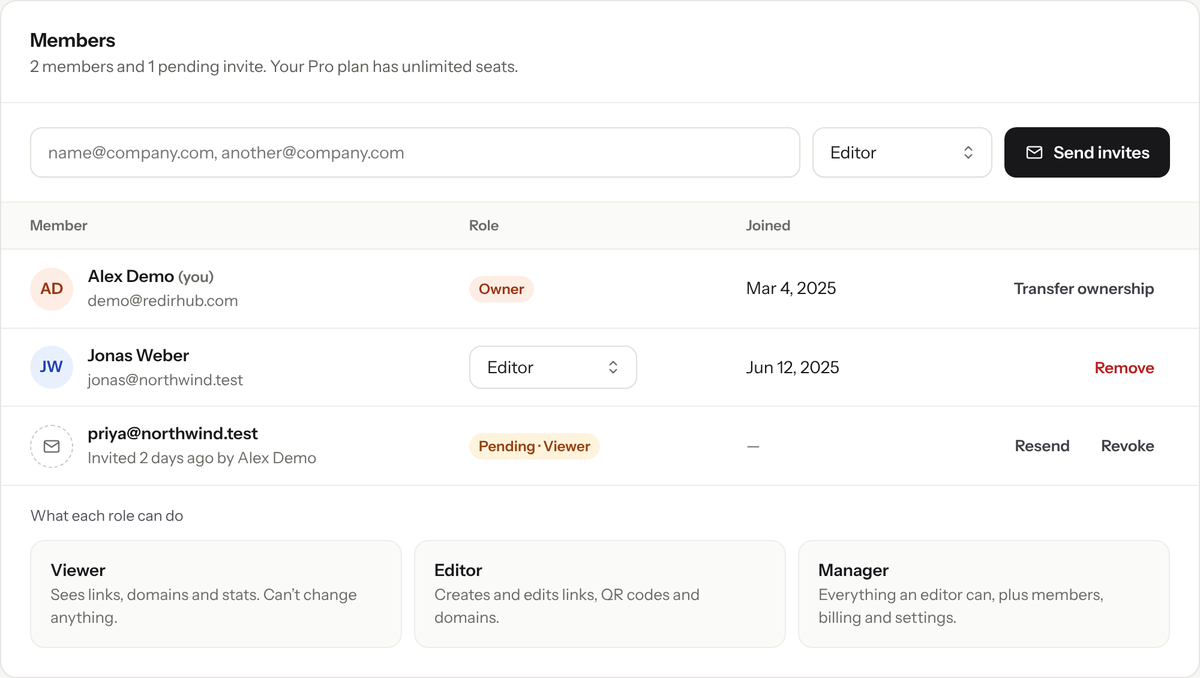
Invite teammates by email and pick their role.
Schritt 3: Die richtige Rolle wählen#
| Role | Was sie tun können |
|---|---|
| Owner | Alles, einschließlich des Löschens des Arbeitsbereichs. Pro Arbeitsbereich gibt es einen Eigentümer. |
| Manager | Teameinstellungen, Abrechnung und Mitglieder sowie das Anzeigen und Verwalten von Ressourcen. |
| Editor | Erstellt, bearbeitet und löscht Links, QR-Codes und Domains. Keine Teameinstellungen oder Mitglieder. |
| Viewer | Zeigt nur Ressourcen und Teaminformationen an. |
Schritt 4: Mitglieder und Einladungen verwalten#
- Um die Rolle eines Mitglieds zu ändern, wählen Sie eine neue in der Spalte Rolle aus.
- Um jemanden aus dem Arbeitsbereich zu entfernen, klicken Sie auf Entfernen.
- Für eine ausstehende Einladung klicken Sie auf Erneut senden, um sie erneut zu senden, oder auf Widerrufen, um sie zu stornieren.
Gut zu wissen#
- API-Tokens handeln mit der Rolle der Person, die sie erstellt hat. Siehe API-Tokens erstellen und verwalten.
- Manager können auch die Workspace-E-Mails erhalten, die der Eigentümer erhält. Siehe Ändern Sie Ihre Sprache, Zeitzone und E-Mail-Benachrichtigungen.
Häufig gestellte Fragen
Core beinhaltet 3 Teammitglieder und Pro beinhaltet unbegrenzte Teammitglieder. Bei Enterprise wird die Anzahl vertraglich festgelegt.
Ein Editor erstellt, bearbeitet und löscht Links, QR-Codes und Domains. Ein Manager kann außerdem Team-Einstellungen, Abrechnung und Mitglieder verwalten.
Nein. Viewer können nur Ressourcen und Teaminformationen ansehen.
Es bleibt ausstehend. Du kannst es erneut senden oder widerrufen, um die Einladung zu stornieren.