
Wenn jemand anderes für RedirHub bezahlt, meist Ihr Finanzteam, müssen Sie weder einen Login noch eine Karte weitergeben. Wählen Sie den Plan selbst aus und senden Sie dann einen Zahlungslink. Die Finanzabteilung öffnet ihn, sieht genau, wofür sie bezahlt, und bezahlt ohne ein RedirHub-Konto. Zahlungslinks funktionieren für die Core- und Pro-Tarife; Enterprise wird vertraglich festgelegt.
Um einen Link zu erstellen oder zu senden, benötigen Sie im Workspace die Berechtigung für die Abrechnung: den Inhaber oder einen Manager.
Schritt 1: Wählen Sie den Tarif und Add-ons aus#
Öffnen Sie Preise im Dashboard und wählen Sie einen Tarif aus. Ein Fenster zeigt den Workspace, die Kapazität des Tarifs, einen Umschalter für Monatlich / Jährlich und den Gesamtbetrag. Beim Pro-Tarif können Sie außerdem optionale Add-ons wie SSO, benutzerdefinierte Nameserver oder einen dedizierten Cluster auswählen.
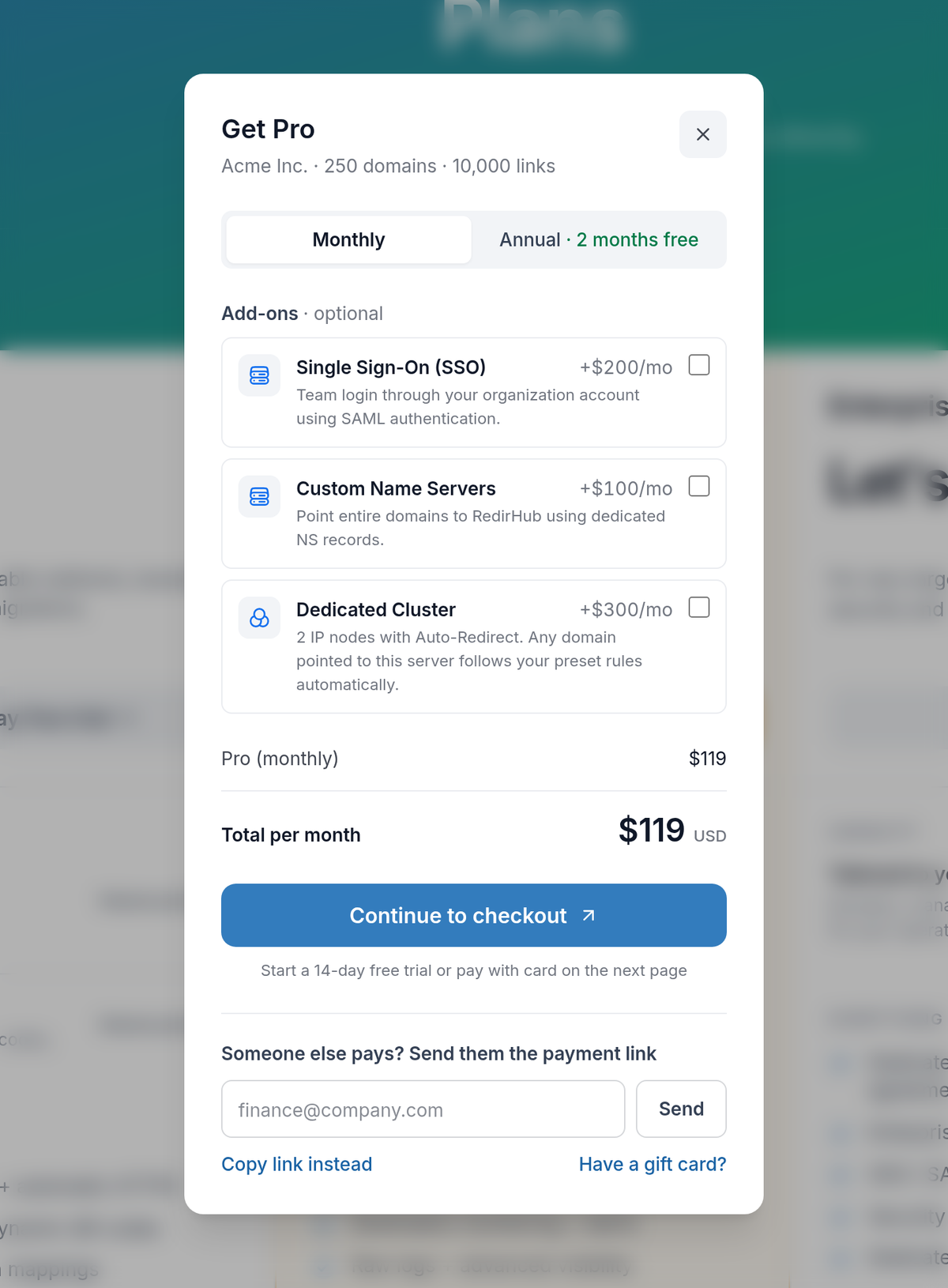
Choose the plan, billing period and any add-ons.
Bezahlen Sie selbst? Klicken Sie auf Weiter zur Kasse. Andernfalls fahren Sie mit Schritt 2 fort.
Schritt 2: Geben Sie die E-Mail-Adresse der Finanzabteilung ein oder kopieren Sie den Link#
Unter Jemand anderes bezahlt? Senden Sie ihm den Zahlungslink geben Sie die E-Mail-Adresse Ihres Finanzteams ein und klicken Sie auf Senden. Das Fenster bestätigt, wohin der Link gesendet wurde und dass er 7 Tage lang gültig ist. Möchten Sie ihn lieber im Chat oder per eigener E-Mail teilen? Klicken Sie stattdessen auf Link kopieren.
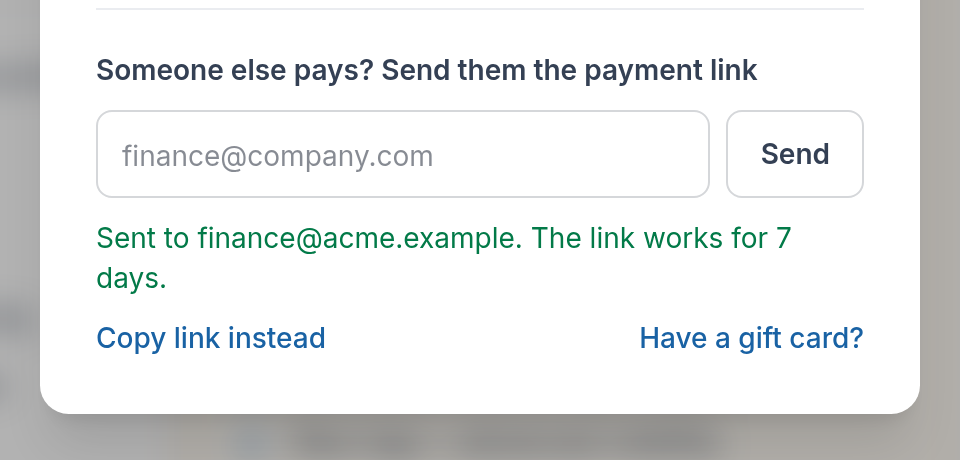
The link is on its way to finance.
Schritt 3: Was die Finanzabteilung erhält#
Die Finanzabteilung erhält eine E-Mail von RedirHub, in der steht, wer sie um die Zahlung gebeten hat, zusammen mit dem von Ihnen ausgewählten Tarif und den Add-ons, dem Gesamtbetrag, dem Ablaufdatum des Links und einer Schaltfläche Überprüfen und bezahlen. Antworten gehen direkt an Sie, sodass sie Fragen stellen können, indem sie auf die E-Mail antworten.
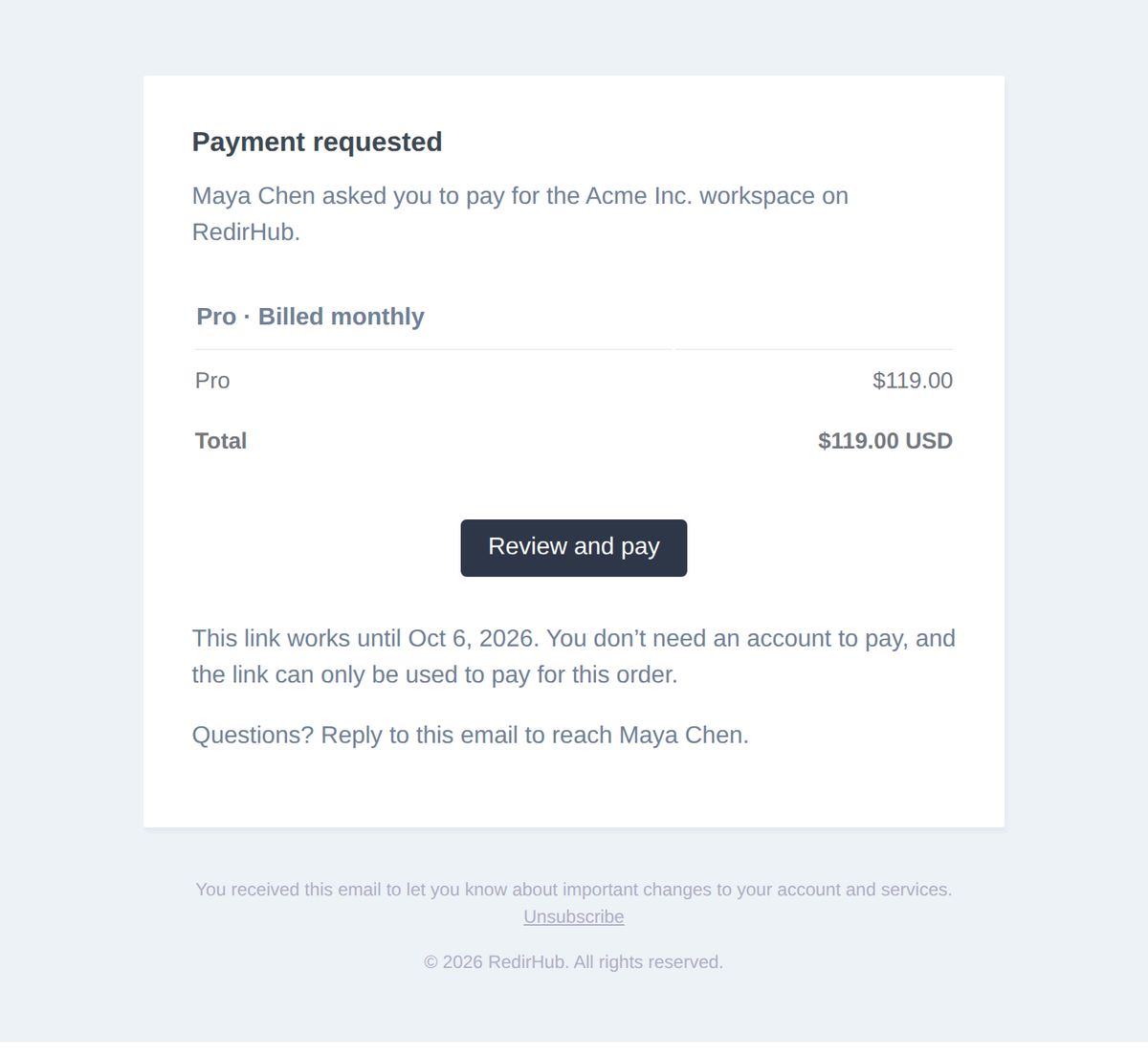
The email finance receives.
Schritt 4: Die Finanzabteilung bezahlt auf der Checkout-Seite#
Der Link öffnet eine Checkout-Seite, die ohne Anmeldung funktioniert. Sie zeigt den Workspace, wer die Zahlung angefordert hat, jede Position und den Gesamtbetrag pro Abrechnungszeitraum. Mit dem Link kann nur diese Bestellung bezahlt werden, und er gewährt keinen Zugriff auf den Workspace.
Die Zahlung erfolgt über Stripe Checkout, das Karten akzeptiert und Apple Pay oder Google Pay anzeigt, wenn Browser und Gerät dies unterstützen. Die Finanzabteilung wählt eine von zwei Schaltflächen:
- 14-tägige kostenlose Testphase starten: wird angezeigt, wenn der Workspace für eine Testphase berechtigt ist. Heute wird nichts berechnet.
- Jetzt bezahlen: bezahlt sofort den ersten Abrechnungszeitraum.
Wenn der Workspace noch keine Rechnungs-E-Mail hat, kann die Finanzabteilung unter Wohin sollen Rechnungen und Belege gehen? eine hinzufügen. Der Workspace-Eigentümer wird benachrichtigt.
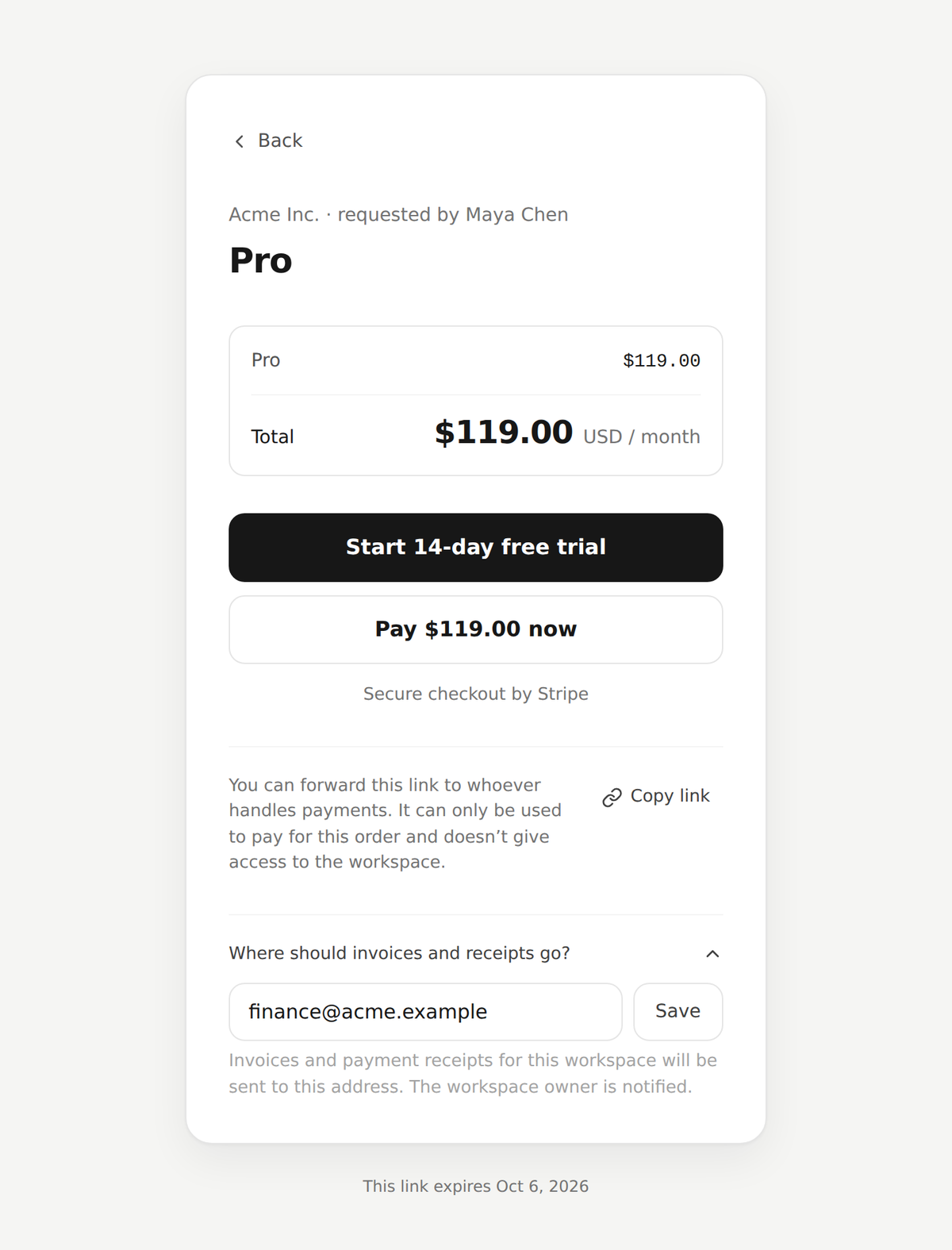
Finance pays on the checkout page, no account needed.
Gut zu wissen#
- Der Link funktioniert 7 Tage lang. Das Ablaufdatum steht in der E-Mail und unten auf der Checkout-Seite.
- Ein Workspace hat jeweils nur einen Zahlungslink. Wenn Sie den Plan, den Abrechnungszeitraum oder Add-ons ändern, wird derselbe Link aktualisiert: Die Finanzabteilung sieht die neue Auswahl, und der Link funktioniert weitere 7 Tage lang.
- Nach der Zahlung gehen Belege an den Zahler, den Workspace-Eigentümer und die Rechnungs-E-Mail. Das Abonnement verlängert sich, bis es gekündigt wird.
- Ein abgelaufener oder ersetzter Link weist darauf hin und nennt die Person, bei der ein neuer Link angefordert werden kann.
- Bereits abonniert? Ändern Sie stattdessen Ihren Plan im Dashboard. Die Änderung wird anteilig berechnet und der auf der hinterlegten Karte belastet.
Häufig gestellte Fragen
Nein. Sie zahlen auf einer Checkout-Seite, ohne sich anzumelden. Mit dem Link kann nur diese Bestellung bezahlt werden und er gewährt keinen Zugriff auf den Workspace.
7 Tage. Wenn Sie den Plan, den Abrechnungszeitraum oder Add-ons ändern, wird derselbe Link aktualisiert und erhält weitere 7 Tage. Wenn er abläuft, senden Sie einen neuen über das Dashboard.
Workspace-Mitglieder mit Abrechnungsberechtigung: der Owner und die Manager.
Nur wenn der Workspace noch keine hat. Dann kann dort eine hinzugefügt werden, und der Workspace-Owner wird benachrichtigt. Eine vorhandene Rechnungs-E-Mail kann dort nicht ersetzt werden.