
Die Zielverlaufsanzeige zeigt jede Änderung, die nach der Erstellung an einem Link vorgenommen wurde: wer sie vorgenommen hat, wann, den alten und neuen Wert sowie, woher die Änderung stammt. Verwenden Sie sie, um herauszufinden, warum ein Link plötzlich woanders hinführt, oder um zu prüfen, was ein Teammitglied oder eine Automatisierung geändert hat. Sie ist im Pro-Plan verfügbar und im Enterprise-Plan gemäß Ihrem Vertrag.
Schritt 1: Öffnen Sie den Link#
Klicken Sie in Links auf einen Link, um seine Details zu öffnen.
Schritt 2: Öffnen Sie den Zielverlauf#
Suchen Sie das Panel Zielverlauf. Die Kopfzeile zeigt die Anzahl der Änderungen sowie, wer die letzte vorgenommen hat und wann. Klicken Sie auf die Kopfzeile, um es zu erweitern.
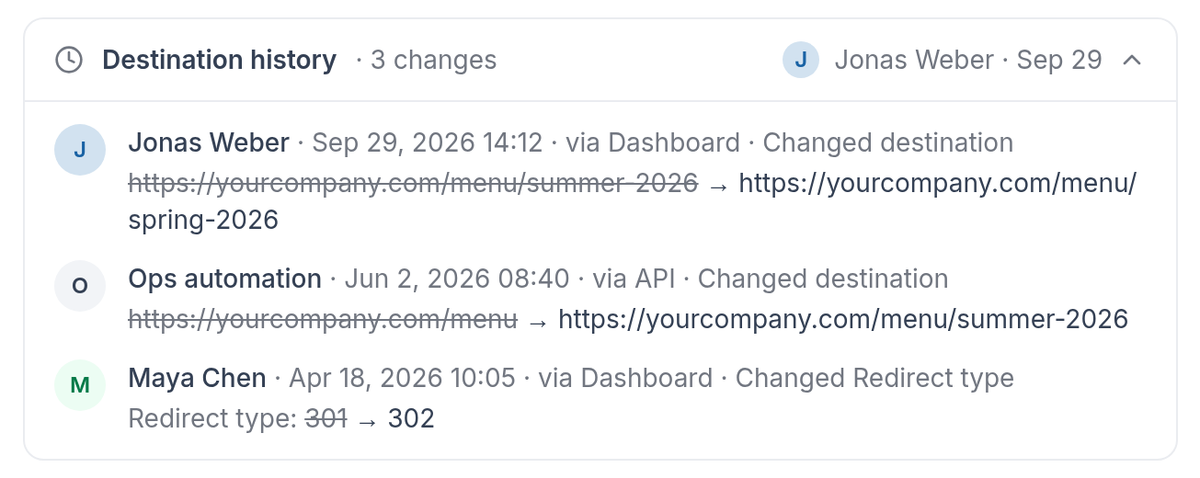
Destination history lists every change, newest first.
Schritt 3: Lesen Sie jede Änderung#
Änderungen werden zuerst nach der neuesten angezeigt. Jede zeigt:
- Wer die Änderung vorgenommen hat sowie Datum und Uhrzeit.
- Woher sie stammt: Dashboard, API, MCP, CSV-Import oder Auto-Weiterleitung.
- Was sich geändert hat, z. B. das Ziel oder der Weiterleitungstyp, wobei der alte Wert neben dem neuen durchgestrichen angezeigt wird.
Gut zu wissen#
- Das Panel erscheint nur, wenn ein Link geändert wurde. Das Erstellen eines Links fügt keinen Eintrag hinzu.
- Bei anderen Tarifen sehen Sie ein PRO-Tag, die Anzahl der Änderungen und eine Upgrade-Karte. Änderungen werden weiterhin aufgezeichnet.
- Über RedirHub MCP verbundene KI-Assistenten können auf Pro dieselbe Historie lesen.
Häufig gestellte Fragen
Ja. Änderungen werden bei jedem Tarif erfasst. Andere Tarife sehen die Anzahl der Änderungen und eine Upgrade-Karte; bei Pro sehen Sie den vollständigen Verlauf.
Das Panel erscheint erst, sobald ein Link geändert wurde. Das Erstellen eines Links fügt keinen Eintrag hinzu.
Ja. Jede Änderung zeigt ihre Quelle: Dashboard, API, MCP, CSV-Import oder Auto-redirect.