
Massenaktionen ermöglichen es Ihnen, viele Links auf einmal zu ändern, anstatt sie einzeln zu öffnen. Jede Aktion öffnet ein Panel, das zeigt, was passieren wird, bevor sich etwas ändert. Massenaktionen sind in allen Tarifen verfügbar; das Aktivieren von Monitoring erfordert Pro.
Schritt 1: Links auswählen#
In Links markieren Sie die Links, die Sie ändern möchten. Um jeden Link einzubeziehen, der Ihren aktuellen Filtern entspricht, klicken Sie auf Alle … Elemente auswählen. Unten auf der Seite öffnet sich eine Leiste mit Tags, Ziel, Monitoring, QR herunterladen, Exportieren und einem …-Menü.
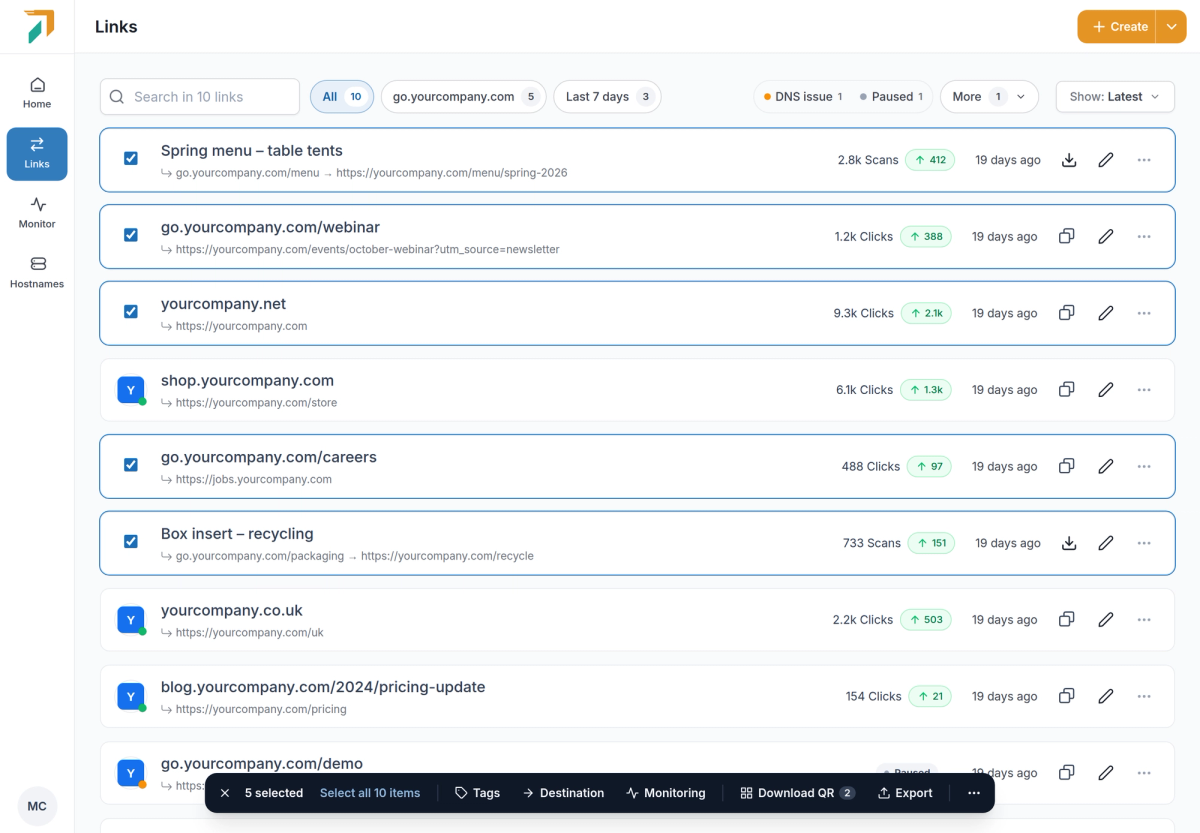
Selecting links opens the bulk bar.
Schritt 2: Das Ziel ändern#
Klicken Sie auf Ziel und wählen Sie einen von drei Modi:
- Suchen und ersetzen: Ersetzen Sie einen Teil der URL, z. B. eine alte Domain durch eine neue.
- URL ersetzen: Leiten Sie alle ausgewählten Links auf eine neue URL weiter.
- Parameter hinzufügen: Fügen Sie allen Zielen Query-Parameter hinzu.
Die Vorschau listet jeden Link mit seinem alten Ziel durchgestrichen und dem neuen darunter auf. Links, bei denen nichts übereinstimmt, bleiben unverändert. Klicken Sie auf … Links aktualisieren, um die Änderungen anzuwenden.
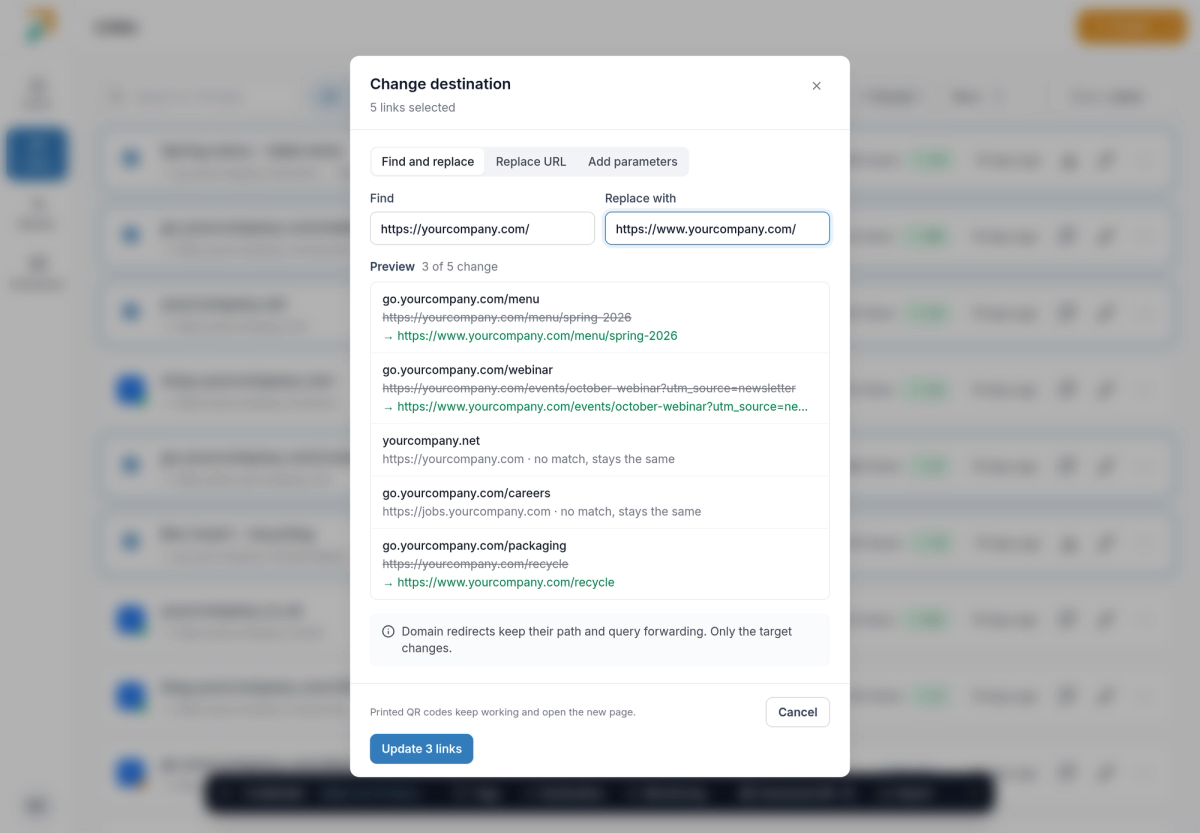
The preview shows exactly which destinations change.
Weiterleitung und QR-Codes funktionieren weiterhin
Domain-Weiterleitungen behalten ihren Pfad und die Weiterleitung von Abfragen bei; nur das Ziel ändert sich. Gedruckte QR-Codes funktionieren weiterhin und öffnen die neue Seite.
Schritt 3: Tags, Monitoring und QR-Codes#
- Tags zeigt, welche Tags die ausgewählten Links gemeinsam haben. Fügen Sie allen einen Tag hinzu oder entfernen Sie ihn, oder erstellen Sie einen neuen.
- Monitoring schaltet das Monitoring ein oder aus. Das Einschalten ist eine Pro-Funktion; das Ausschalten funktioniert in jedem Plan.
- QR herunterladen lädt die QR-Codes als PNG (wählen Sie eine Größe), SVG oder als Druck-PDF mit einem Code pro Seite herunter.
Schritt 4: Links exportieren#
Sie können den Export auf zwei Arten öffnen. Um einige Links zu exportieren, wählen Sie sie aus und klicken Sie in der Sammelleiste auf Exportieren. Um jeden Link zu exportieren, der Ihren aktuellen Filtern entspricht, öffnen Sie den Pfeil neben Erstellen und wählen Sie Exportieren; Sie müssen vorher nichts auswählen.
Der Dialog Links exportieren zeigt vor dem Download die Filter, die Reihenfolge und wie viele Links exportiert werden. Wählen Sie CSV oder Excel und dann die Spalten:
- Link, Ziel, Typ und Status: immer enthalten.
- Titel, Beschreibung und Tags: optional.
- Klicks: optional. Zwei Spalten: Gesamtzahl der Klicks seit der Erstellung des Links und Klicks in den letzten 4 Wochen. Ein Link ohne Klicks zeigt 0 an.
Die Zeilen folgen der Reihenfolge Ihrer Liste, sodass der Export mit Meiste Klicks einen nach Rang sortierten Bericht ergibt. Klicken Sie auf CSV herunterladen oder auf Excel herunterladen, wenn Sie Excel gewählt haben. Auf einem Telefon öffnen sich dieselben Optionen in einem Blatt am unteren Bildschirmrand.
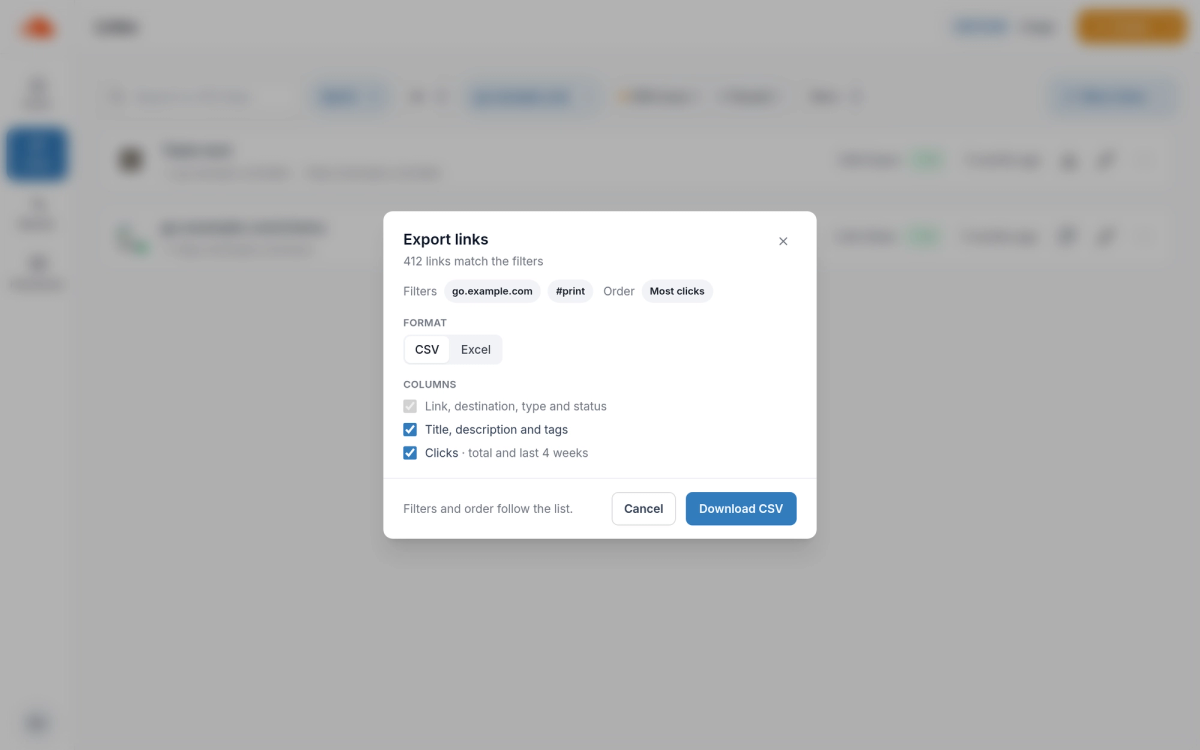
The dialog shows the filters, the order and how many links you are exporting.
Export von 1.000 Links oder mehr#
Ab 1.000 Links bereitet RedirHub die Datei als CSV vor und sendet Ihnen per E-Mail einen Download-Link, in der Regel innerhalb weniger Minuten. Excel ist für diese Exporte nicht verfügbar, und die Schaltfläche lautet Datei per E-Mail zusenden. Die per E-Mail gesendete Datei hat dieselben Spalten und dieselbe Reihenfolge wie ein direkter Download.
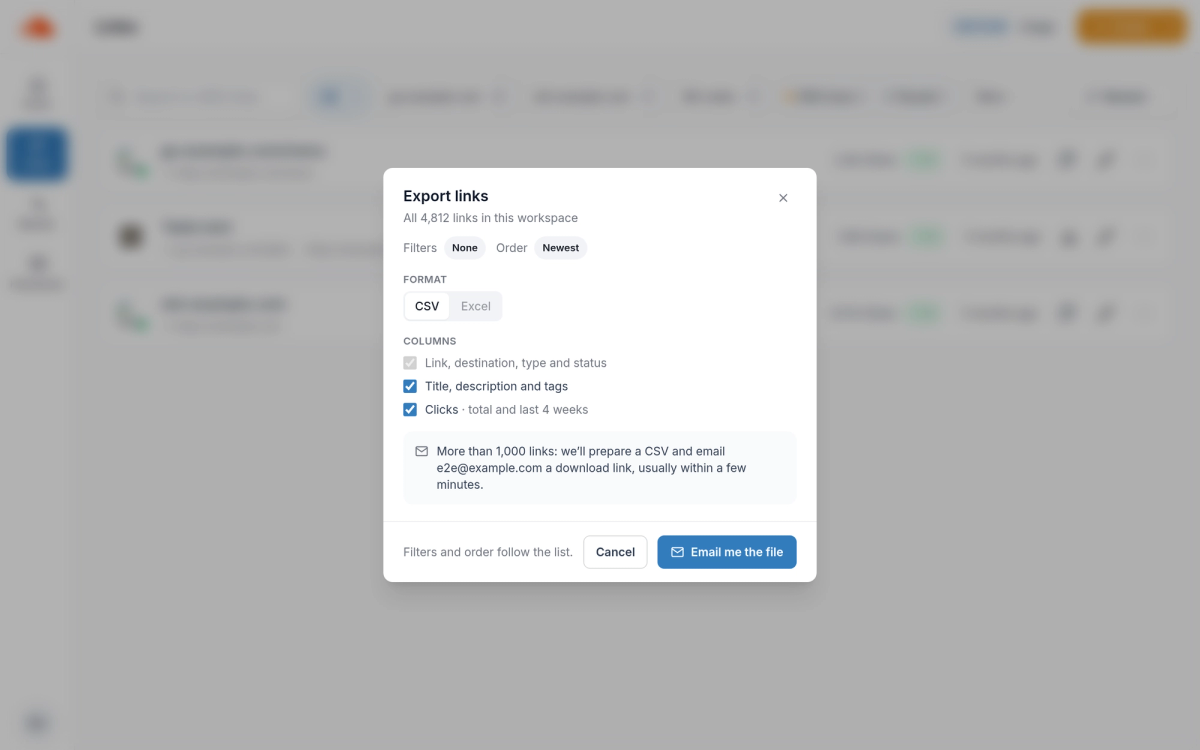
Large exports arrive by email as a CSV download link.
Anhalten, fortsetzen oder löschen#
Das Menü … in der Sammelleiste enthält Anhalten, Fortsetzen und Löschen. Vor dem Löschen zeigt RedirHub an, wie viele der Links in den letzten 4 Wochen Aufrufe hatten. Fortsetzen stellt Links wieder her, die angehalten wurden, weil der Workspace sein Kontingent überschritten hat, sobald der Plan sie wieder abdeckt. Solange der Workspace sein Kontingent noch überschreitet, bleiben sie angehalten und das Dashboard zeigt an, wie viele.
Gut zu wissen#
- Die vor dem Löschen angezeigten Aufrufzahlen beziehen sich auf die letzten 4 Wochen. Exporte können die Gesamtzahl der Klicks und die Klicks in den letzten 4 Wochen enthalten.
- Sammeländerungen sind auch über die API verfügbar.
Häufig gestellte Fragen
Nein. Gedruckte QR-Codes funktionieren weiterhin und öffnen das neue Ziel.
Ja. Domain-Weiterleitungen behalten ihre Pfad- und Query-Weiterleitung bei. Nur das Ziel ändert sich.
Öffnen Sie den Pfeil neben Erstellen und wählen Sie Exportieren. Der Export umfasst jeden Link, der Ihren aktuellen Filtern entspricht, in der Reihenfolge der Liste. Bei 1.000 Links wird Ihnen die Datei als CSV-Download-Link per E-Mail zugesendet.
Massenaktionen funktionieren in allen Tarifen. Das Einschalten von Monitoring erfordert Pro.