



Wie man das Ziel eines QR-Codes nach dem Drucken ändert

Direkte Antwort
Sie können das Ziel eines QR-Codes nach dem Drucken ändern, wenn der Code auf eine editierbare Weiterleitung (Redirect) oder einen Short Link verweist. Lassen Sie die gedruckte URL unverändert, ändern Sie das Ziel in Ihrem Redirect-Manager und scannen Sie den Code, um das Ergebnis zu prüfen. Ein statischer QR-Code, der die finale URL speichert, kann nicht bearbeitet werden.
Ja—wenn der gedruckte Code auf eine editierbare Weiterleitung oder einen Short Link verweist. Die QR-Grafik bleibt gleich; Sie ändern das Ziel dahinter. Das macht einen Unterschied für Veranstaltungsschilder, Verpackungen, Menüs, Broschüren und andere Materialien, die Sie nicht so einfach erneut drucken können.
Warum die meisten gedruckten QR-Codes nicht geändert werden können#
Ein QR-Code ist nur eine Möglichkeit, Daten visuell zu speichern. Bei einem statischen QR-Code sind diese Daten die finale URL. Der Scan führt direkt dorthin, daher gibt es später keinen Ort, an dem Sie das Ziel ändern könnten.
Ein QR-Code, der eine Weiterleitung nutzt, nimmt einen anderen Weg. Er speichert eine stabile Redirect-URL, z. B. einen Short Link in Ihrer Domain. Die Weiterleitung sendet Besucher zum aktuellen Ziel, das Sie ändern können, ohne den gedruckten Code zu ändern.
Stellen Sie zuerst sicher, dass der QR-Code eine editierbare Weiterleitung verwendet#
Suchen Sie zuerst die URL im QR-Code. Wenn es sich um die finale Seiten-URL handelt, ist der Code statisch. Wenn es eine Weiterleitung oder ein Short Link ist, den Sie kontrollieren, können Sie ändern, wohin er Personen sendet. Erstellen und testen Sie für zukünftige Kampagnen zuerst die Weiterleitung und generieren Sie dann den QR-Code aus diesem stabilen Link.
Ein Redirect-Manager gibt Ihnen einen einzigen Ort, um den Link zu erstellen und zu aktualisieren. In RedirHub können Sie den Workflow „create redirects“ verwenden, um die stabile URL zu erstellen, und dann „manage redirects“, wenn Sie das Ziel ändern müssen.
So ändern Sie das Ziel#
Verwenden Sie diese Schritte, wenn Sie einen gedruckten QR-Code aktualisieren müssen, ohne das physische Material zu ersetzen:
- Scannen Sie den gedruckten QR-Code und notieren Sie die URL, die er öffnet. Stellen Sie sicher, dass es sich um die Weiterleitung oder die von Ihnen verwaltete Kurz-URL handelt.
- Öffnen Sie diesen Link in Ihrem Redirect-Manager und finden Sie die Einstellung für das Ziel. Behalten Sie den Weiterleitungs-Pfad, den Slug oder die URL der benutzerdefinierten Domain unverändert.
- Ersetzen Sie das alte Ziel durch die neue Seiten-URL. Prüfen Sie die Schreibweise, HTTPS, Abfrageparameter und die Werte für das Kampagnen-Tracking, bevor Sie speichern.
- Speichern Sie die Änderung und öffnen Sie dann die stabile URL in einem privaten Browserfenster. So können Sie eine zwischengespeicherte Seite ausschließen.
- Scannen Sie den physischen QR-Code erneut von mehr als einem Gerät oder Netzwerk aus. Bestätigen Sie, dass die neue Seite geladen wird und die alte nicht mehr zurückgegeben wird.
So prüfen Sie, ob die Änderung funktioniert hat#
Prüfen Sie beide Teile des Erlebnisses. Öffnen Sie die stabile Weiterleitungs-URL direkt und bestätigen Sie die Antwort. Scannen Sie anschließend den physischen Code, da Glanz, geringe Kontraste, Druckqualität und der Abstand zur Kamera das Scannen beeinflussen können, selbst wenn die Weiterleitung korrekt ist.
Wenn das neue Ziel nicht angezeigt wird, prüfen Sie auf einen Tippfehler, einen zusätzlichen abschließenden Schrägstrich, eine zwischengespeicherte Antwort oder eine andere Weiterleitung in der Kette. Ein Redirect-Checker kann Ihnen helfen, Pfad und Antwort zu prüfen, bevor Sie den Code erneut scannen.
Wenn Sie den QR-Code nicht bearbeiten können#
Ein statischer QR-Code hat keine Ziel-Einstellung, die man aktualisieren könnte. Du kannst die ursprüngliche Seite live lassen, diese Seite auf die neue umleiten oder das gedruckte Material ersetzen. Neu drucken ist die einzige Möglichkeit, die in der QR-Grafik gespeicherte URL zu ändern.
Erstelle für zukünftige Kampagnen einen editierbaren Redirect als Zielpunkt, bevor du die QR-Grafik generierst. So hast du einen stabilen Link, den du verwalten kannst, wenn sich eine Promotion-, Event- oder Produktseite ändert.
Best Practice: Verwende QR-Codes mit editierbaren Links#
Behandle einen gedruckten QR-Code als langfristigen Link zu einem digitalen Ziel. Nutze eine Weiterleitung, die du kontrollierst, halte den Pfad stabil, teste sie vor dem Start und dokumentiere, wer sie verwaltet. Wenn sich die Kampagne ändert, aktualisiere die Weiterleitung statt das gedruckte Asset neu zu gestalten.
Machen Sie Ihre Domain nutzbar.
Verwalten Sie Markenlinks, QR-Ziele und Weiterleitungen über eine zuverlässige zentrale Steuerungsebene.
Jetzt startenFazit#
Ein QR-Code kann auch dann weiter funktionieren, wenn sich sein Ziel ändert – aber nur, wenn er auf eine editierbare Weiterleitung oder einen Short Link zeigt. Ändere das Ziel hinter der stabilen URL, teste die Weiterleitung und scanne den gedruckten Code. Wenn der QR-Code statisch ist, verwende eine Weiterleitung auf Seitenebene oder drucke ihn neu. Nutze für deine nächste Kampagne von Anfang an eine editierbare Weiterleitung.
Häufig gestellte Fragen
Ja, aber nur wenn der gedruckte Code auf eine bearbeitbare Weiterleitung oder einen Kurzlink verweist. Ändern Sie das Ziel hinter dieser Weiterleitung und der bestehende Code sendet die Leute zur neuen URL. Ein statischer QR-Code, der die endgültige URL direkt speichert, kann nach dem Drucken nicht mehr geändert werden.
Ein statischer QR-Code speichert das endgültige Ziel in seinem Muster, sodass dieses Ziel festgelegt ist. Ein QR-Code, der eine Weiterleitung verwendet, speichert eine stabile Weiterleitungs- oder Kurzlink-URL. Sie können diese URL unverändert lassen und ihr Ziel in einem Weiterleitungsmanager ändern.
Finden Sie die Weiterleitung, die im QR-Code kodiert ist, öffnen Sie die Zieleinstellungen, ersetzen Sie die alte URL und speichern Sie. Scannen Sie dann den gedruckten Code mit einem Telefon und bestätigen Sie, dass er das neue Ziel erreicht. Halten Sie den Weiterleitungsweg unverändert.
Die gedruckte Grafik ändert sich nicht. Die Weiterleitung dahinter ändert, wohin Scanner gehen. Das funktioniert, weil der QR-Code auf eine stabile Weiterleitungs-URL verweist, anstatt das ursprüngliche Ziel direkt zu speichern.
RedirHub kann die bearbeitbare Weiterleitung oder den Kurzlink hinter einem QR-Code verwalten. Der Code muss auf diese Weiterleitung verweisen; ein QR-Code, der eine feste Ziel-URL enthält, ist nicht bearbeitbar. Ändern Sie das Ziel in den Weiterleitungseinstellungen und scannen Sie dann den Code, um es zu überprüfen.
Ein statischer QR-Code kann nicht bearbeitet werden, da sein Ziel im Muster eingebettet ist. Halten Sie die ursprüngliche Seite aktiv und leiten Sie sie zur neuen weiter, ersetzen Sie das gedruckte Material oder erstellen Sie einen neuen QR-Code, der auf einen bearbeitbaren Link verweist.

Leo Astarothman is the Brand & Content Lead at RedirHub, where he shapes the company's visual identity, educational content, product experiences, and marketing strategies. He also specializes in system design. Simplifying complex redirect infrastructure into practical resources, product experiences, and campaigns that help businesses understand and adopt modern redirect management.
Verwandte Artikel
Alle Artikel anzeigen
Marketing
E-Mail-Kampagnenlinks: So verwenden Sie markierte Weiterleitungslinks, ohne die Attribution zu verlieren
28. Sept. 2026
Markenbildung
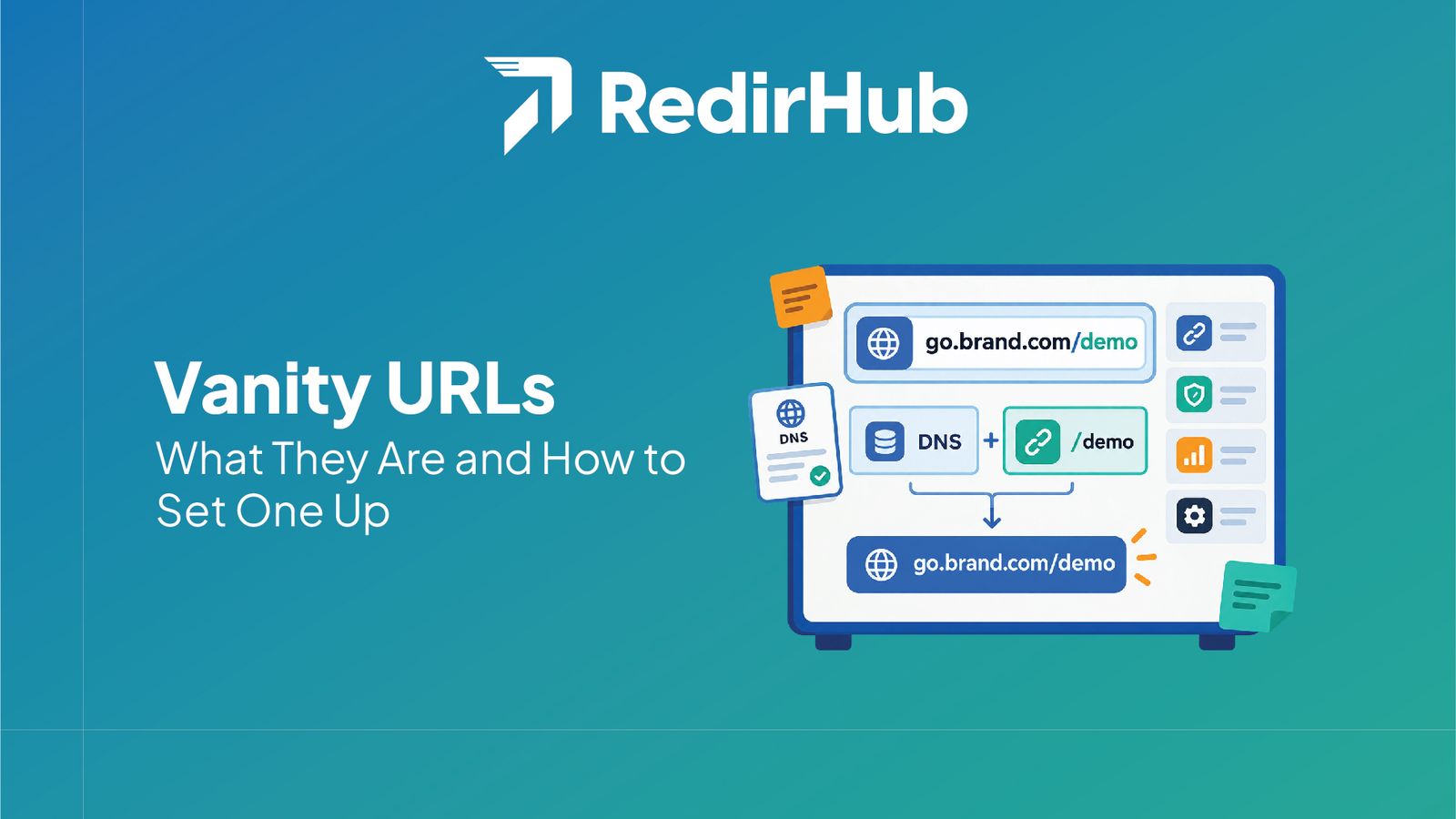
Vanity-URLs: Was sie sind und wie man eine einrichtet
23. Sept. 2026
Marketing
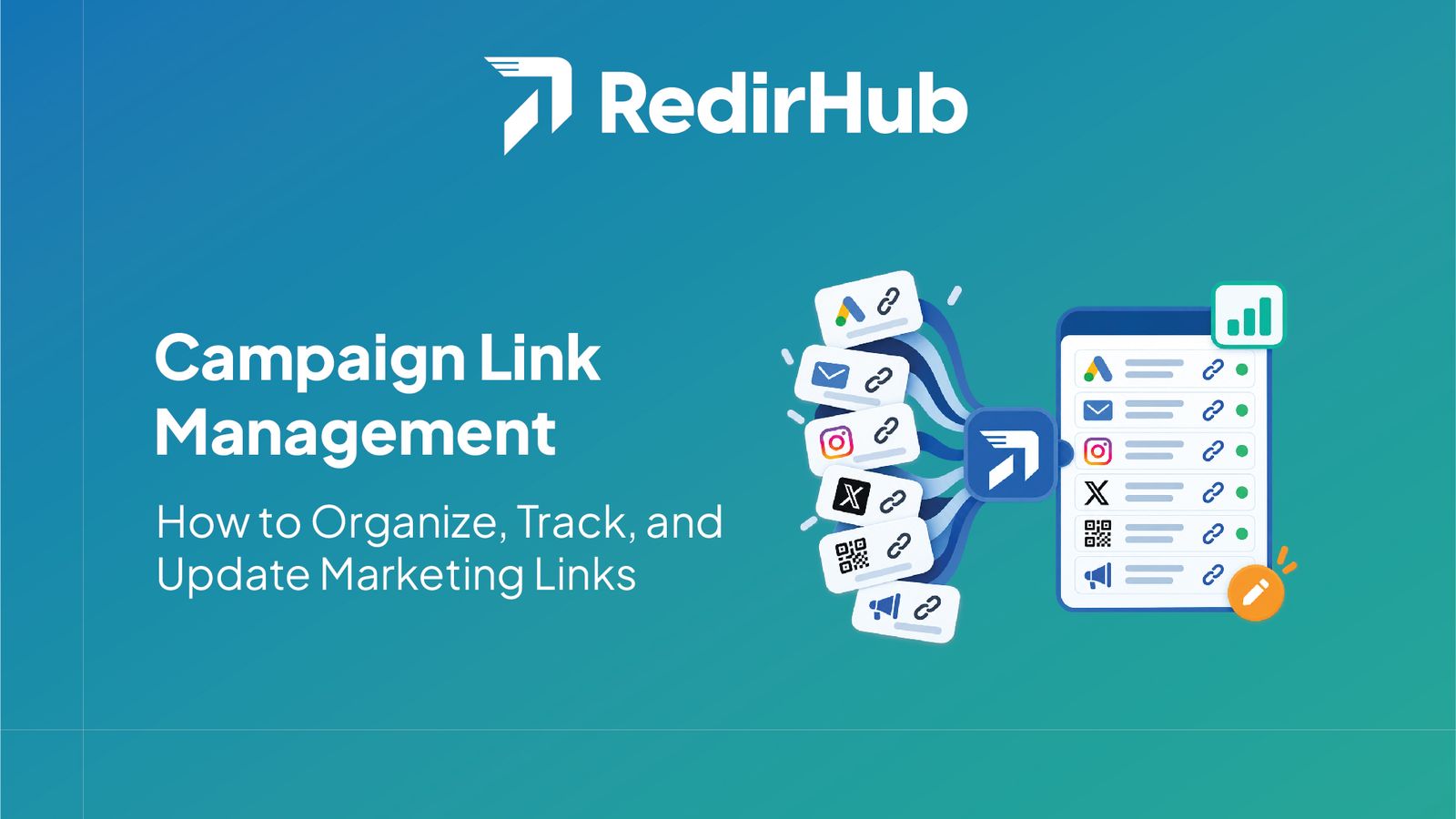
Kampagnen-Link-Management: Wie man Marketing-Links organisiert, verfolgt und aktualisiert
15. Sept. 2026