
邀请你的团队加入工作区,这样每个人都能使用相同的链接、二维码和域名进行协作。每位成员都有一个角色来决定他们可以做什么。所有套餐都提供角色设置。Core 包含 3 名团队成员,Pro 包含无限名团队成员,而 Enterprise 的人数由合同约定。
步骤 1:打开“常规与成员”#
打开你的工作区设置,在 工作区 下,点击 常规与成员。成员 部分会列出工作区中的所有人、他们的角色和加入日期,以及任何待处理的邀请。
步骤 2:通过电子邮件邀请成员#
- 输入你想邀请的人的电子邮件地址。
- 选择他们的角色,例如 编辑者。
- 点击 发送邀请。
在邀请被接受之前,它会以 待处理 状态显示,并标注其角色。
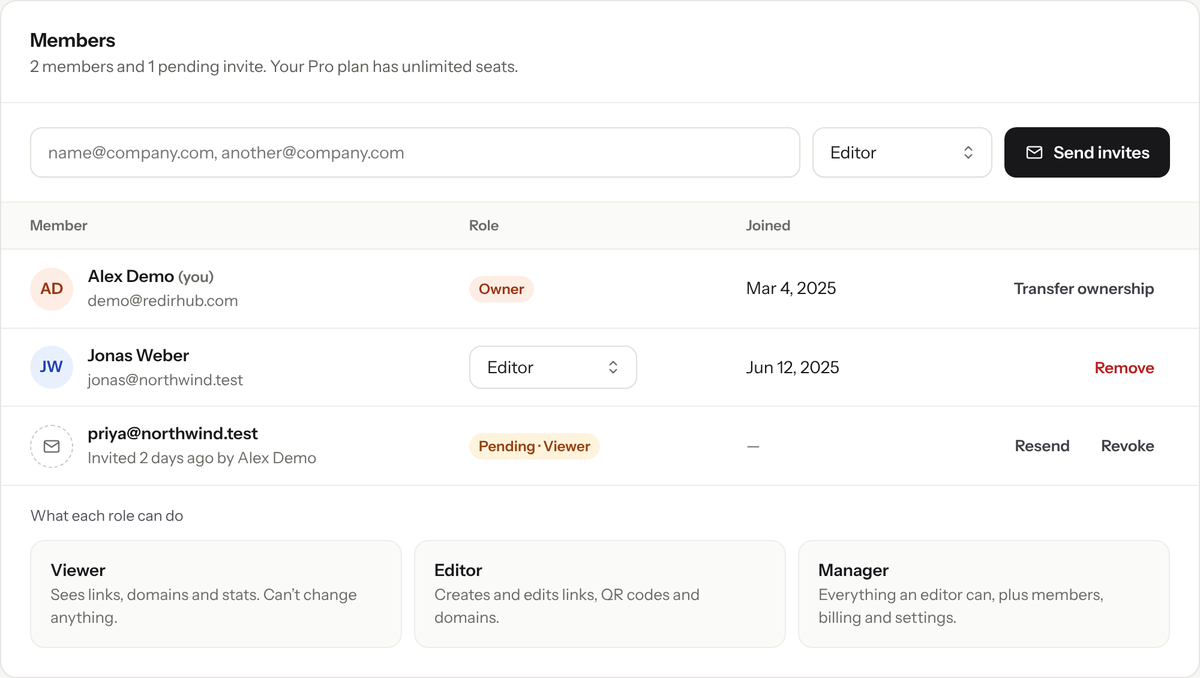
Invite teammates by email and pick their role.
步骤 3:选择合适的角色#
| Role | 他们可以做什么 |
|---|---|
| Owner | 一切操作,包括删除工作区。每个工作区只有一个所有者。 |
| Manager | 团队设置、账单和成员,以及查看和管理资源。 |
| Editor | 创建、编辑和删除链接、二维码和域名。没有团队设置或成员权限。 |
| Viewer | 仅查看资源和团队信息。 |
步骤 4:管理成员和邀请#
- 要更改成员的角色,请在 角色 列中选择一个新角色。
- 要将某人移出工作区,请点击 移除。
- 对于待处理的邀请,点击 重新发送 以再次发送,或点击 撤销 取消邀请。
温馨提示#
- API 令牌将以创建它们的人员所拥有的角色来生效。请参见 创建和管理 API 令牌。
- 管理员也可以获取所有者收到的工作区电子邮件。请参见 更改您的语言、时区和电子邮件通知。
常见问题
Core 包含 3 名团队成员,Pro 包含无限团队成员。Enterprise 的数量由合同约定。
Editor 可以创建、编辑和删除链接、二维码和域名。Manager 还可以管理团队设置、账单和成员。
不可以。Viewer 只能查看资源和团队信息。
它会保持待处理状态。你可以重新发送,或者撤销以取消邀请。