
直接回答
要重定向一个 DNS 托管在 Namecheap 的域名,先在 RedirHub 中创建重定向,然后在 Namecheap 的高级 DNS 中使用 A 记录将根域指向 RedirHub,添加 TXT 验证记录,并使用 CNAME 指向 www。RedirHub 会检测到更改并自动签发 SSL 证书。
Namecheap 内置的 URL Redirect Records 适用于简单情况,但功能有限:旧域名上的 HTTPS 可能无法使用,也没有路径规则、分析或批量工具。RedirHub 在你的域名和 DNS 继续保留在 Namecheap 的同时,补充了所有这些功能。
开始之前#
- 你的域名使用 Namecheap BasicDNS 或 PremiumDNS。如果使用的是自定义名称服务器,请改为在那个 DNS 服务商处进行更改(如何检查)。
- 一个 RedirHub 账户。14 天免费试用足以完成本指南。
- 大约 10 分钟,外加 DNS 更新所需的时间。
第 1 步:在 RedirHub 中创建重定向#
在 RedirHub 控制面板中,打开 Redirects,点击 New redirect,然后选择 Single import。输入你的域名,例如 example.com,然后点击 Next。接着设置目标 URL、Method(永久迁移使用 301)和 Forwarded Options,然后创建重定向。
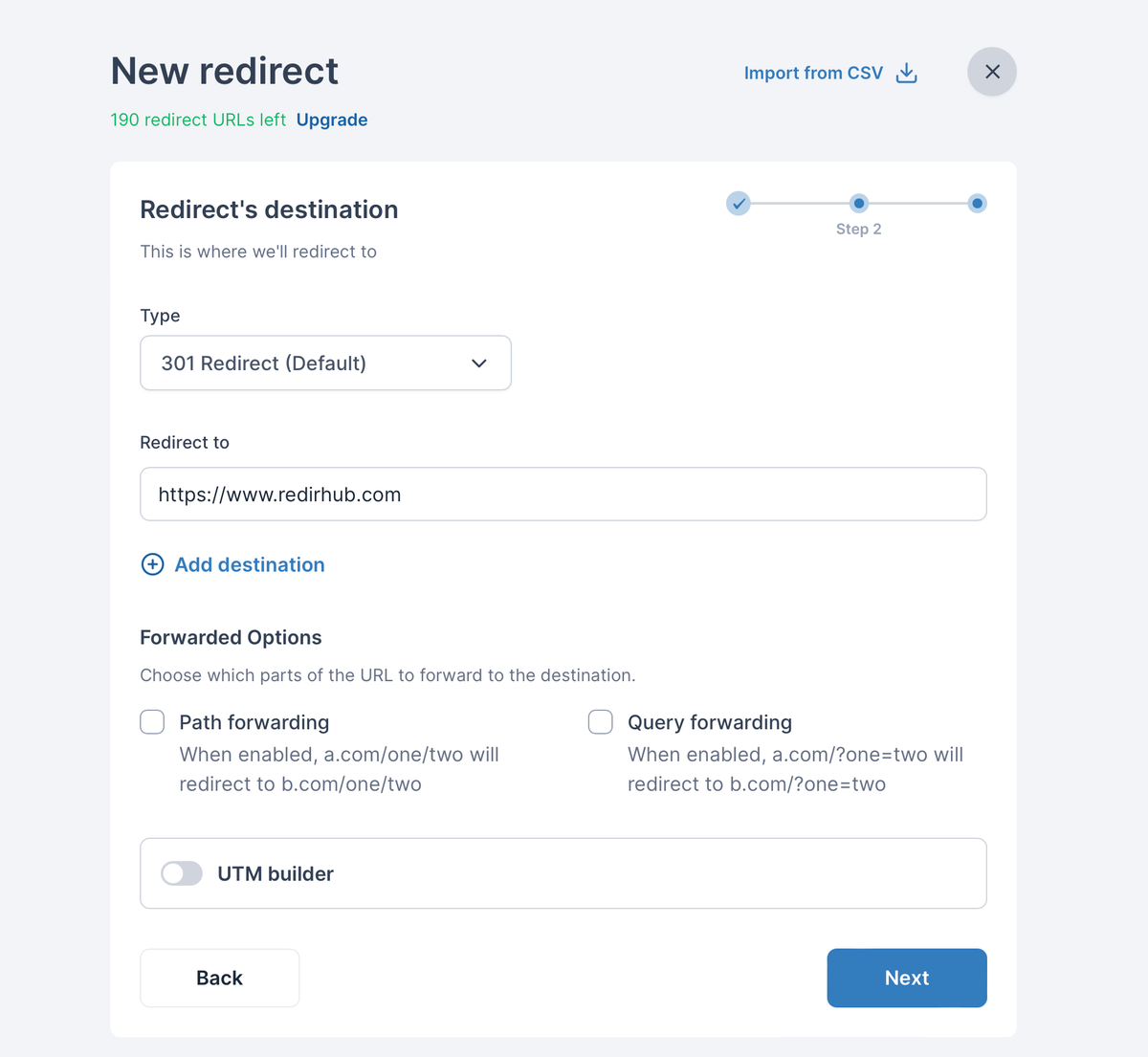
根域名包含 www
您无需单独添加 www。根域的重定向也会覆盖 www,包括相同的路径,只要 www 在 DNS 中指向 RedirHub 即可。
想了解这些选项的更多细节?请参阅设置 URL 重定向和重定向方法说明。
步骤 2:在 RedirHub 中打开 Connect DNS#
在创建重定向后出现的通知中点击Connect DNS,或者打开Hostnames并点击域名旁边的Connect DNS。Namecheap 目前还不支持自动设置,因此 RedirHub 会打开Manual选项卡。这里会列出每条记录及其复制按钮,以及任何需要删除的旧记录。
| Host | Type | Value |
|---|---|---|
| @(根域) | A | 3.33.236.10 |
| @(根域) | TXT | 您的验证值,例如 rehd-verify=abc123.rediredge.com |
| www | CNAME | 您的 CNAME 目标,例如 abc123.rediredge.com |
步骤 3:更新 Namecheap 中的 DNS 记录#
- 登录 Namecheap,打开 域名列表,然后点击你的域名旁边的 管理。
- 打开 高级 DNS。
- 删除任何 URL 重定向记录以及默认停放记录(例如指向 parkingpage.namecheap.com 的 www CNAME),并删除 @ 和 www 的其他 A、AAAA 和 CNAME 记录。
- 点击 添加新记录:A 记录,主机为 @,值为 3.33.236.10。
- 添加一条 TXT 记录:主机为 @,值为你仪表板中的内容。
- 添加一条 CNAME 记录:主机为 www,值为你仪表板中的内容。
- 点击绿色对勾或 保存所有更改。
只更改根域和 www 的 A、AAAA 和 CNAME 记录:你的电子邮件(MX)和其他 TXT 记录将继续像以前一样工作。
不要在 @ 上设置 CNAME
根域请使用 A 记录加 TXT。@ 上的 CNAME 会与 MX 等其他记录冲突,可能会导致你的电子邮件无法正常工作。
步骤 4:等待连接和 HTTPS#
RedirHub 会自动检查记录。更改通常会在几分钟内被识别,但根据旧记录的 TTL,最长可能需要 24 小时。当域名显示为已连接时,重定向就已生效,SSL 证书状态会在不久后变为已保护。
步骤 5:测试重定向#
在无痕浏览器窗口中打开您的域名,并通过 http:// 和 https:// 检查主页、更深层页面以及 www 版本。如果仍有某些内容无法正常工作,请参阅新重定向故障排除或DNS 更改需要多长时间。
常见问题
不需要。你的域名和 DNS 仍然保留在 Namecheap。你只需要更改根域名和 www 的记录。
在这些名称服务器所属的 DNS 提供商处添加,例如 Cloudflare。只有当域名使用 Namecheap BasicDNS 或 PremiumDNS 时,才适用 Namecheap 的 Advanced DNS 页面。
是的。你只需替换根域名和 www 的 A、AAAA 和 CNAME 记录。MX 记录以及其他 TXT 记录(例如 SPF)保持不变。
不需要。只要 www 通过 CNAME 记录指向 RedirHub,根域名重定向也会涵盖 www。只有当 www 应该跳转到其他地方时,才单独添加 www。
通常只需几分钟,有时在旧 DNS 记录过期前可能需要长达 24 小时。RedirHub 会自动检测到变更,然后签发 SSL 证书。