
链接 是侧边栏中显示你工作区所创建所有内容的地方:品牌链接、动态二维码、域名重定向和网站迁移。所有套餐均可使用。Core 包含 25 个域名和 2,500 个受管理链接($49/月),Pro 包含 250 个域名和 10,000 个受管理链接($119/月),Enterprise 价格按合同确定。
步骤 1:查找链接#
每一行显示链接、其目标地址、点击量(二维码则显示扫描量)及本周变化,以及创建时间。要缩小列表范围:
- 在搜索框中输入。
- 使用快速筛选:你最繁忙的域名、最近 7 天、DNS 问题、已暂停,以及 更多 下的其他选项,例如 4 周内没有点击的链接。任何筛选条件都可以固定到栏中。
- 使用类型筛选仅显示一种链接,并使用 显示 更改排序顺序。
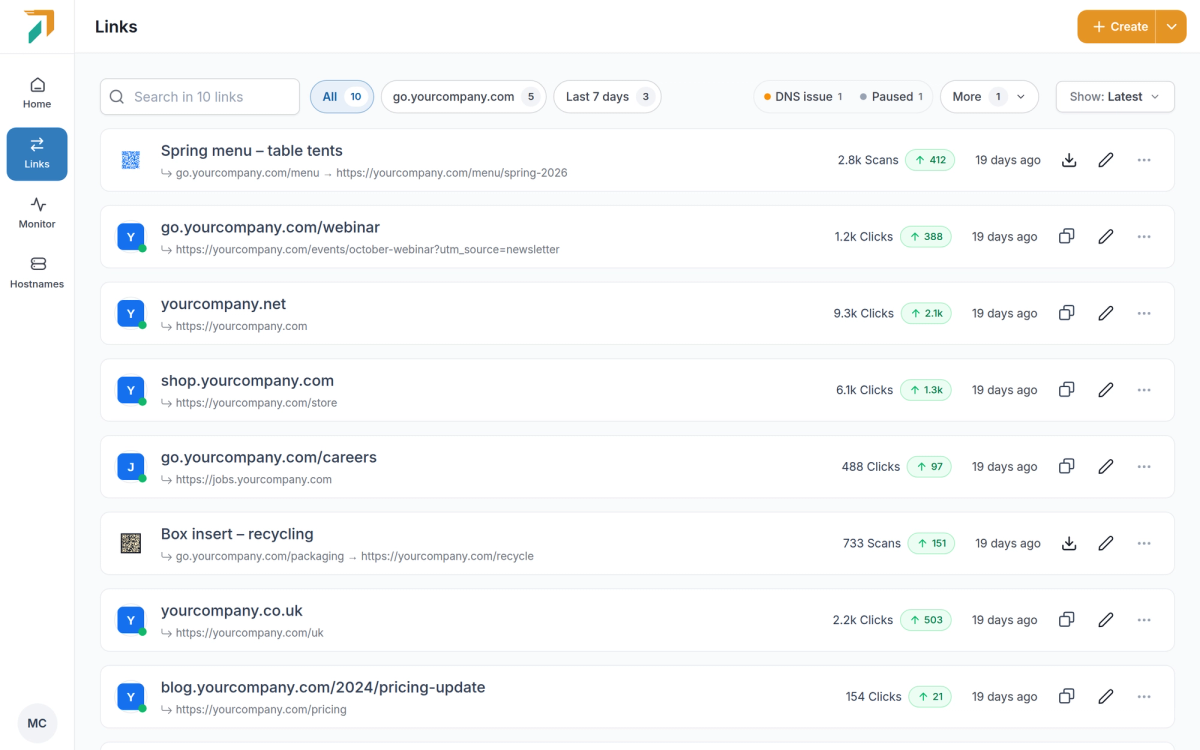
Links lists everything your workspace has created.
步骤 2:创建链接#
点击 创建 并选择任务:
- 品牌链接:在你拥有的域名上的短链接,易于记忆。
- 动态二维码:一种可追踪的二维码,其目标地址在打印后仍可更改。
- 域名重定向:使用 301 或 302 重定向域名、子域名或路径。
- 网站迁移:使用一条同路径规则移动大量 URL,或通过粘贴、手动添加或上传 CSV 将它们一一映射。
已经有链接表格?点击 导入 CSV。当你选择短链接别名时,RedirHub 会在你输入时检查它是否可用。
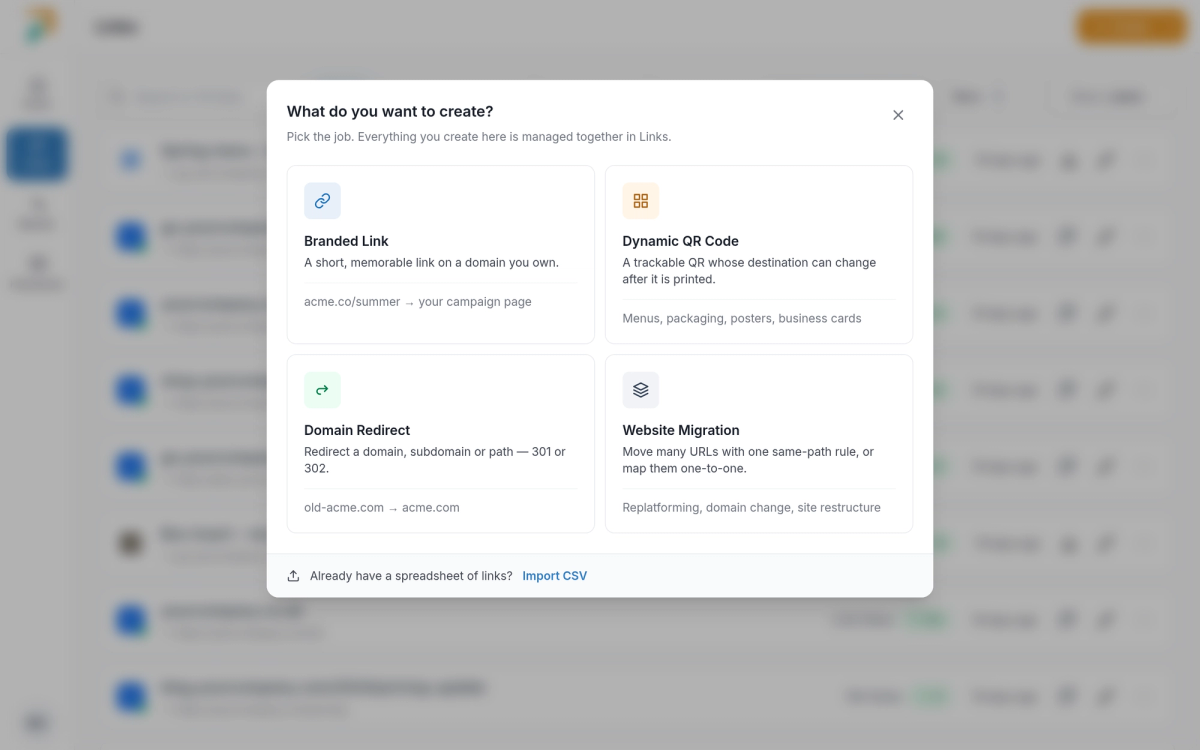
Create starts from what you want to make.
第 3 步:设计并下载二维码#
打开二维码链接以查看其详情。在 二维码 部分,你可以设置:
- 主题:浅色或深色,以及四种 代码颜色 选项之一。
- Logo:开启 工作区 logo,或 上传 logo(PNG、JPG、GIF 或 WebP,最大 5 MB,每个工作区仅需设置一次)。
- 可读 URL:在二维码下方打印链接。默认已开启。
- 边距:S、M 或 L。
然后选择 PNG(512、1024 或 2048 像素)或 SVG,并下载文件,例如使用 下载 PNG。
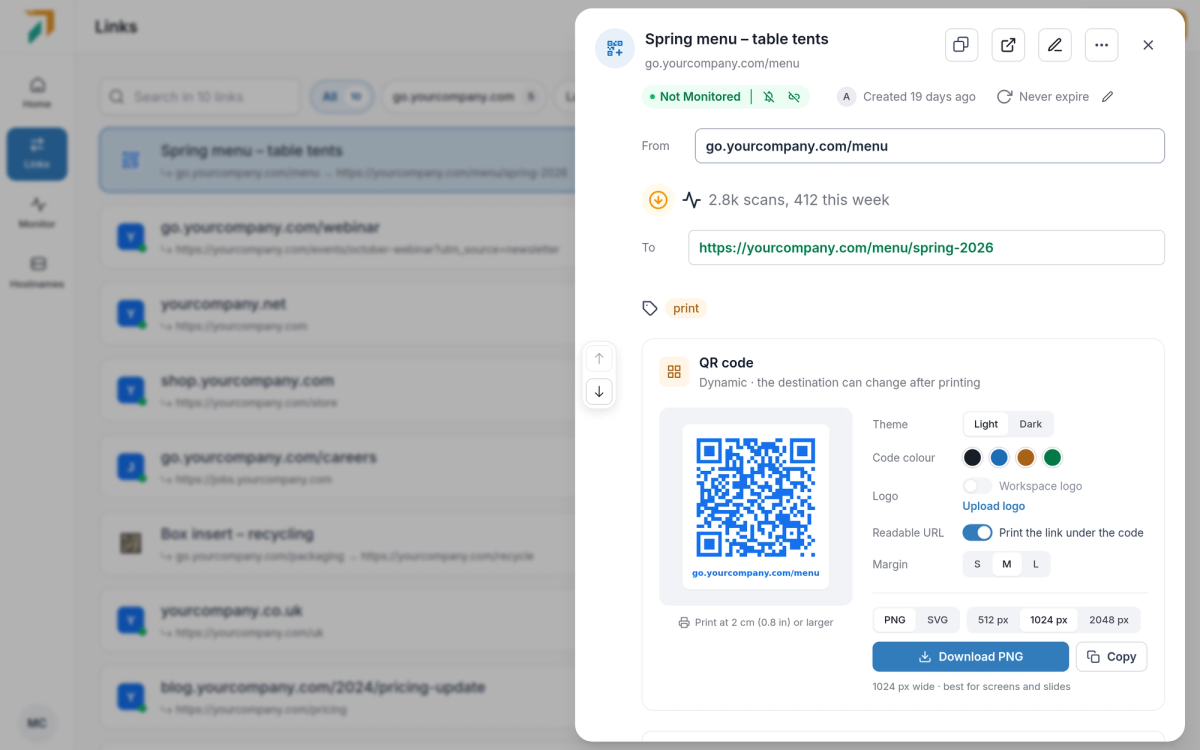
Style a QR code and download it as PNG or SVG.
了解一下#
- 您以后可以更改任何链接的目标地址。已打印的二维码仍然有效。
- 链接创建后,源 URL 无法编辑。请改为创建一个新链接。
- API 和 MCP 返回的二维码图片与仪表板中的相同。
常见问题
可以。动态二维码是短链接,所以你可以随时更改目标地址,而已打印的代码仍然有效。
不可以。链接创建后,源 URL 不能再编辑。请改为使用新的源创建一个新链接。
PNG、JPG、GIF 或 WebP,最大 5 MB。徽标每个工作区只设置一次。
它们现在合并为一个 Links 页面。旧页面会重定向到 Links。