
直接回答
要重定向一个 DNS 托管在 Hover 的域名,先在 RedirHub 中创建重定向,然后在 Hover 将根域名通过 A 记录指向 RedirHub,添加 TXT 验证记录,并通过 CNAME 指向 www。RedirHub 会检测到变更并自动签发 SSL 证书。
Hover 内置的域名转发适用于简单情况,但功能有限:旧域名上的 HTTPS 可能无法正常工作,也没有路径规则、分析统计或批量工具。RedirHub 在域名和 DNS 仍保留在 Hover 的情况下,补充了所有这些功能。
开始之前#
- 你的域名 DNS 由 Hover 管理。如果你的域名使用的是其他服务商的 nameservers,请改为在那里进行这些更改(如何检查)。
- 一个 RedirHub 账户。14 天免费试用足以完成本指南。
- 大约 10 分钟,外加 DNS 更新所需的时间。
步骤 1:在 RedirHub 中创建重定向#
在 RedirHub 控制面板中,打开 重定向,点击 新建重定向 并选择 单个导入。输入你的域名,例如 example.com,然后点击 下一步。接着设置目标 URL、方法(永久迁移使用 301)以及 转发选项,并创建重定向。
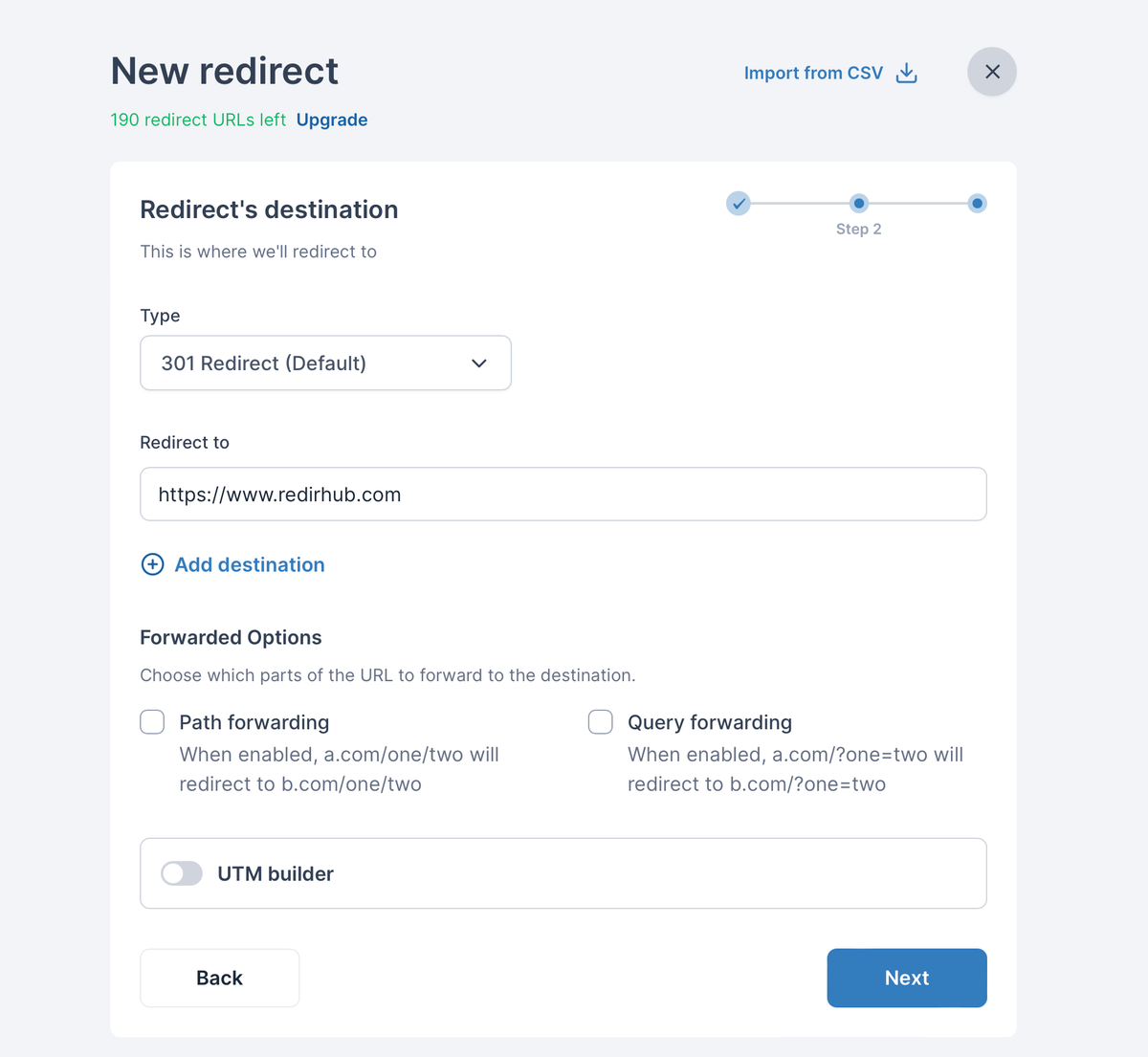
根域名也包括 www
你无需单独添加 www。根域名的重定向也会覆盖 www,包括相同的路径,只要 www 在 DNS 中指向 RedirHub 即可。
想了解这些选项的更多细节吗?请参阅设置 URL 重定向和重定向方法详解。
第 2 步:在 RedirHub 中打开 Connect DNS#
创建重定向后,点击出现通知中的Connect DNS,或者打开主机名并点击域名旁边的Connect DNS。Hover 目前不支持自动设置,因此 RedirHub 会打开手动选项卡。这里列出了每条记录及其复制按钮,以及任何需要删除的旧记录。
| Host | Type | Value |
|---|---|---|
| @(根域名) | A | 3.33.236.10 |
| @(根域名) | TXT | 你的验证值,例如 rehd-verify=abc123.rediredge.com |
| www | CNAME | 你的 CNAME 目标,例如 abc123.rediredge.com |
第 3 步:在 Hover 中更新 DNS 记录#
- 登录 Hover 并选择你的域名。
- 如果该域名已有 转发,请先点击其旁边的 X 将其移除。
- 打开 DNS 选项卡,删除 @ 和 www 的现有 A、AAAA 和 CNAME 记录。保留 MX 和其他 TXT 记录。
- 点击 添加记录:类型选择 A,主机名填 @,IP 地址填 3.33.236.10。
- 添加一条 TXT 记录:主机名填 @,内容填入你仪表板中的值。
- 添加一条 CNAME 记录:主机名填 www,目标填入你仪表板中的值。
只更改根域和 www 的 A、AAAA 和 CNAME 记录:你的电子邮件(MX)和其他 TXT 记录会继续像以前一样工作。
步骤 4:等待 Connected 和 HTTPS#
RedirHub 会自动检查这些记录。更改通常会在几分钟内生效,但根据旧记录的 TTL,最多可能需要 24 小时。当域名显示 Connected 时,重定向即已生效,SSL 证书状态随后会变为 Secured。
步骤 5:测试重定向#
在私密浏览器窗口中打开您的域名,并检查主页、较深层页面以及 www 版本,同时通过 http:// 和 https:// 访问。如果有些内容尚未正常工作,请参阅新重定向故障排除或DNS 更改需要多长时间。
常见问题
不会。你的域名和 DNS 仍保留在 Hover。你只需要更改根域名和 www 的记录。
不会。在更改 DNS 记录之前,请先移除转发,否则 Hover 仍会响应请求,而不是 RedirHub。
是。你只需要替换根域名和 www 的 A、AAAA 和 CNAME 记录。MX 记录以及其他 TXT 记录(例如 SPF)保持不变。
不需要。只要 www 通过 CNAME 记录指向 RedirHub,根域名重定向也会覆盖 www。只有在 www 应该跳转到其他位置时,才单独添加 www。
通常只需几分钟,有时在旧 DNS 记录过期前可能需要长达 24 小时。RedirHub 会自动检测到变更,然后签发 SSL 证书。