
批量操作可让你一次更改多个链接,而无需逐个打开。每次操作都会打开一个面板,在任何内容发生变化之前显示将会发生什么。所有套餐都可使用批量操作;启用监控需要 Pro。
步骤 1:选择链接#
在 链接 中,勾选你想更改的链接。若要包含所有符合当前筛选条件的链接,请点击 选择全部 … 项目。页面底部会打开一个栏,包含 标签、目标地址、监控、下载二维码、导出 以及一个 … 菜单。
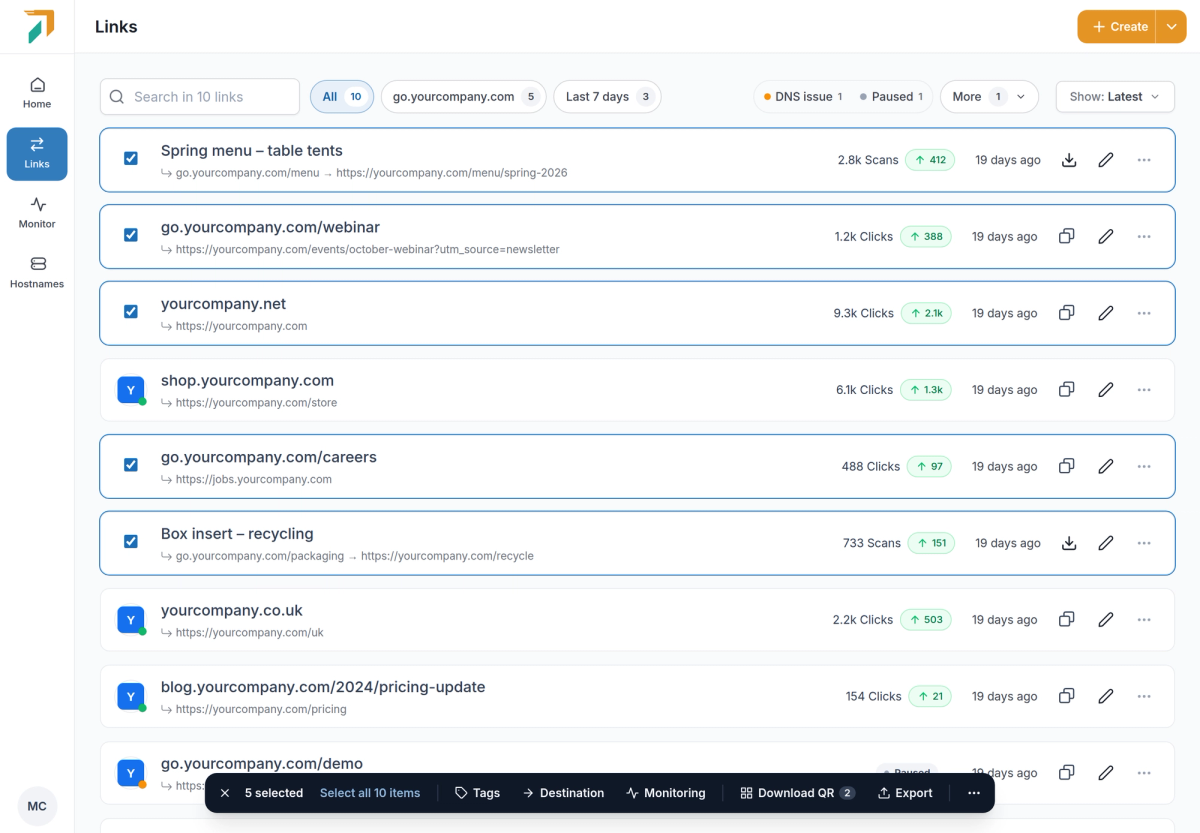
Selecting links opens the bulk bar.
步骤 2:更改目标地址#
点击 目标地址,并选择以下三种模式之一:
- 查找并替换:替换 URL 的一部分,例如将旧域名替换为新域名。
- 替换 URL:将所有选中的链接指向同一个新 URL。
- 添加参数:为每个目标地址添加查询参数。
预览会列出每个链接,并将其旧目标地址划掉,下面显示新目标地址。如果没有匹配到任何内容,链接将保持不变。点击 更新 … 个链接 以应用更改。
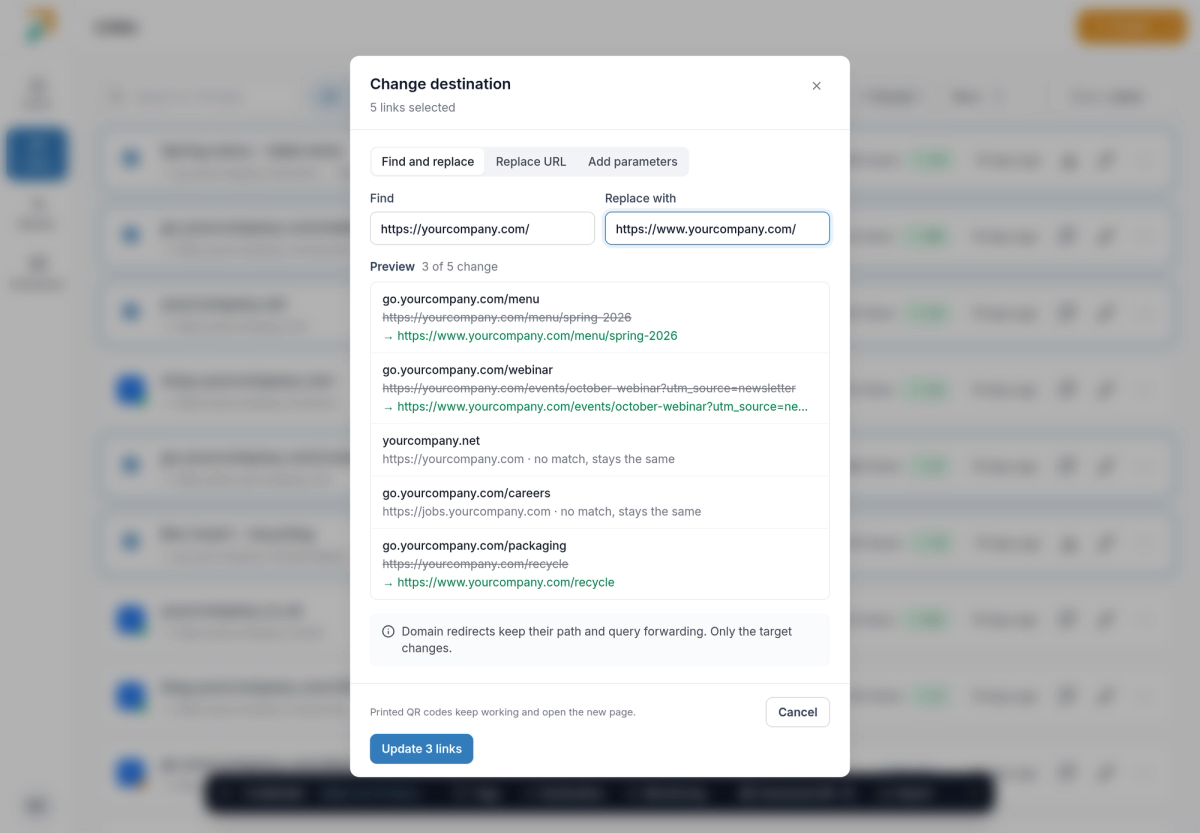
The preview shows exactly which destinations change.
转发和二维码仍可正常工作
域名重定向会保留其路径和查询转发;只更改目标。已打印的二维码仍然有效,并会打开新页面。
第 3 步:标签、监控和二维码#
- 标签显示所选链接共享哪些标签。可为它们全部添加或移除某个标签,或者新建一个标签。
- 监控可开启或关闭监控。开启是 Pro 版功能;关闭则适用于所有套餐。
- 下载二维码会将二维码下载为 PNG(可选择大小)、SVG,或用于打印的 PDF,每页一个二维码。
第 4 步:导出链接#
你可以通过两种方式打开导出。若要导出部分链接,选中它们并在批量操作栏中点击导出。若要导出所有符合当前筛选条件的链接,打开创建旁边的箭头并选择导出;无需先选择任何内容。
导出链接对话框会在下载前显示筛选条件、顺序以及将导出的链接数量。选择CSV或Excel,然后选择列:
- 链接、目标、类型和状态:始终包含。
- 标题、描述和标签:可选。
- 点击次数:可选。两列:自链接创建以来的总点击次数,以及过去 4 周内的点击次数。没有点击的链接显示为 0。
各行按你的列表顺序排列,因此使用 最多点击 导出时,你会得到一份排名报告。点击 下载 CSV,如果你选择了 Excel,则点击 下载 Excel。在手机上,相同选项会在屏幕底部的操作表中打开。
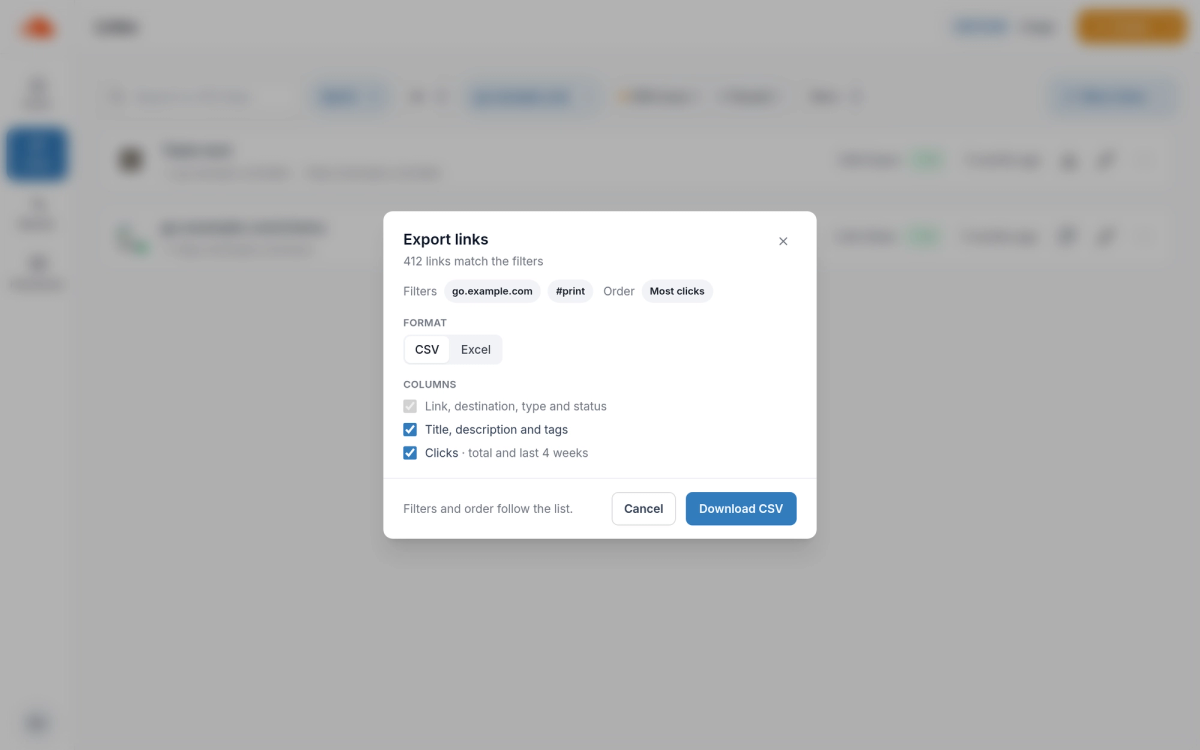
The dialog shows the filters, the order and how many links you are exporting.
导出 1,000 个链接或更多#
当链接达到 1,000 个时,RedirHub 会将文件准备为 CSV,并通过电子邮件发送下载链接,通常只需几分钟。此类导出不提供 Excel,按钮显示为 将文件通过电子邮件发送给我。通过邮件发送的文件与直接下载的文件具有相同的列和顺序。
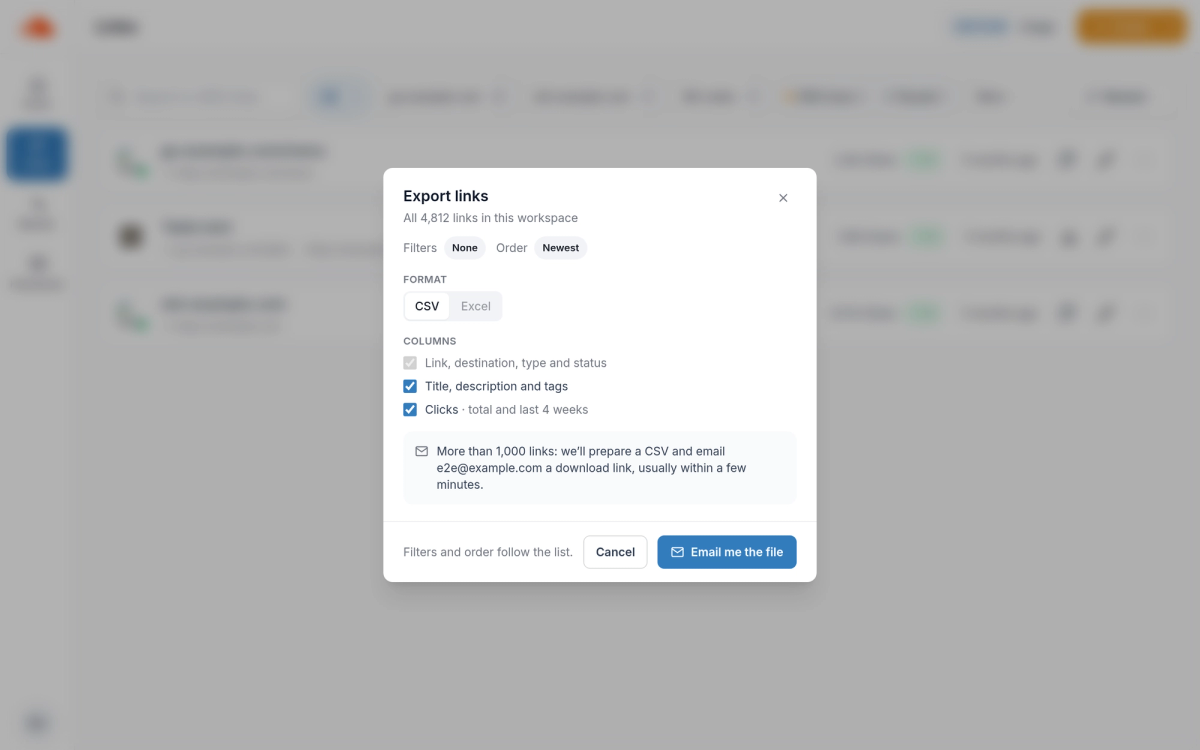
Large exports arrive by email as a CSV download link.
暂停、恢复或删除#
批量操作栏中的 … 菜单包含 暂停、恢复 和 删除。删除之前,RedirHub 会显示这些链接中有多少在过去 4 周内有访问。恢复 会在工作区因超出套餐限制而被暂停后、当套餐再次足以覆盖它们时,将这些链接恢复。只要工作区仍然超出套餐限制,它们就会保持暂停状态,仪表板会显示数量。
须知#
- 删除前显示的访问次数统计涵盖过去 4 周。导出可包含总点击次数和过去 4 周内的点击次数。
- 批量更改也可通过 API 使用。
常见问题
不会。已打印的二维码仍然有效,并会打开新的目标。
会。域名重定向会保留其路径和查询转发;仅目标会更改。
打开“创建”旁边的箭头并选择“导出”。导出内容会包含当前筛选条件下的所有链接,按列表顺序排列。对于 1,000 个链接,文件会以 CSV 下载链接的形式通过电子邮件发送给你。
所有套餐都支持批量操作。开启监控需要 Pro。