
Quando outra pessoa paga pelo RedirHub, normalmente sua equipe financeira, você não precisa compartilhar um login nem um cartão. Escolha o plano você mesmo e depois envie a ela um link de pagamento. A equipe financeira abre o link, vê exatamente pelo que está pagando e paga sem uma conta RedirHub. Os links de pagamento funcionam para os planos Core e Pro; o Enterprise é definido por contrato.
Para criar ou enviar um link, você precisa de permissão de faturamento no workspace: o proprietário ou um gerente.
Etapa 1: Escolha o plano e os complementos#
Abra Preços no painel e escolha um plano. Uma janela mostra o workspace, a capacidade do plano, um alternador Mensal / Anual e o total. No Pro, você também pode marcar complementos opcionais, como SSO, servidores de nomes personalizados ou um cluster dedicado.
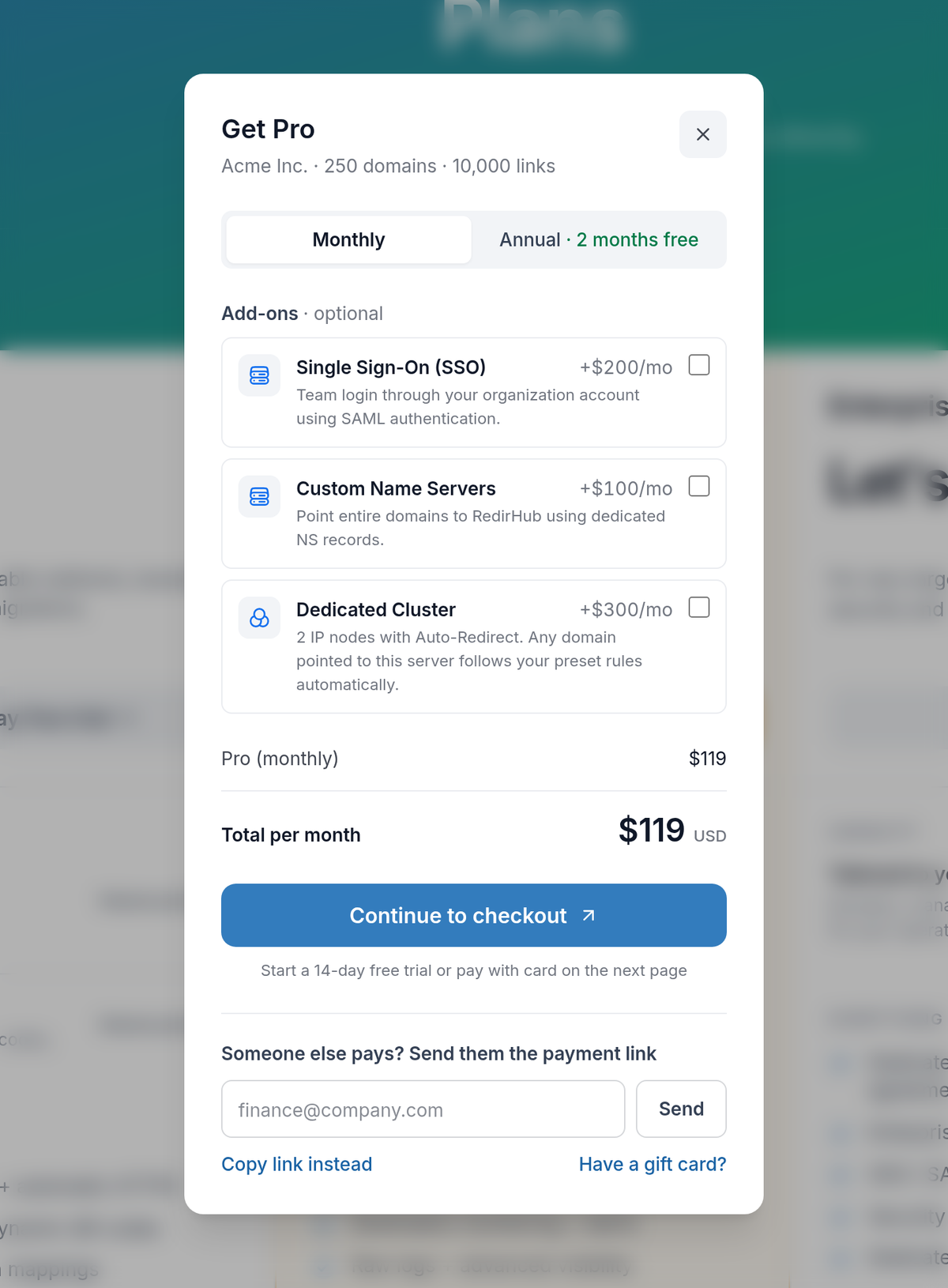
Choose the plan, billing period and any add-ons.
Vai pagar você mesmo? Clique em Continuar para o checkout. Caso contrário, siga para a etapa 2.
Etapa 2: Insira o e-mail da equipe financeira ou copie o link#
Em Alguém mais paga? Envie a ele o link de pagamento, insira o endereço de e-mail da sua equipe financeira e clique em Enviar. A janela confirma para onde o link foi enviado e que ele funciona por 7 dias. Prefere compartilhá-lo no chat ou no seu próprio e-mail? Clique em Copiar link em vez disso.
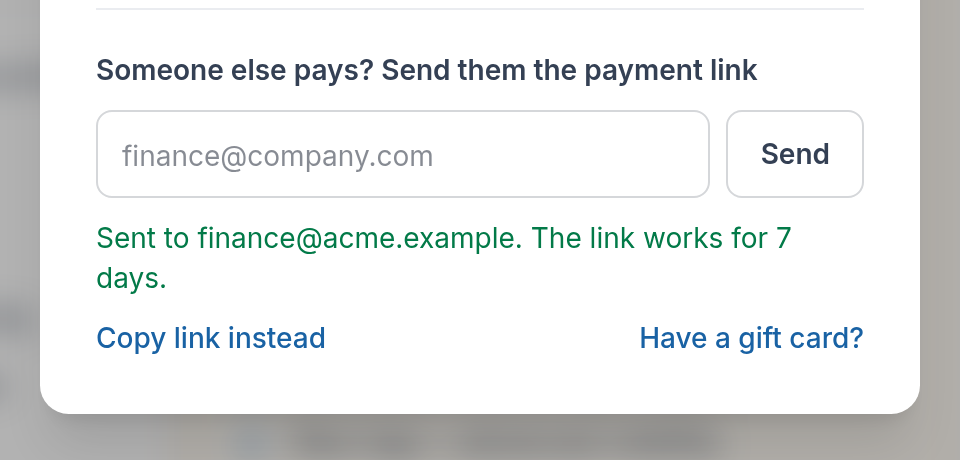
The link is on its way to finance.
Etapa 3: O que a equipe financeira recebe#
A equipe financeira recebe um e-mail do RedirHub informando quem pediu que ela pagasse, com o plano e os complementos que você escolheu, o total, a data de expiração do link e um botão Revisar e pagar. As respostas vão diretamente para você, para que possam fazer perguntas respondendo ao e-mail.
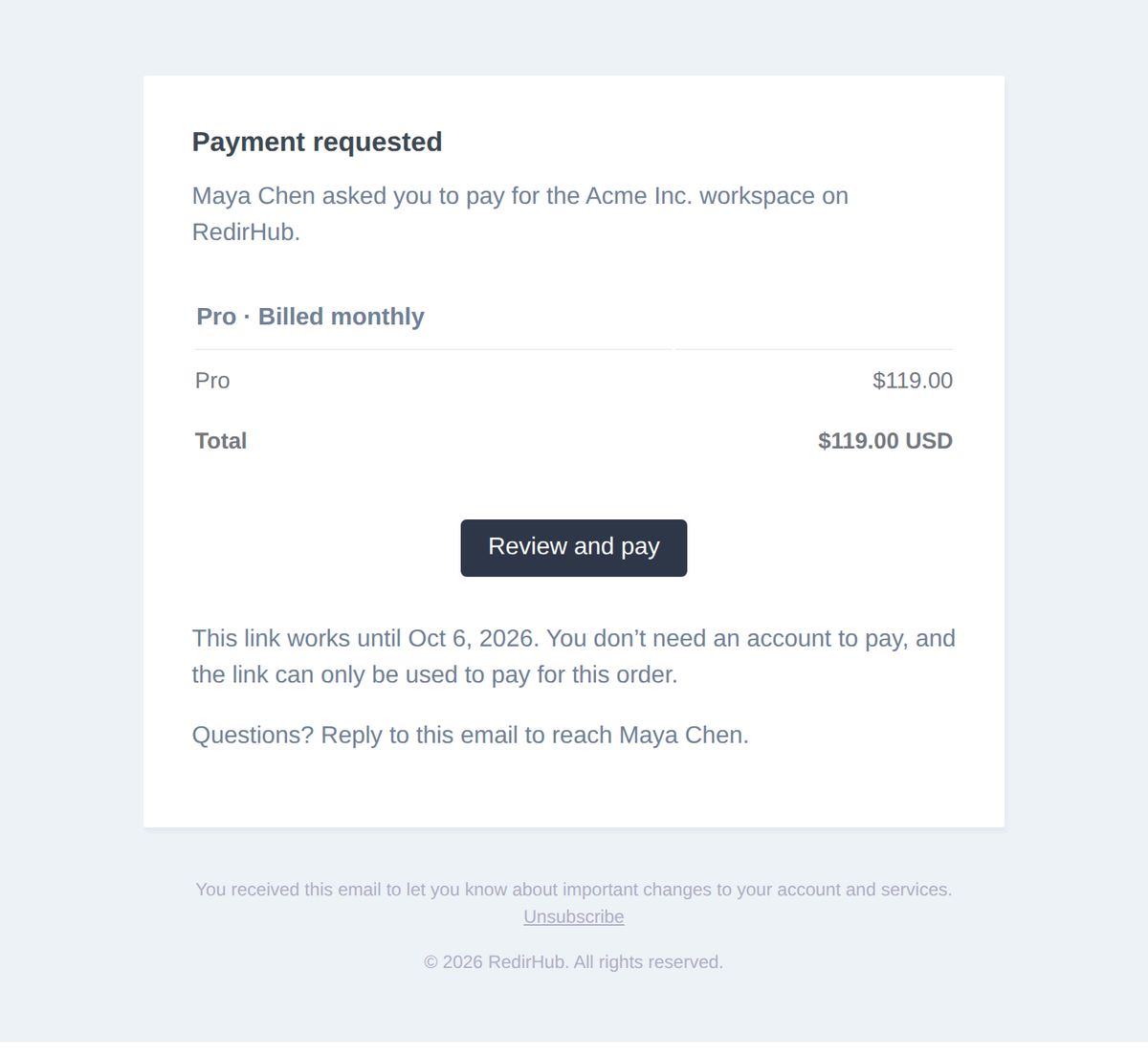
The email finance receives.
Etapa 4: A equipe financeira paga na página de checkout#
O link abre uma página de checkout que funciona sem iniciar sessão. Mostra o espaço de trabalho, quem solicitou o pagamento, cada item e o total por período de faturação. O link só pode pagar este pedido e não dá acesso ao espaço de trabalho.
O pagamento é processado através do Stripe Checkout, que aceita cartões e mostra Apple Pay ou Google Pay quando o navegador e o dispositivo os suportam. A equipa de finanças escolhe um dos dois botões:
- Iniciar teste gratuito de 14 dias: mostrado quando o espaço de trabalho é elegível para um teste. Nada é cobrado hoje.
- Pagar agora: paga imediatamente o primeiro período de faturação.
Se o espaço de trabalho ainda não tiver um e-mail de faturação, a equipa de finanças pode adicionar um em Para onde devem ir as faturas e os recibos? O proprietário do espaço de trabalho é notificado.
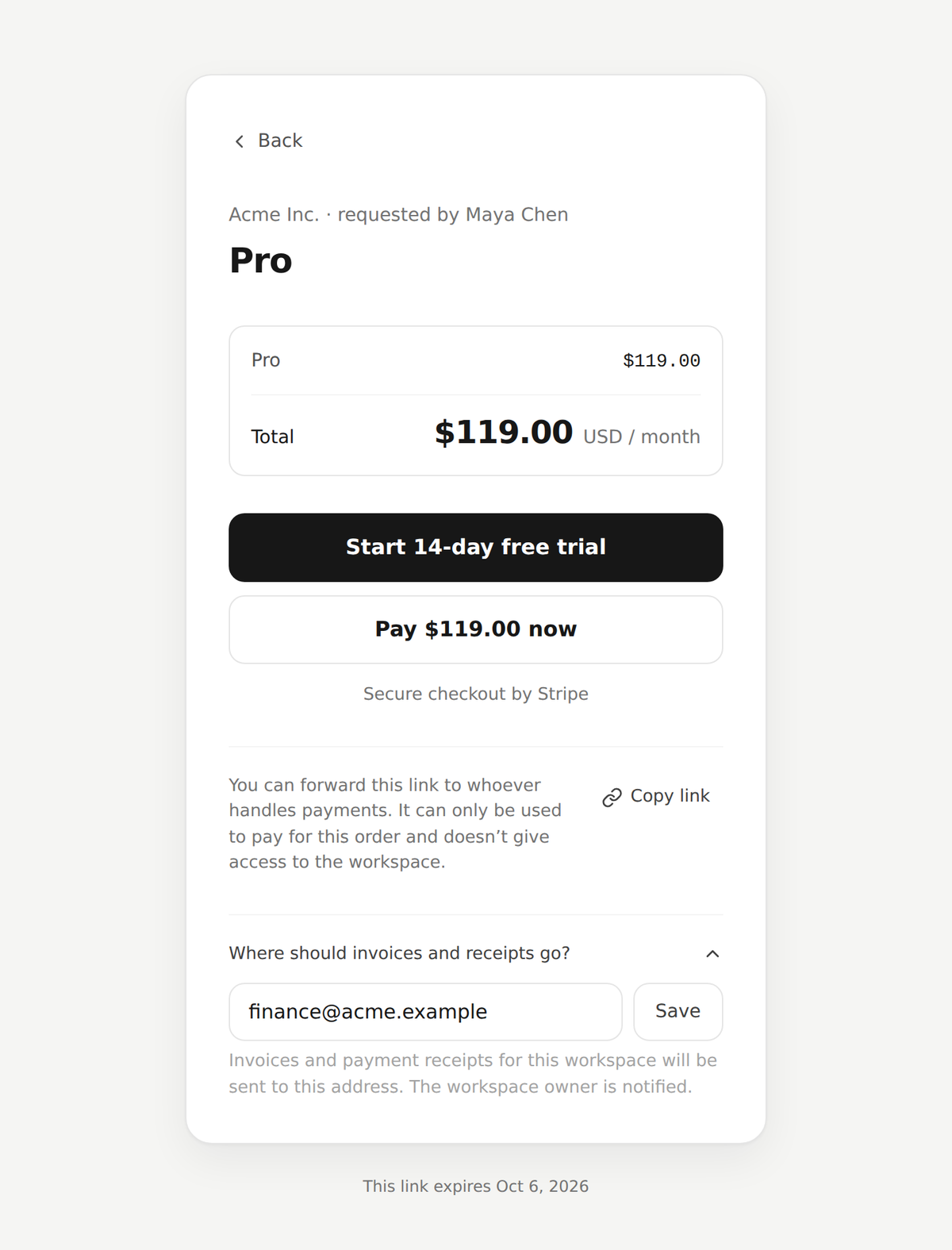
Finance pays on the checkout page, no account needed.
É bom saber#
- O link funciona durante 7 dias. A data de expiração está no e-mail e na parte inferior da página de checkout.
- Um espaço de trabalho tem um link de pagamento de cada vez. Se alterar o plano, o período de faturação ou os extras, o mesmo link é atualizado: a equipa de finanças vê a nova seleção e o link funciona por mais 7 dias.
- Após o pagamento, os recibos são enviados para o pagador, o proprietário do espaço de trabalho e o e-mail de faturação. A subscrição renova-se até ser cancelada.
- Um link expirado ou substituído indica-o e identifica a pessoa a contactar para pedir um novo.
- Já está inscrito? Altere seu plano no painel em vez disso. A alteração é rateada e cobrada no cartão cadastrado.
Perguntas frequentes
Não. Eles pagam em uma página de checkout sem fazer login. O link só pode pagar por este pedido e não dá acesso ao workspace.
7 dias. Alterar o plano, o período de cobrança ou os add-ons atualiza o mesmo link e lhe dá mais 7 dias. Se ele expirar, envie um novo pelo painel.
Membros do workspace com permissão de cobrança: o proprietário e os gerentes.
Somente quando o workspace ainda não tiver nenhum. Eles podem então adicionar um na página de checkout, e o proprietário do workspace é notificado. Um e-mail de cobrança existente não pode ser substituído por lá.