
As definições de segurança da sua conta permitem adicionar uma segunda etapa ao iniciar sessão, ver quais métodos de início de sessão usa e terminar a sessão em navegadores que já não utiliza. Estão disponíveis em todos os planos. Abra as definições da sua conta e clique em Segurança.
Etapa 1: Ative a autenticação de dois fatores#
A autenticação de dois fatores pede um código de 6 dígitos do seu telemóvel sempre que inicia sessão. Funciona com qualquer aplicação autenticadora, como 1Password, Google Authenticator ou Authy.
- Clique em Configurar dois fatores.
- Leia o código QR com a sua aplicação autenticadora ou introduza a chave de configuração na aplicação.
- Introduza o código de 6 dígitos da aplicação para confirmar que foi configurada corretamente.
- Guarde os seus códigos de recuperação num local seguro. Eles são a sua forma de voltar a entrar se perder o telemóvel.
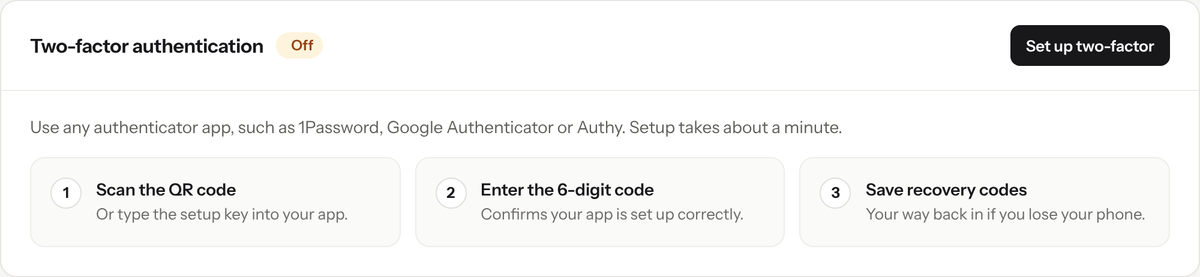
Set up two-factor authentication in three steps.
Quando estiver ativada, pode voltar a mostrar os seus códigos de recuperação, gerar novos ou desativar a autenticação de dois fatores.
Etapa 2: Iniciar sessão com o Google#
Além do seu email e palavra-passe, pode iniciar sessão com Google. Utilize uma conta Google com o mesmo endereço de email da sua conta RedirHub: quando o email coincide, a sessão é iniciada automaticamente. Os seus métodos ligados são listados em Métodos de início de sessão.
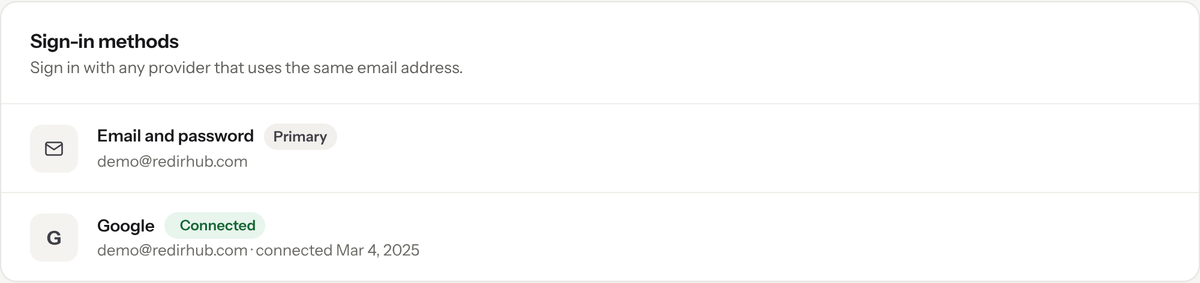
Sign-in methods shows how you can sign in to your account.
Etapa 3: Revise as suas sessões#
Sessões ativas lista os navegadores recentemente autenticados na sua conta, com o dispositivo, navegador, localização e a última atividade. Se não reconhecer algum, clique em Terminar sessão de outros dispositivos, confirme a sua palavra-passe e depois altere a sua palavra-passe.
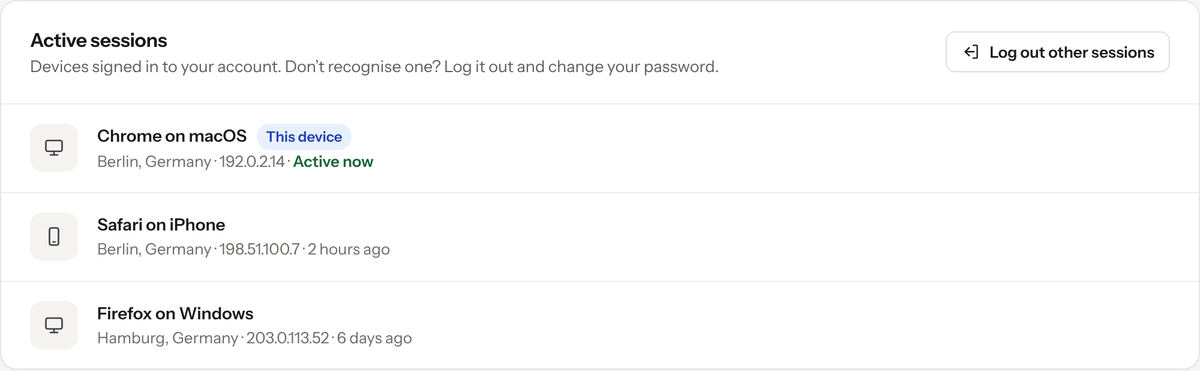
Log out every other browser in one step.
Bom saber#
- Terminar sessão de outros dispositivos encerra a sessão de todos os navegadores, exceto o que está a utilizar.
- Iniciar sessão com o Google não é o mesmo que início de sessão único SAML.
- Guarde os seus códigos de recuperação noutro local que não o seu telemóvel, como uma cópia impressa ou um gestor de palavras-passe que possa abrir a partir de outro dispositivo.
Perguntas frequentes
Qualquer aplicativo autenticador funciona, como 1Password, Google Authenticator ou Authy.
Use um dos códigos de recuperação que você salvou quando configurou a autenticação de dois fatores.
Faça login com o Google usando o mesmo endereço de e-mail da sua conta RedirHub. Quando o e-mail corresponde, você entra automaticamente.
Sim. Clique em Desconectar outras sessões e confirme sua senha. Todos os navegadores, exceto o que você está usando, serão desconectados. Depois, altere sua senha.