
O histórico de destino mostra todas as alterações feitas em um link depois que ele foi criado: quem fez, quando, o valor antigo e o novo, e de onde a alteração veio. Use-o para descobrir por que um link de repente vai para outro lugar ou para verificar o que um colega de equipe ou uma automação alterou. Ele está disponível no Pro e, no Enterprise, conforme definido no seu contrato.
Etapa 1: Abra o link#
Em Links, clique em um link para abrir seus detalhes.
Etapa 2: Abra o histórico de destino#
Encontre o painel Histórico de destino. O cabeçalho mostra o número de alterações e quem fez a mais recente, e quando. Clique no cabeçalho para expandi-lo.
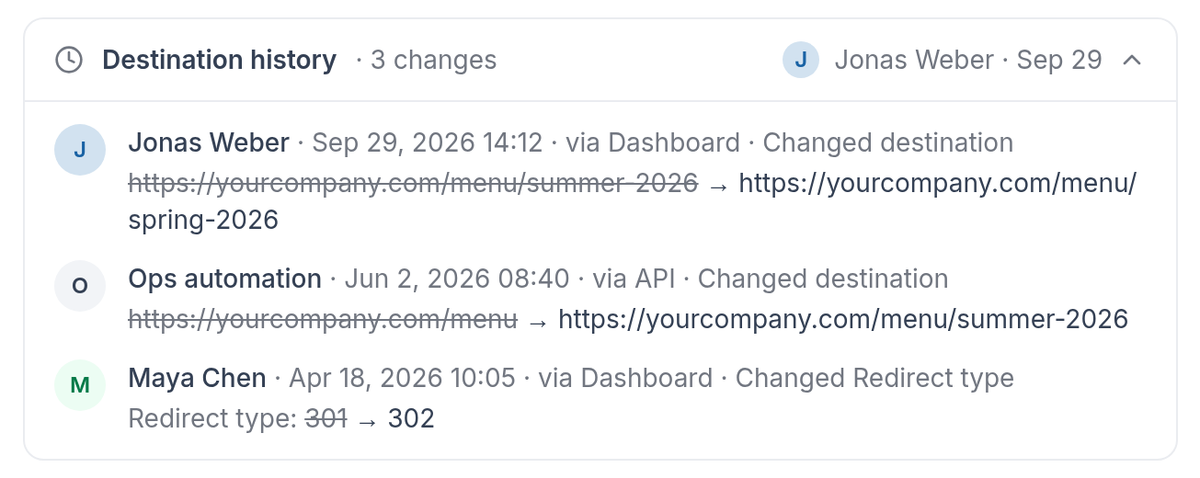
Destination history lists every change, newest first.
Etapa 3: Leia cada alteração#
As alterações são listadas da mais recente para a mais antiga. Cada uma mostra:
- Quem fez a alteração, e a data e hora.
- De onde veio: Dashboard, API, MCP, importação CSV ou redirecionamento automático.
- O que mudou, como o destino ou o tipo de redirecionamento, com o valor antigo riscado ao lado do novo.
Bom saber#
- O painel aparece apenas quando um link foi alterado. Criar um link não adiciona uma entrada.
- Em outros planos, você vê uma etiqueta PRO, o número de alterações e um cartão de upgrade. As alterações ainda são registradas.
- Os assistentes de IA conectados por meio do RedirHub MCP podem ler o mesmo histórico no Pro.
Perguntas frequentes
Sim. As alterações são registradas em todos os planos. Os outros planos veem o número de alterações e um cartão de upgrade; no Pro, você vê o histórico completo.
O painel só aparece depois que um link foi alterado. Criar um link não adiciona uma entrada.
Sim. Cada alteração mostra sua origem: Dashboard, API, MCP, importação CSV ou Auto-redirect.