
As ações em massa permitem alterar vários links de uma só vez, em vez de abri-los um por um. Cada ação abre um painel que mostra o que vai acontecer antes que qualquer coisa mude. As ações em massa estão disponíveis em todos os planos; ativar o monitoramento requer o Pro.
Passo 1: Selecione os links#
Em Links, marque os links que deseja alterar. Para incluir todos os links que correspondem aos seus filtros atuais, clique em Selecionar todos os … itens. Uma barra é aberta na parte inferior da página com Tags, Destino, Monitoramento, Baixar QR, Exportar e um menu ….
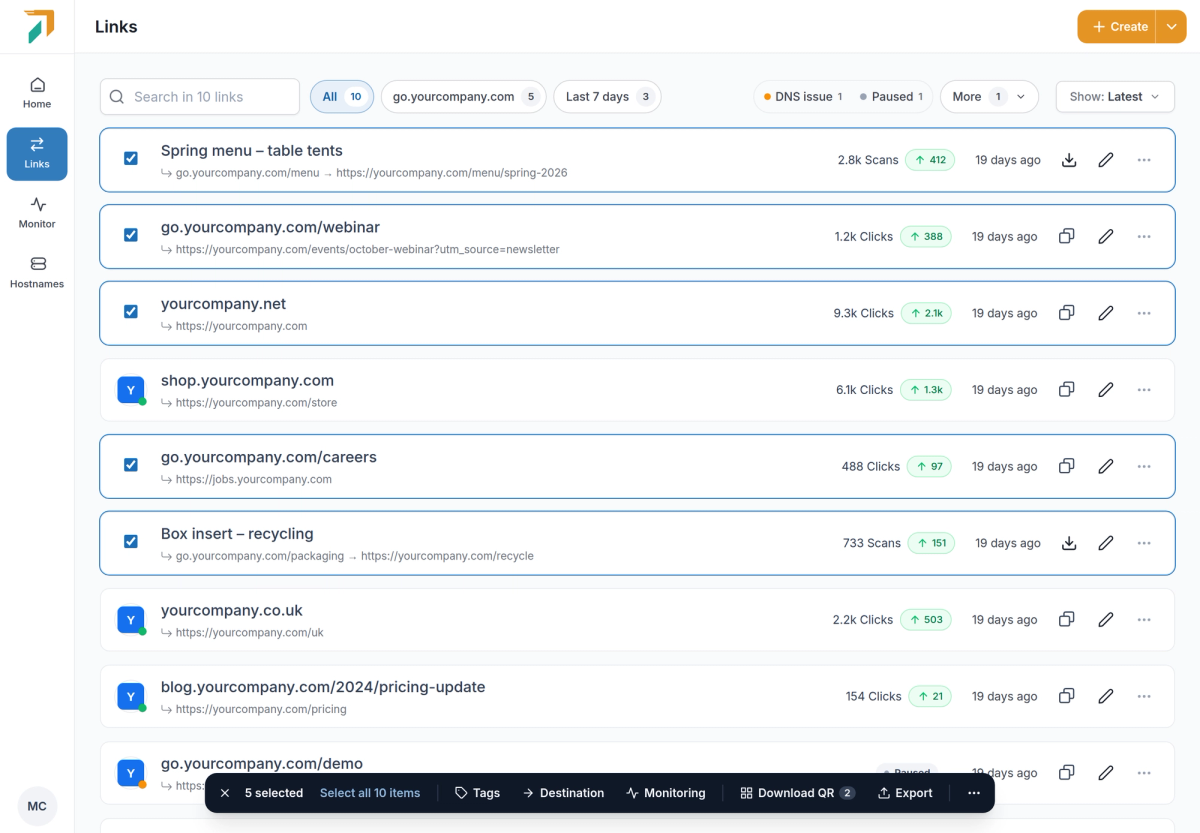
Selecting links opens the bulk bar.
Passo 2: Altere o destino#
Clique em Destino e escolha um dos três modos:
- Localizar e substituir: substitui parte da URL, como um domínio antigo por um novo.
- Substituir URL: envia todos os links selecionados para uma nova URL.
- Adicionar parâmetros: adiciona parâmetros de consulta a cada destino.
A Pré-visualização lista cada link com o destino antigo riscado e o novo abaixo. Os links em que nada corresponder permanecem iguais. Clique em Atualizar … links para aplicar.
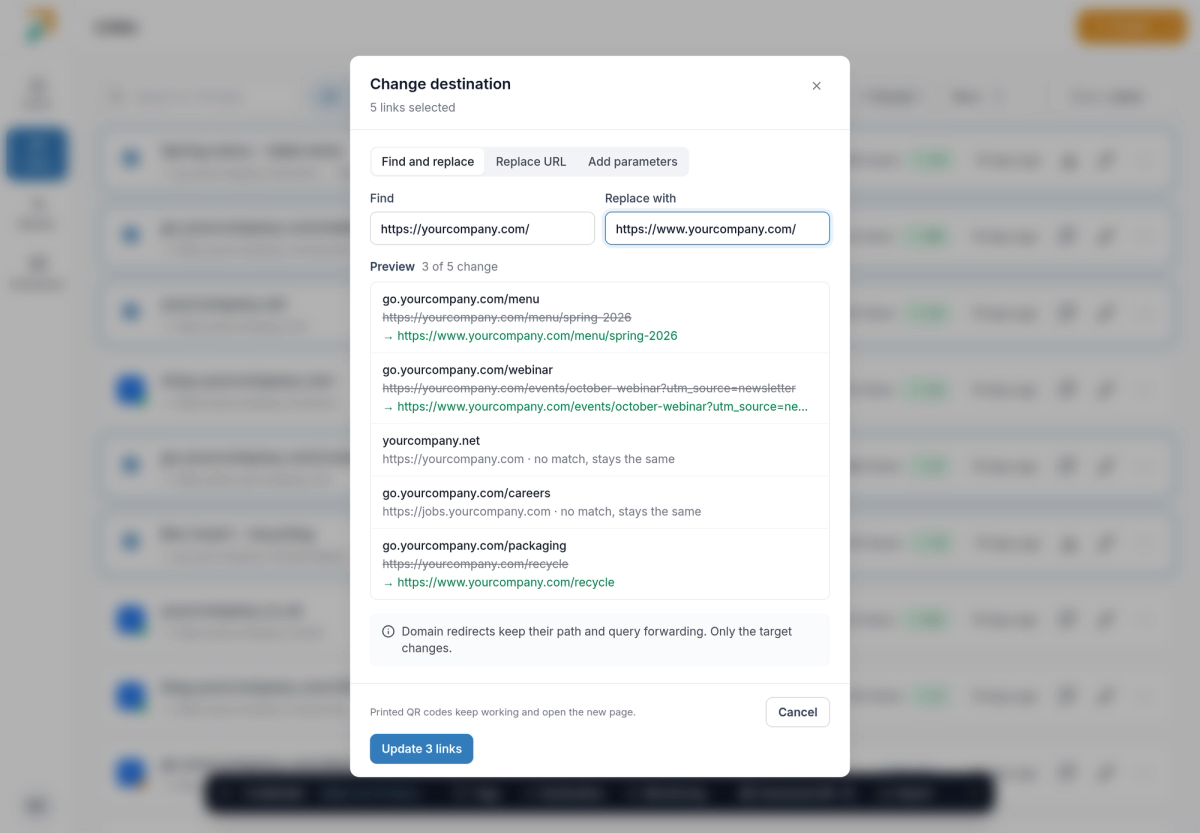
The preview shows exactly which destinations change.
O encaminhamento e os códigos QR continuam funcionando
Os redirecionamentos de domínio mantêm o caminho e o encaminhamento da consulta; apenas o destino muda. Os códigos QR impressos continuam funcionando e abrem a nova página.
Passo 3: Tags, monitoramento e códigos QR#
- Tags mostra quais tags os links selecionados compartilham. Adicione ou remova uma tag em todos eles, ou crie uma nova.
- Monitoramento ativa ou desativa o monitoramento. Ativá-lo é um recurso Pro; desativá-lo funciona em qualquer plano.
- Baixar QR baixa os códigos QR como PNG (escolha um tamanho), SVG ou um PDF para impressão com um código por página.
Passo 4: Exportar links#
Você pode abrir a exportação de duas maneiras. Para exportar alguns links, selecione-os e clique em Exportar na barra em massa. Para exportar todos os links que correspondem aos seus filtros atuais, abra a seta ao lado de Criar e escolha Exportar; você não precisa selecionar nada primeiro.
A caixa de diálogo Exportar links mostra os filtros, a ordem e quantos links serão exportados antes de qualquer download. Escolha CSV ou Excel, depois as colunas:
- Link, destino, tipo e status: sempre incluídos.
- Título, descrição e tags: opcional.
- Cliques: opcional. Duas colunas: total de cliques desde que o link foi criado, e cliques nas últimas 4 semanas. Um link sem cliques mostra 0.
As linhas seguem a ordem da sua lista, então exportar com Mais cliques gera um relatório classificado. Clique em Baixar CSV, ou em Baixar Excel se você escolheu Excel. Em um telefone, as mesmas opções são abertas em uma folha na parte inferior da tela.
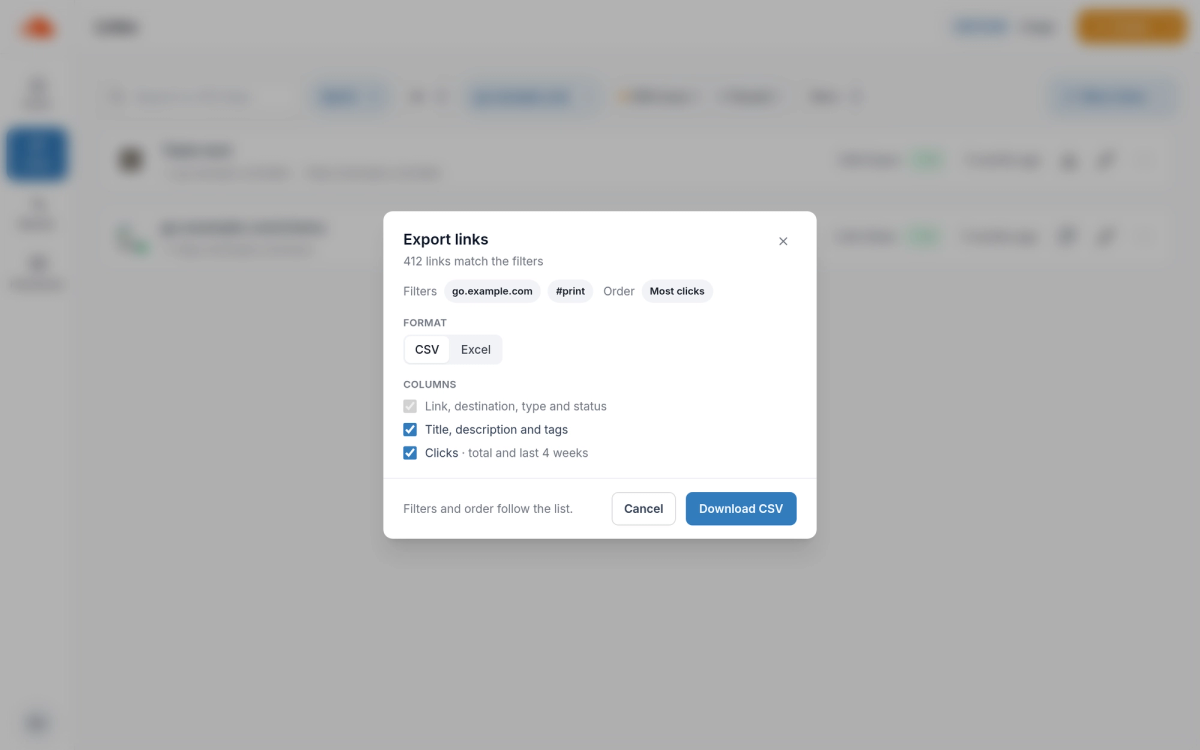
The dialog shows the filters, the order and how many links you are exporting.
Exportando 1.000 links ou mais#
A partir de 1.000 links, o RedirHub prepara o arquivo como CSV e envia por e-mail um link para download, geralmente em poucos minutos. O Excel não está disponível para essas exportações, e o botão aparece como Me envie o arquivo por e-mail. O arquivo enviado por e-mail tem as mesmas colunas e a mesma ordem de um download direto.
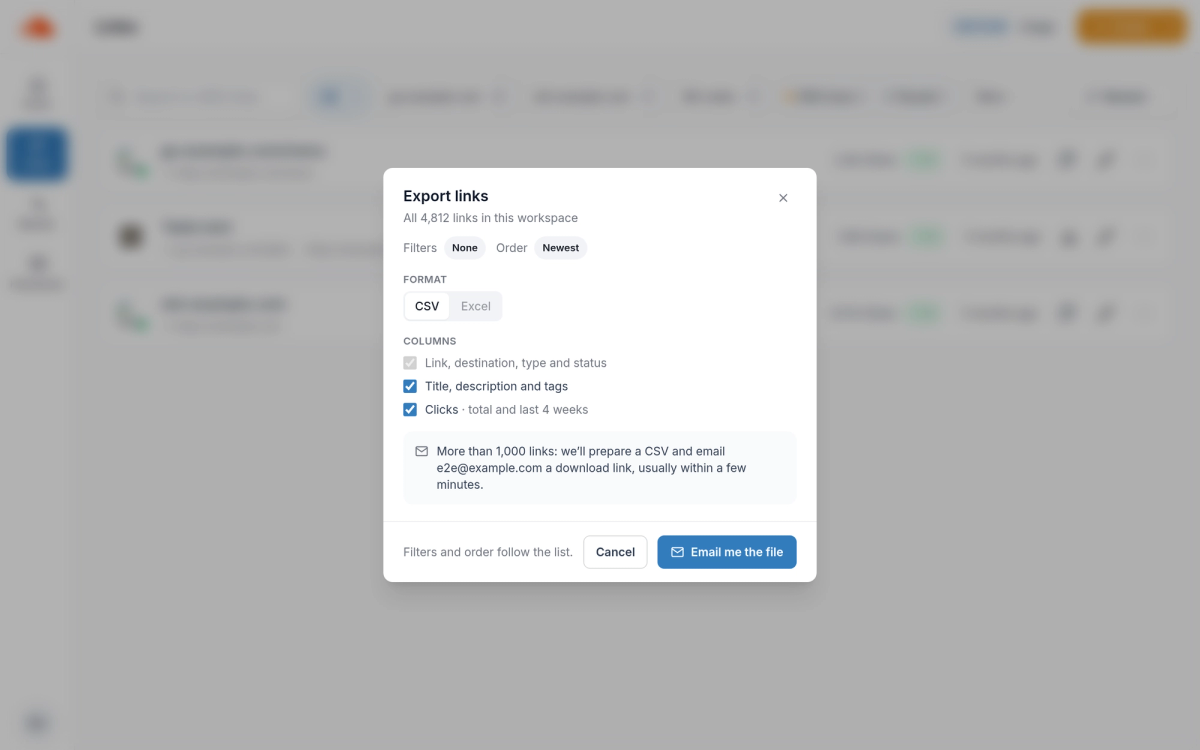
Large exports arrive by email as a CSV download link.
Pausar, retomar ou excluir#
O menu … na barra em massa tem Pausar, Retomar e Excluir. Antes de excluir, o RedirHub mostra quantos dos links tiveram visitas nas últimas 4 semanas. Retomar traz de volta links que foram pausados porque o espaço de trabalho ultrapassou o limite do plano, assim que o plano voltar a cobri-los. Enquanto o espaço de trabalho ainda estiver acima do plano, eles permanecem pausados e o painel mostra quantos.
Bom saber#
- As contagens de visitas mostradas antes de uma exclusão abrangem as últimas 4 semanas. As exportações podem incluir cliques totais e cliques nas últimas 4 semanas.
- Alterações em massa também estão disponíveis pela API.
Perguntas frequentes
Não. Os códigos QR impressos continuam funcionando e abrem o novo destino.
Sim. Os redirecionamentos de domínio mantêm o encaminhamento de caminho e de consulta. Apenas o destino muda.
Abra a seta ao lado de Criar e escolha Exportar. A exportação inclui todos os links que correspondem aos seus filtros atuais, na ordem da lista. De 1.000 links, o arquivo é enviado a você por e-mail como um link de download CSV.
As ações em massa funcionam em todos os planos. Ativar o monitoramento requer o Pro.