


Resposta direta
Para encaminhar um domínio cujo DNS está na GoDaddy, crie o redirecionamento no RedirHub e, em seguida, na GoDaddy aponte o domínio raiz para o RedirHub com um registro A, adicione o registro TXT de verificação e aponte o www com um CNAME. O RedirHub detecta a alteração e emite o certificado SSL automaticamente.
O encaminhamento de domínio integrado da GoDaddy cobre casos simples, mas é limitado: o HTTPS no domínio antigo pode não funcionar, e não há regras de caminho, análises nem ferramentas em massa. O RedirHub adiciona tudo isso enquanto o seu domínio e DNS permanecem na GoDaddy.
Antes de começar#
- O DNS do seu domínio é gerenciado na GoDaddy. Se o seu domínio usar os servidores de nomes de outro provedor, faça as alterações lá em vez disso (como verificar).
- Uma conta no RedirHub. O teste gratuito de 14 dias é suficiente para este guia.
- Cerca de 10 minutos, além do tempo para o DNS atualizar.
Passo 1: Crie o redirecionamento no RedirHub#
No painel do RedirHub, abra Redirecionamentos, clique em Novo redirecionamento e escolha Importação única. Insira o seu domínio, por exemplo example.com, e clique em Próximo. Depois defina a URL de destino, o Método (301 para uma mudança permanente) e as Opções encaminhadas, e crie o redirecionamento.
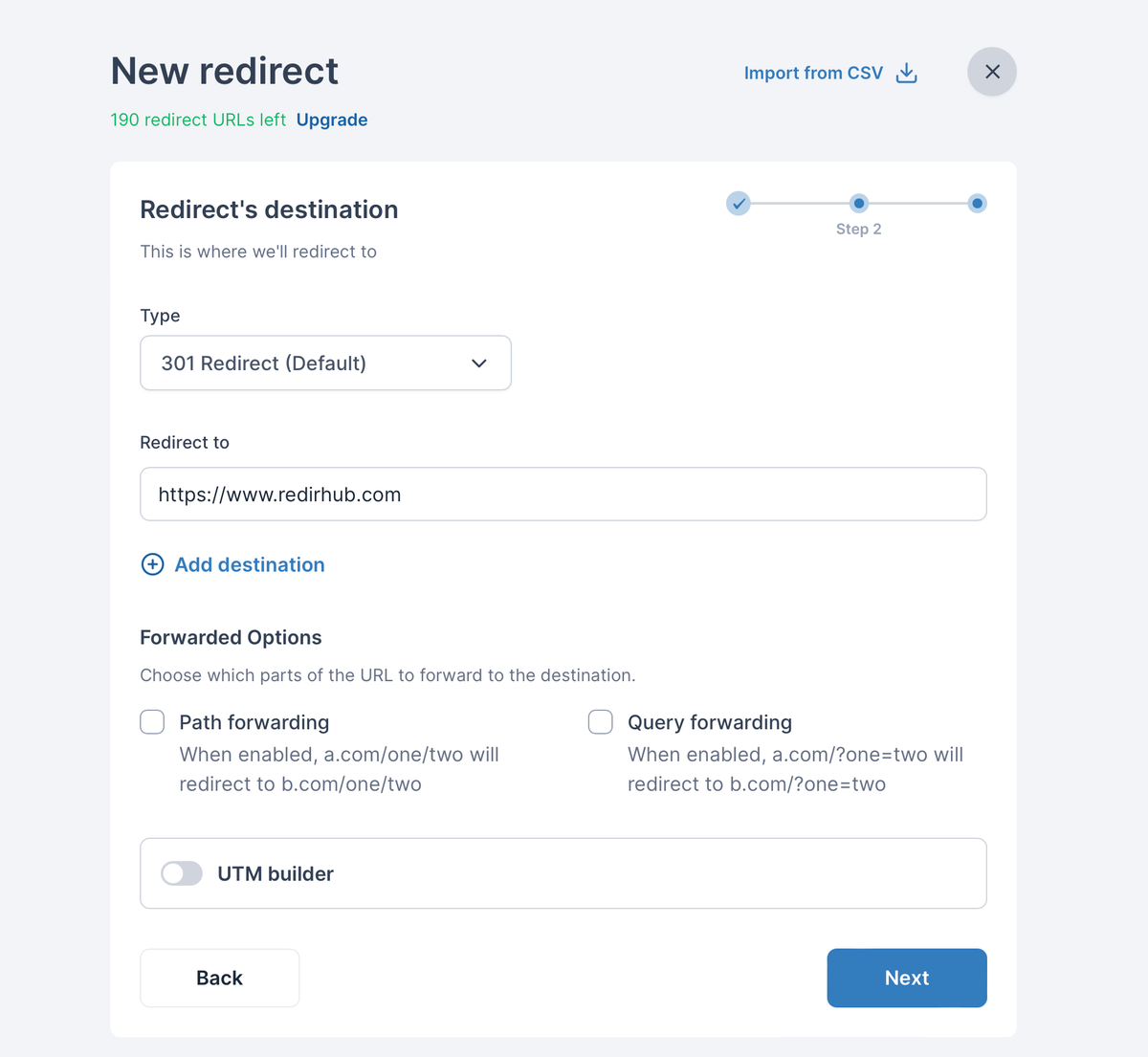
O domínio raiz inclui o www
Você não precisa adicionar www separadamente. Um redirecionamento para o domínio raiz também cobre o www, incluindo os mesmos caminhos, desde que o www aponte para a RedirHub no DNS.
Precisa de mais detalhes sobre estas opções? Veja Configurando redirecionamentos de URL e Métodos de redirecionamento explicados.
Passo 2: Abra o DNS Connect na RedirHub#
Clique em Conectar DNS no aviso que aparece depois de criar o redirecionamento, ou abra Hostnames e clique em Conectar DNS ao lado do domínio. A GoDaddy ainda não oferece suporte à configuração automática, então a RedirHub abre a aba Manual. Ela lista cada registro com um botão de copiar, além de qualquer registro antigo que você precise excluir.
| Host | Type | Value |
|---|---|---|
| @ (domínio raiz) | A | 3.33.236.10 |
| @ (domínio raiz) | TXT | Seu valor de verificação, por exemplo, rehd-verify=abc123.rediredge.com |
| www | CNAME | Seu destino CNAME, por exemplo, abc123.rediredge.com |
Passo 3: Atualize os registros DNS na GoDaddy#
- Faça login no GoDaddy, abra seu Portfólio de Domínios, selecione o domínio e vá para DNS.
- Se a aba Redirecionamento mostrar um encaminhamento para o domínio, exclua-o primeiro.
- Em Registros DNS, edite o registro A para @ (geralmente marcado como "Parked") e defina o valor para 3.33.236.10. Exclua quaisquer outros registros A ou AAAA para @.
- Adicione um registro TXT: nome @, valor do seu painel.
- Edite o registro CNAME para www (por padrão, ele aponta para @) e defina-o com o valor do seu painel. Clique em Salvar.
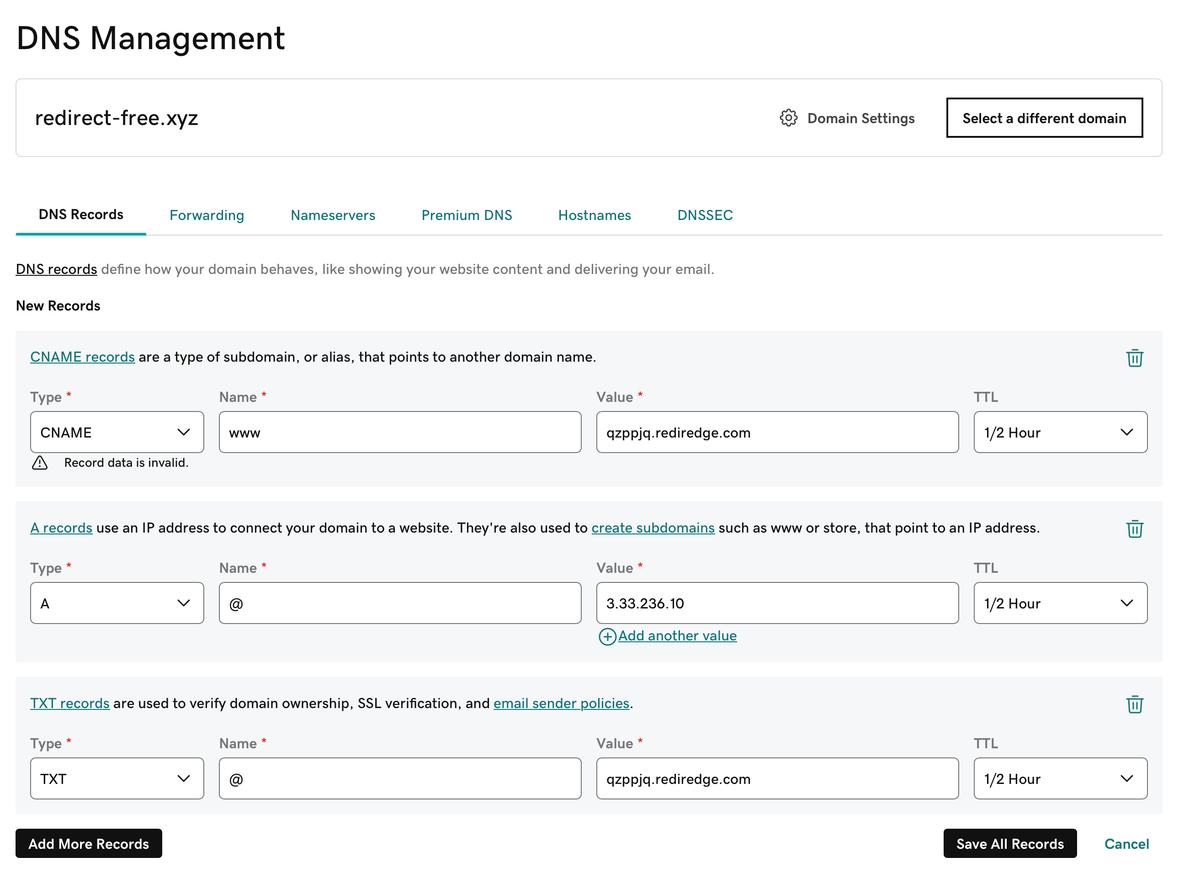
Altere apenas os registros A, AAAA e CNAME para o domínio raiz e www: seu e-mail (MX) e outros registros TXT continuarão funcionando como antes.
Etapa 4: Aguarde Conectado e HTTPS#
O RedirHub verifica os registros automaticamente. As alterações geralmente são detectadas em minutos, mas podem levar até 24 horas, dependendo do TTL dos registros antigos. Quando o domínio mostrar Conectado, o redirecionamento estará ativo, e o status do certificado SSL mudará para Protegido logo depois.
Etapa 5: Teste o redirecionamento#
Abra seu domínio em uma janela anônima do navegador e verifique a página inicial, uma página mais profunda e a versão www, tanto em http:// quanto em https://. Se algo ainda não funcionar, veja Solução de problemas em novos redirecionamentos ou quanto tempo as alterações de DNS levam.
Perguntas frequentes
Não. Seu domínio e DNS permanecem na GoDaddy. Você só altera os registros do domínio raiz e do www.
Não. Remova-o antes de alterar os registros DNS. O GoDaddy Forwarding altera os mesmos registros A que o RedirHub precisa, então os dois entram em conflito.
Sim. Você só substitui os registros A, AAAA e CNAME do domínio raiz e do www. Os registros MX e outros registros TXT, como SPF, permanecem como estão.
Não. O redirecionamento do domínio raiz também cobre o www, desde que o www aponte para o RedirHub com o registro CNAME. Adicione o www separadamente apenas se ele deva ir para outro lugar.
Normalmente em minutos, às vezes até 24 horas, enquanto os registros DNS antigos expiram. O RedirHub detecta a alteração automaticamente e então emite o certificado SSL.