
팀원을 워크스페이스에 초대하여 모두가 동일한 링크, QR 코드, 도메인에서 작업할 수 있게 하세요. 각 멤버에게는 수행할 수 있는 작업을 결정하는 하나의 역할이 있습니다. 역할은 모든 요금제에서 사용할 수 있습니다. Core에는 팀원 3명이 포함되며, Pro에는 무제한 팀원이 포함되고, Enterprise에서는 팀원 수가 계약에 따라 정해집니다.
1단계: 일반 및 멤버 열기#
워크스페이스 설정을 열고 워크스페이스 아래에서 일반 및 멤버를 클릭하세요. 멤버 섹션에는 역할과 가입 날짜가 포함된 워크스페이스의 모든 사람과 보류 중인 초대가 표시됩니다.
2단계: 이메일로 사람 초대하기#
- 초대하려는 사람의 이메일 주소를 입력하세요.
- 예를 들어 편집자와 같이 역할을 선택하세요.
- 초대 보내기를 클릭하세요.
초대는 수락될 때까지 역할과 함께 보류 중으로 표시됩니다.
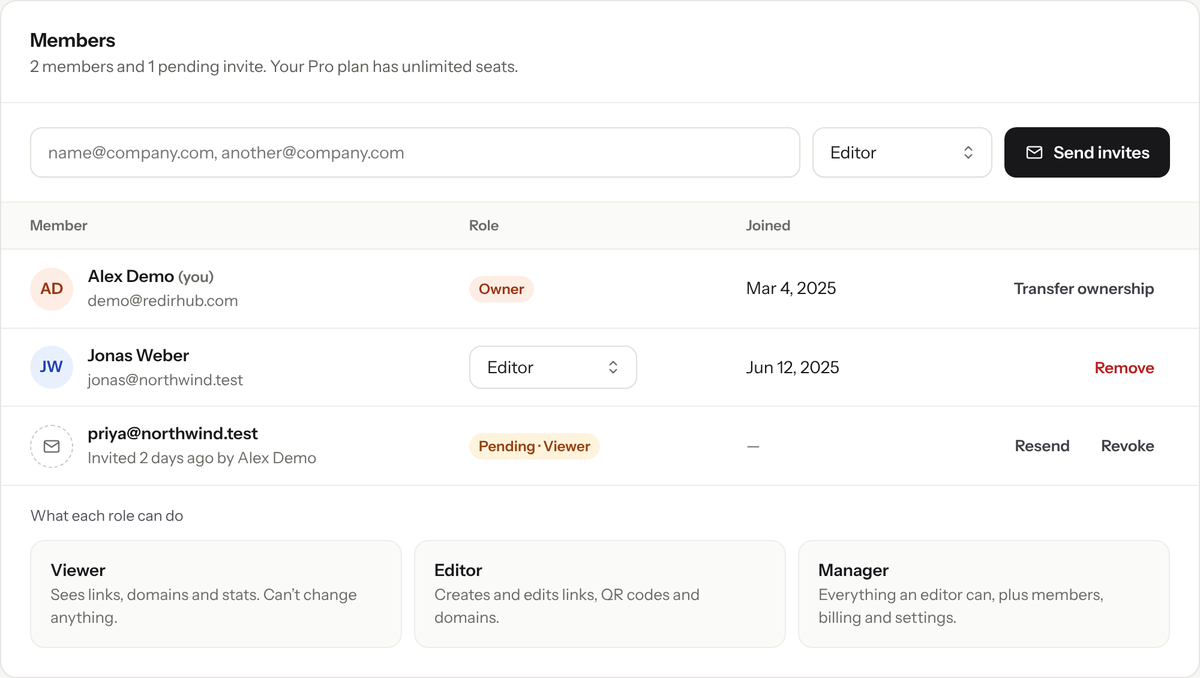
Invite teammates by email and pick their role.
3단계: 올바른 역할 선택하기#
| Role | 할 수 있는 작업 |
|---|---|
| Owner | 모든 작업을 할 수 있습니다. 워크스페이스 삭제를 포함합니다. 워크스페이스당 소유자는 한 명입니다. |
| Manager | 팀 설정, 결제 및 멤버, 그리고 리소스 보기 및 관리. |
| Editor | 링크, QR 코드, 도메인을 생성, 편집 및 삭제합니다. 팀 설정이나 멤버 관리는 할 수 없습니다. |
| Viewer | 리소스와 팀 정보만 볼 수 있습니다. |
4단계: 멤버 및 초대 관리#
- 멤버의 역할을 변경하려면 Role 열에서 새 역할을 선택하세요.
- 워크스페이스에서 누군가를 제거하려면 Remove를 클릭하세요.
- 보류 중인 초대의 경우 Resend를 클릭해 다시 보내거나 Revoke를 클릭해 취소하세요.
참고 사항#
- API 토큰은 이를 생성한 사람의 역할로 작동합니다. API 토큰 생성 및 관리를 참조하세요.
- 관리자는 소유자가 받는 작업 공간 이메일도 받을 수 있습니다. 언어, 시간대 및 이메일 알림 변경를 참조하세요.
자주 묻는 질문
Core에는 팀원 3명이 포함되고 Pro에는 무제한 팀원이 포함됩니다. Enterprise에서는 수가 계약에 따라 정해집니다.
Editor는 링크, QR 코드 및 도메인을 생성, 수정, 삭제할 수 있습니다. Manager는 팀 설정, 결제 및 멤버 관리도 할 수 있습니다.
아니요. Viewer는 리소스와 팀 정보만 볼 수 있습니다.
보류 상태로 유지됩니다. 다시 보낼 수도 있고, 초대를 취소하려면 철회할 수도 있습니다.