
대량 작업을 사용하면 링크를 하나씩 열지 않고도 한 번에 여러 링크를 변경할 수 있습니다. 각 작업은 변경이 이루어지기 전에 무엇이 일어날지 보여주는 패널을 엽니다. 대량 작업은 모든 요금제에서 사용할 수 있으며, 모니터링을 켜려면 Pro가 필요합니다.
1단계: 링크 선택#
링크에서 변경하려는 링크를 선택하세요. 현재 필터와 일치하는 모든 링크를 포함하려면 모든 … 항목 선택을 클릭하세요. 페이지 하단에 태그, 대상, 모니터링, QR 다운로드, 내보내기 및 … 메뉴가 있는 바가 열립니다.
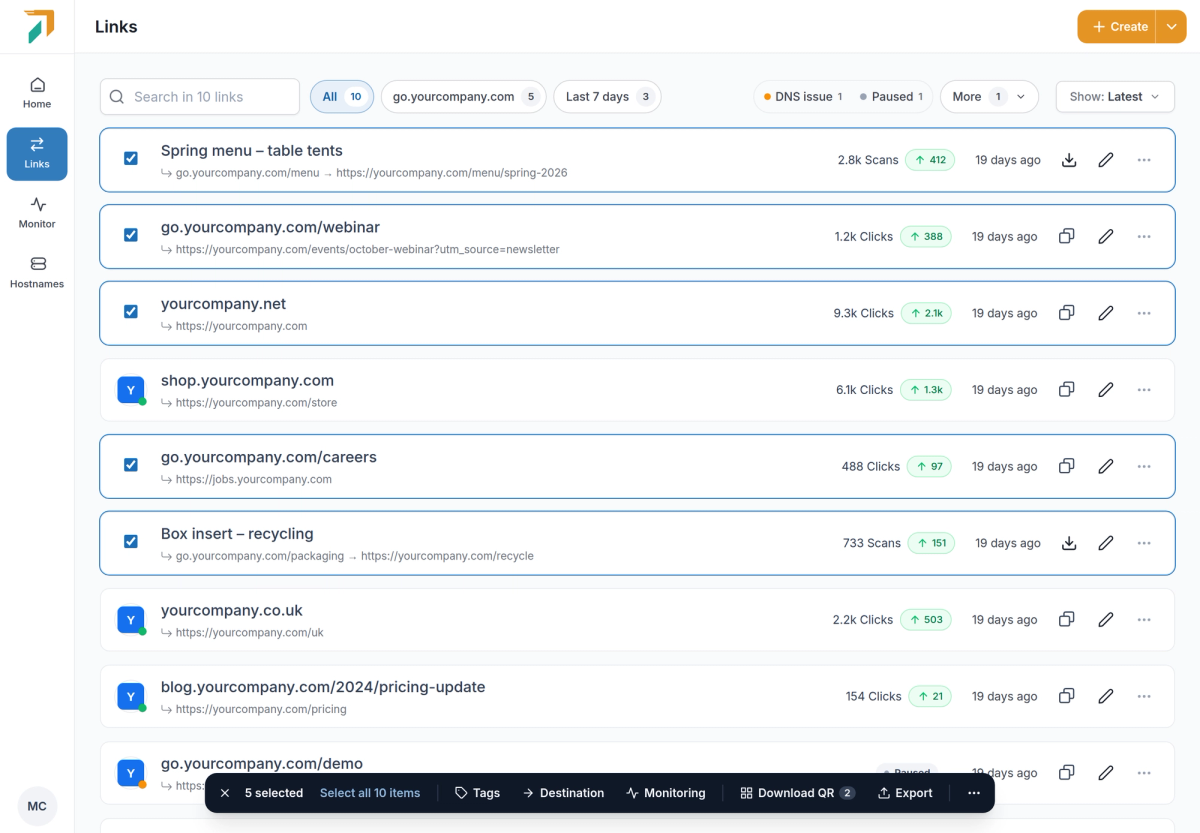
Selecting links opens the bulk bar.
2단계: 대상 변경#
대상을 클릭하고 세 가지 모드 중 하나를 선택하세요:
- 찾기 및 바꾸기: 이전 도메인을 새 도메인으로 바꾸는 등 URL의 일부를 교체합니다.
- URL 교체: 선택한 모든 링크를 하나의 새 URL로 보냅니다.
- 매개변수 추가: 모든 대상에 쿼리 매개변수를 추가합니다.
미리보기에는 각 링크의 이전 대상이 취소선으로 표시되고 그 아래에 새 대상이 표시됩니다. 일치하는 항목이 없는 링크는 그대로 유지됩니다. 적용하려면 …개 링크 업데이트를 클릭하세요.
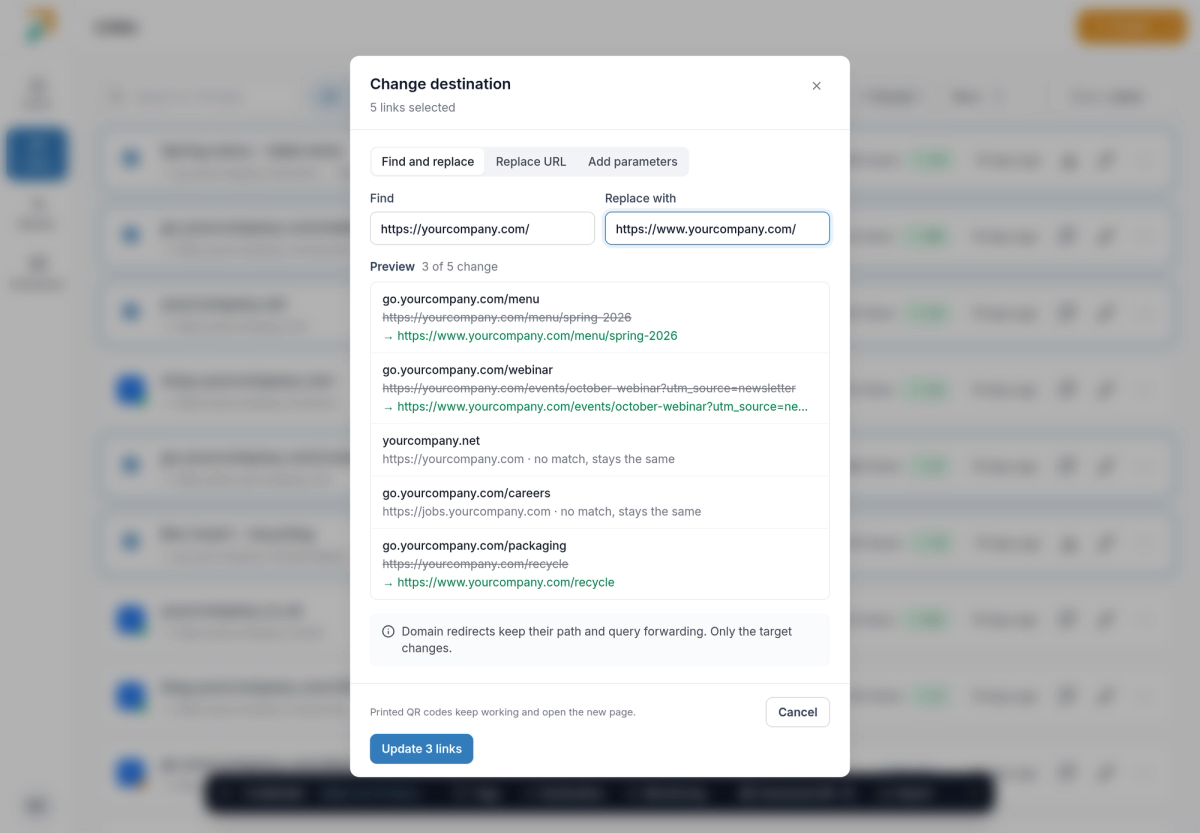
The preview shows exactly which destinations change.
포워딩과 QR 코드는 계속 작동합니다
도메인 리디렉션은 경로와 쿼리 전달을 그대로 유지하며, 대상만 변경됩니다. 인쇄된 QR 코드는 계속 작동하며 새 페이지를 엽니다.
단계 3: 태그, 모니터링 및 QR 코드#
- 태그는 선택한 링크들이 공유하는 태그를 보여줍니다. 모든 링크에 태그를 추가하거나 제거하거나, 새 태그를 생성할 수 있습니다.
- 모니터링은 모니터링을 켜거나 끕니다. 켜는 것은 Pro 기능이며, 끄는 것은 모든 요금제에서 사용할 수 있습니다.
- QR 다운로드는 QR 코드를 PNG(크기 선택), SVG 또는 페이지당 하나의 코드가 있는 인쇄용 PDF로 다운로드합니다.
단계 4: 링크 내보내기#
내보내기는 두 가지 방법으로 열 수 있습니다. 일부 링크를 내보내려면 해당 링크를 선택한 다음 일괄 작업 표시줄에서 내보내기를 클릭하세요. 현재 필터와 일치하는 모든 링크를 내보내려면 생성 옆의 화살표를 열고 내보내기를 선택하세요. 먼저 아무것도 선택할 필요가 없습니다.
링크 내보내기 대화상자에는 다운로드가 시작되기 전에 필터, 순서 및 내보낼 링크 수가 표시됩니다. CSV 또는 Excel을 선택한 다음 열을 선택하세요:
- 링크, 대상, 유형 및 상태: 항상 포함됩니다.
- 제목, 설명 및 태그: 선택 사항입니다.
- 클릭: 선택 사항입니다. 두 개의 열: 링크가 생성된 이후의 총 클릭 수와 최근 4주간의 클릭 수입니다. 클릭이 없는 링크는 0으로 표시됩니다.
행은 목록 순서를 따르므로 가장 많은 클릭 수로 내보내면 순위가 매겨진 보고서를 얻을 수 있습니다. CSV 다운로드를 클릭하거나, Excel을 선택한 경우 Excel 다운로드를 클릭하세요. 휴대폰에서는 동일한 옵션이 화면 하단의 시트에서 열립니다.
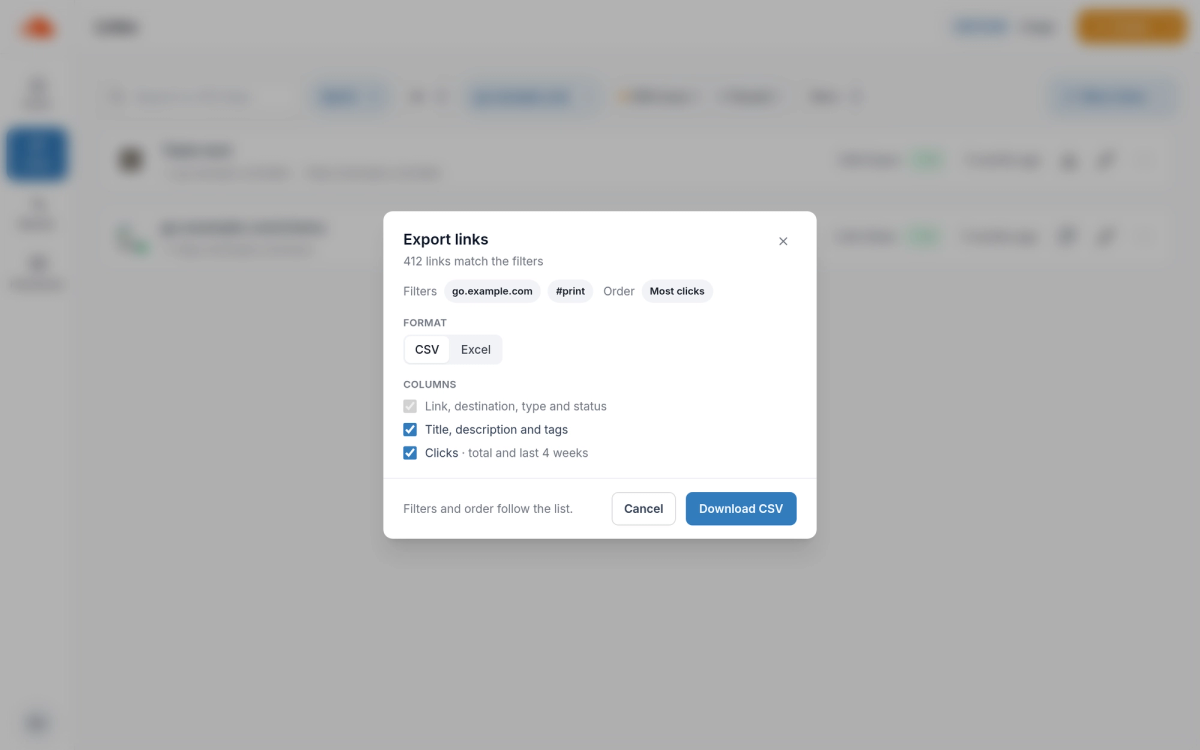
The dialog shows the filters, the order and how many links you are exporting.
1,000개 이상의 링크 내보내기#
1,000개부터 RedirHub는 파일을 CSV로 준비해 보통 몇 분 안에 다운로드 링크를 이메일로 보냅니다. 이러한 내보내기에는 Excel을 사용할 수 없으며, 버튼에는 파일을 이메일로 보내기라고 표시됩니다. 이메일로 받은 파일은 직접 다운로드한 파일과 동일한 열과 순서를 가집니다.
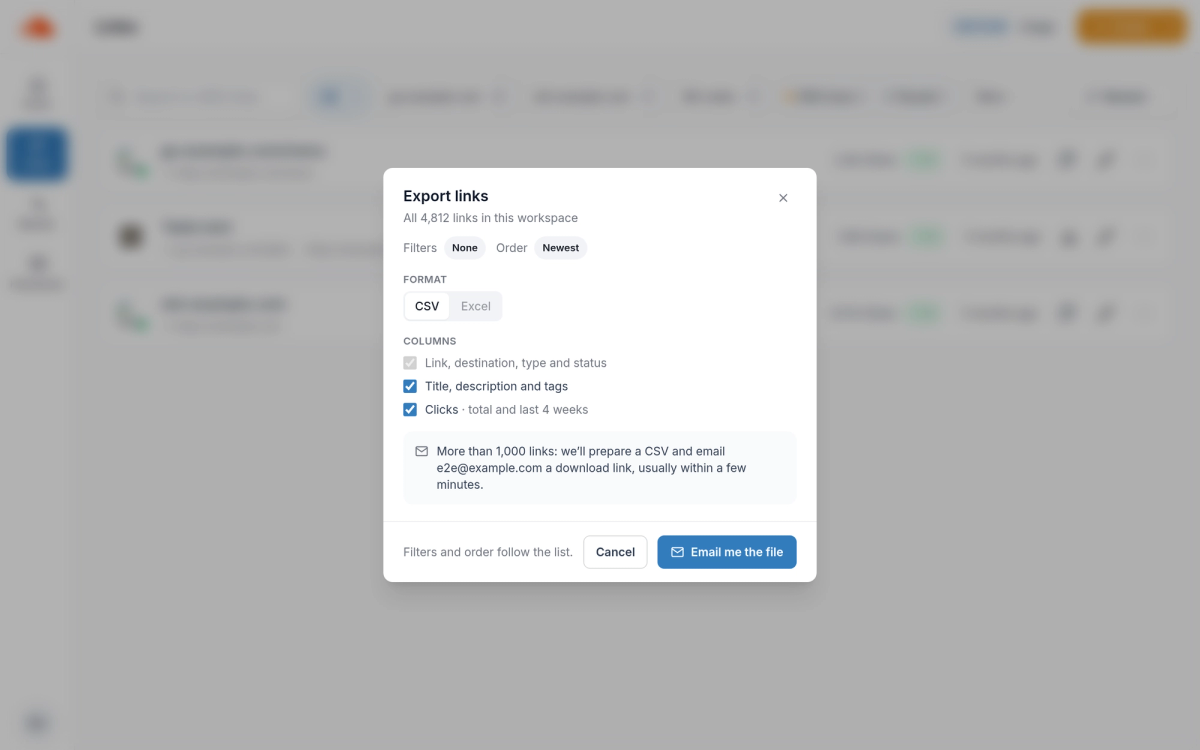
Large exports arrive by email as a CSV download link.
일시 중지, 재개 또는 삭제#
대량 작업 바의 … 메뉴에는 일시 중지, 재개, 삭제가 있습니다. 삭제하기 전에 RedirHub는 최근 4주 동안 방문이 있었던 링크가 몇 개인지 보여줍니다. 재개는 작업공간이 요금제 한도를 초과해 일시 중지되었던 링크를, 요금제가 다시 이를 포함하게 되면 복원합니다. 작업공간이 여전히 요금제 한도를 초과한 상태라면 링크는 계속 일시 중지된 상태로 유지되며 대시보드에 개수가 표시됩니다.
알아두면 좋은 점#
- 삭제 전에 표시되는 방문 수는 최근 4주를 기준으로 합니다. 내보내기에는 총 클릭 수와 최근 4주간의 클릭 수가 포함될 수 있습니다.
- 대량 변경은 API를 통해서도 가능합니다.
자주 묻는 질문
아니요. 인쇄된 QR 코드는 계속 작동하며 새 목적지를 엽니다.
예. 도메인 리디렉션은 경로와 쿼리 전달을 유지합니다. 대상만 변경됩니다.
Create 옆의 화살표를 열고 Export를 선택하세요. 내보내기는 현재 필터와 일치하는 모든 링크를 목록 순서대로 포함합니다. 1,000개의 링크에 대해서는 파일이 CSV 다운로드 링크로 이메일로 전송됩니다.
일괄 작업은 모든 플랜에서 사용할 수 있습니다. 모니터링을 켜려면 Pro가 필요합니다.