
계정의 보안 설정을 통해 로그인 시 두 번째 단계를 추가하고, 어떤 로그인 방법을 사용하는지 확인하며 더 이상 사용하지 않는 브라우저에서 로그아웃할 수 있습니다. 이 기능은 모든 요금제에서 사용할 수 있습니다. 계정 설정을 열고 보안을 클릭하세요.
1단계: 2단계 인증 켜기#
2단계 인증은 로그인할 때마다 휴대폰에서 6자리 코드를 입력하도록 요청합니다. 1Password, Google Authenticator, Authy와 같은 모든 인증 앱과 함께 사용할 수 있습니다.
- 2단계 설정을 클릭하세요.
- 인증 앱으로 QR 코드를 스캔하거나, 설정 키를 앱에 입력하세요.
- 앱에서 6자리 코드를 입력하여 올바르게 설정되었는지 확인하세요.
- 복구 코드는 안전한 곳에 보관하세요. 휴대폰을 잃어버렸을 때 다시 계정에 들어갈 수 있는 방법입니다.
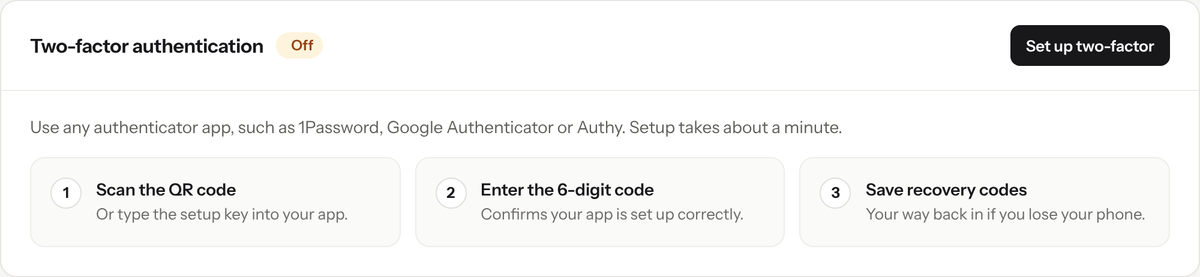
Set up two-factor authentication in three steps.
설정을 켜면 복구 코드를 다시 표시하거나, 새로 생성하거나, 2단계 인증을 끌 수 있습니다.
2단계: Google로 로그인#
이메일과 비밀번호 외에도 Google로 로그인할 수 있습니다. RedirHub 계정과 같은 이메일 주소를 사용하는 Google 계정을 이용하세요. 이메일이 일치하면 자동으로 로그인됩니다. 연결된 방법은 로그인 방법 아래에 표시됩니다.
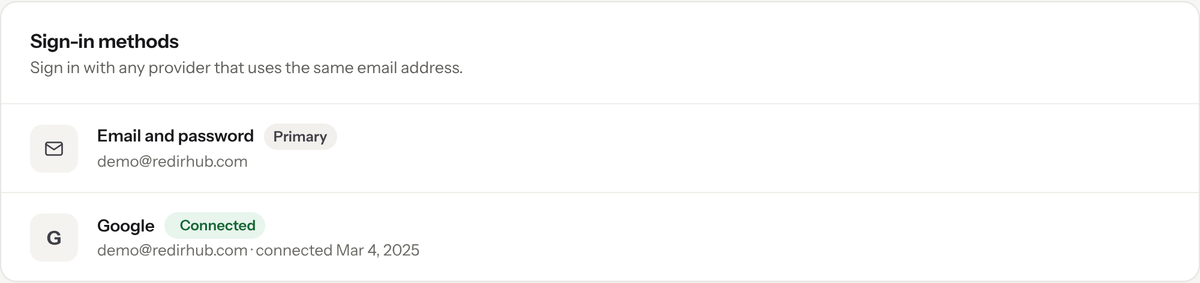
Sign-in methods shows how you can sign in to your account.
3단계: 세션 검토#
활성 세션에는 최근에 계정에 로그인한 브라우저가 기기, 브라우저, 위치, 마지막 활동과 함께 표시됩니다. 인식하지 못하는 항목이 있으면 다른 세션 로그아웃을 클릭하고 비밀번호를 확인한 다음 비밀번호를 변경하세요.
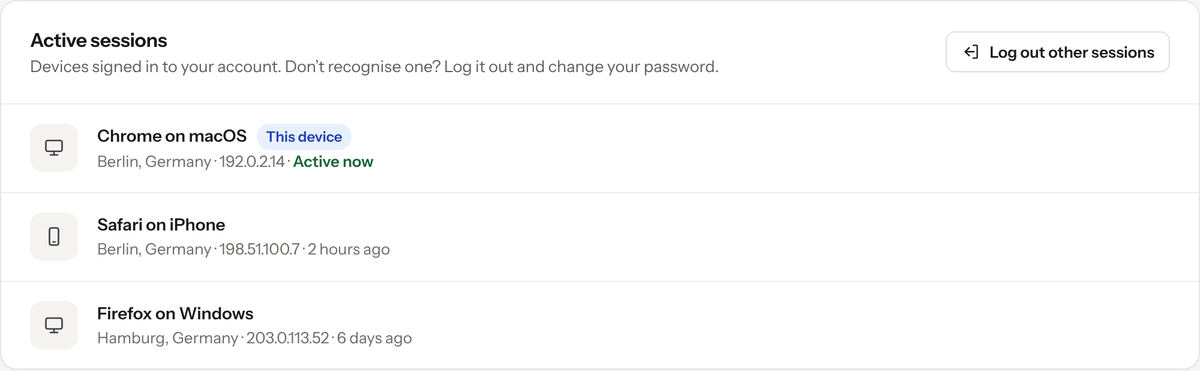
Log out every other browser in one step.
알아두면 좋은 점#
- 다른 세션 로그아웃은 현재 사용 중인 브라우저를 제외한 모든 브라우저에서 로그아웃합니다.
- Google로 로그인하는 것은 SAML 싱글 사인온과 동일하지 않습니다.
- 복구 코드는 휴대폰이 아닌 곳, 예를 들어 인쇄본이나 다른 기기에서 열 수 있는 비밀번호 관리자에 보관하세요.
자주 묻는 질문
1Password, Google Authenticator, Authy 등 어떤 인증 앱이든 사용할 수 있습니다.
이중 인증을 설정할 때 저장해 둔 복구 코드 중 하나를 사용하세요.
RedirHub 계정과 동일한 이메일 주소로 Google에 로그인하세요. 이메일이 일치하면 자동으로 로그인됩니다.
네. 다른 세션 로그아웃을 클릭하고 비밀번호를 확인하세요. 사용 중인 브라우저를 제외한 모든 브라우저에서 로그아웃됩니다. 그런 다음 비밀번호를 변경하세요.