핵심 요약
추적 템플릿은 고급 기능입니다. Google에 따르면 주로 타사 클릭 트래커를 사용하거나 자체 클릭 추적을 구축한 경우에 적용됩니다. Google Analytics 4 및 Google Ads 어트리뷰션에서는 자동 태깅을 켜 두세요. 자동 태깅으로 제공되지 않는 데이터에만 템플릿을 추가하세요. 모든 템플릿에는 {lpurl}과 같은 최종 URL 플레이스홀더가 포함되어야 하며, 그렇지 않으면 랜딩 페이지 URL이 깨집니다. 체인에 있는 모든 리디렉션은 HTTPS를 사용해야 하고 최종 URL과 동일한 도메인에서 종료되어야 합니다. 그렇지 않으면 도착 URL 불일치로 승인 거부될 위험이 있습니다.
Google Ads 추적 템플릿은 최종 URL을 감싸는 URL 패턴으로, 모든 클릭에 타사 트래커나 분석 도구로 전달할 추가 데이터를 포함할 수 있습니다. 계정, 캠페인 또는 광고그룹 수준에서 한 번 설정하면 Google이 클릭 시점에 플레이스홀더를 채워 넣습니다. 대부분의 광고주는 생각보다 이것이 덜 필요합니다. 이 가이드는 템플릿이 필요한 경우, 무엇을 넣어야 하는지, 그리고 추적을 망가뜨리거나 광고가 승인 거부되는 오류를 피하는 방법을 보여줍니다.
추적 템플릿의 역할#
템플릿이 없으면 광고를 클릭했을 때 입력한 최종 URL로 바로 이동합니다. 템플릿이 있으면 Google이 템플릿에서 클릭 URL을 생성하고, 플레이스홀더를 실제 값으로 바꿉니다. 템플릿은 먼저 클릭을 트래커로 보내거나, 단순히 랜딩 페이지에 매개변수를 추가할 수 있습니다.
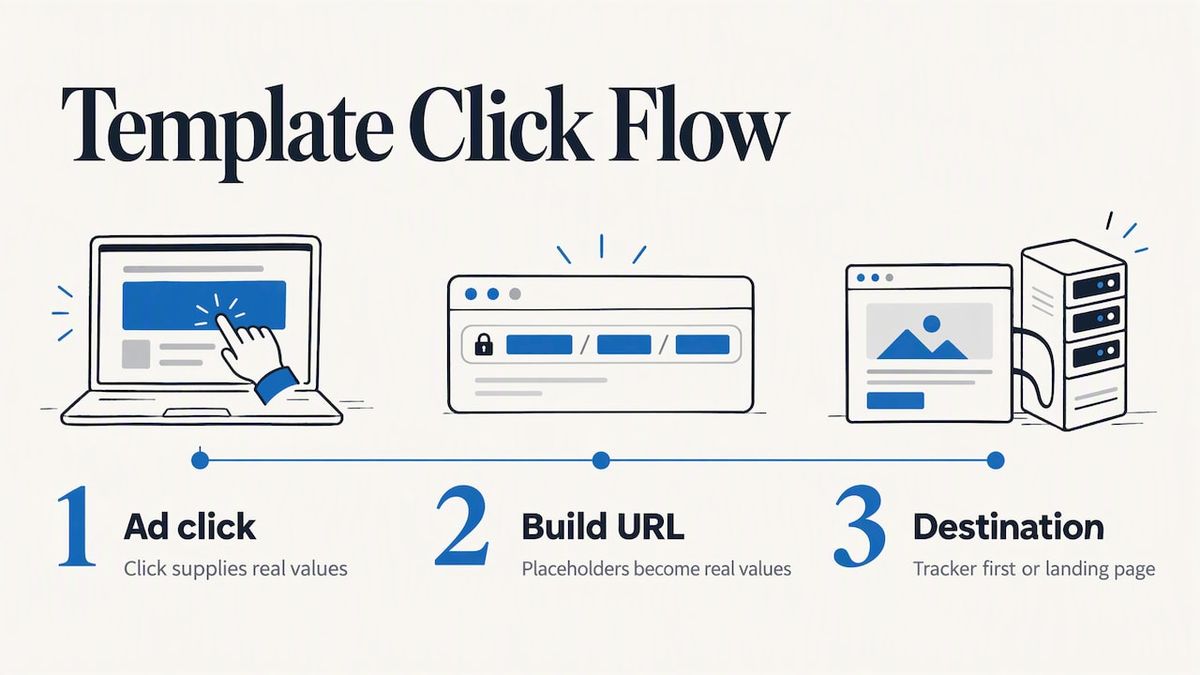
추적 템플릿에 대한 Google Ads 도움말 페이지[1]에 따르면, 템플릿은 누군가 클릭했을 때 {lpurl}(최종 URL) 같은 플레이스홀더와 {campaignid} 또는 {keyword} 같은 ValueTrack 매개변수를 실제 값으로 바꿉니다.
계정, 캠페인, 광고그룹, 광고, 키워드 또는 사이트링크 수준에서 템플릿을 설정할 수 있습니다. 가장 구체적인 수준이 우선합니다. 계정 수준에서 하나를 설정하고 캠페인에 다른 하나를 설정하면 해당 캠페인의 광고에는 캠페인 템플릿이 적용됩니다.
아예 추적 템플릿이 필요한가요?#
캠페인별로 어떤 전환이 발생했는지 확인하는 것이 목표라면 아마도 필요하지 않습니다. Google 자체 보고서가 이를 지원하며, GA4는 자동 태깅이 추가하는 Google 클릭 ID를 읽습니다. Google은 템플릿을 주로 타사 클릭 트래커나 자체 분석에 의존하는 광고주에게 관련된 것으로 설명합니다.
이 간단한 테스트를 사용하세요:
| 현재 상황 | 사용할 항목 |
|---|---|
| Google Ads와 GA4 내에서만 보고합니다 | 자동 태깅. 템플릿이 필요하지 않습니다. |
| 교차 채널 보고를 위해 랜딩 페이지 URL에 UTM 매개변수를 사용하려는 경우 | 최종 URL 접미사(아래 참조) |
| 제3자 클릭 추적기 또는 광고 서버가 각 클릭을 확인해야 하는 경우 | 추적 템플릿 |
| 내부 ID, 제품 피드 값 또는 비표준 데이터를 CRM으로 전달하는 경우 | 추적 템플릿과 사용자 정의 매개변수 |
| 수백 개의 광고를 관리하고 있으며, 수백 번의 수정 대신 하나의 규칙을 원합니다 | 계정 수준 템플릿 또는 접미사 |
자동 태깅과 템플릿은 함께 작동합니다#
자동 태깅은 대상 URL에 GCLID(Google Click Identifier)를 자동으로 추가합니다. WhatConverts는[2] 자동 태깅이 핵심 어트리뷰션을 처리하고, 템플릿은 서드파티 도구에 필요한 추가 데이터를 처리하므로 두 방식을 함께 사용할 수 있다고 설명합니다. URL을 “정리”하려고 자동 태깅을 끄는 것은 전환 데이터를 잃는 흔한 방법입니다.
트래킹 템플릿 vs. 최종 URL 접미사#
이것이 대부분의 사람들이 헷갈리는 선택입니다. 둘 다 URL에 매개변수를 추가하지만, 동작 방식은 다릅니다.
- 트래킹 템플릿: 전체 클릭 URL을 제어합니다. 트래커를 경유할 수 있으며, 최종 URL 자리표시자를 반드시 포함해야 합니다.
- 최종 URL 접미사: 최종 URL 끝에 매개변수만 추가합니다. 클릭을 다른 도메인으로 보낼 수는 없습니다.
Google의 문서는 최종 URL 접미사를 표준 UTM 매개변수를 넣는 더 깔끔한 위치로 다루는데, 이는 이러한 매개변수가 병렬 추적에서도 유지되기 때문입니다. Google이 2018년에 도입한 병렬 추적은 클릭 측정이 백그라운드에서 이루어지는 동안 랜딩 페이지를 로드합니다. GA Connector의 설명[3]은 UTM을 템플릿에 넣는 이전 방식이 더 이상 안정적으로 작동하지 않게 된 이유가 바로 이것이라고 설명합니다.
실용적인 규칙: 매개변수가 본인 분석용일 뿐이라면 접미사를 사용하세요. 서드파티가 먼저 클릭을 받아야 한다면 템플릿을 사용하세요.
템플릿을 단계별로 구축하기#
1. 최종 URL 자리표시자로 시작하세요#
Google의 ValueTrack 도움말 페이지[4]에 따르면 계정, 캠페인 또는 광고 그룹 수준의 템플릿에는 {lpurl}과 같이 최종 URL을 삽입하는 매개변수가 반드시 포함되어야 합니다. 이를 생략하면 랜딩 페이지 URL이 깨집니다. 동적 검색 광고와 자동 타겟은 모든 수준에서 이를 필요로 합니다.
가장 간단한 유효한 템플릿은 다음과 같습니다:
{lpurl}2. 올바른 구분 기호로 매개변수를 추가하세요#
최종 URL에 아직 쿼리 문자열이 없다면 매개변수를 물음표로 시작하세요. 이미 있을 수 있다면 {lpurl} 뒤에 매개변수를 붙이고 두 부분이 어떻게 연결되는지 생각하세요. 가장 안전한 습관은 랜딩 페이지 URL을 깔끔하게 유지하고, 매개변수는 템플릿이나 접미사에 일관되게 넣은 다음, 실제 클릭 한 번으로 테스트하는 것입니다.
UTM 스타일 예시:
{lpurl}?utm_source=google&utm_medium=cpc&utm_campaign={campaignid}&utm_content={creative}&utm_term={keyword}여러 ValueTrack 매개변수를 추가하려면 Google은 앰퍼샌드(&)로 연결하라고 안내합니다.
3. 실제 질문에 답하는 ValueTrack 매개변수를 선택하세요#
일반적인 항목으로, Google의 ValueTrack 페이지에 모두 문서화되어 있습니다:
| Parameter | 반환하는 값 |
|---|---|
| {campaignid} | 캠페인 ID |
| {adgroupid} | 광고 그룹 ID |
| {keyword} | 일치한 키워드(검색) |
| {creative} | The ad ID |
| {matchtype} | 광고를 트리거한 일치 유형 |
| {device} | 클릭한 기기 유형 |
구축하기 전에 현재 목록을 확인하세요. Google이 이를 업데이트하기 때문입니다. 존재한다는 이유만으로 매개변수를 추가하지 마세요. 각 매개변수는 누군가 읽게 될 보고서에 반영되어야 합니다.
4. 읽기 쉬운 이름에는 사용자 정의 매개변수를 사용하세요#
Google은 캠페인과 광고 그룹에 대해 이름이 아니라 ID를 제공합니다. Adequate의 가이드[5]에서는 이름을 URL에 직접 하드코딩하는 대신, 캠페인 또는 광고 그룹 수준에서 {_campaign_name} 같은 사용자 정의 매개변수를 설정할 것을 권장합니다. 값을 필요한 곳에서 한 번만 정의하면, 템플릿이 이를 읽어옵니다.
예:
{lpurl}?utm_source=google&utm_medium=cpc&utm_campaign={_campaign_name}&utm_term={keyword}그런 다음 각 캠페인에서 사용자 지정 매개변수 _campaign_name을 fall_sale_2026 같은 값으로 설정하세요.
5. 확장하기 전에 테스트#
추적 템플릿의 변경 사항이 실시간 광고 게재에 반영되기까지 Google 문서에 따르면 24~48시간이 걸릴 수 있습니다. 템플릿 옆의 Google “테스트” 링크를 사용한 다음, 개인 브라우저 창에서 실제 광고를 클릭하고 분석에서 랜딩 페이지 URL을 확인하세요. 또한 {device}와 병렬 추적은 다르게 동작하므로 모바일 클릭도 확인하세요.
작동 예시#
예시 1: 제3자 클릭 추적기
https://tracker.example.com/click?campaign={campaignid}&adgroup={adgroupid}&dest={lpurl}클릭은 추적기로 이동하며, 추적기는 이를 기록한 뒤 방문자를 랜딩 페이지로 전달합니다. 이는 전형적인 템플릿 사용 사례입니다. 추적기 URL은 HTTPS여야 합니다.
예시 2: 사용자 지정 매개변수가 포함된 UTM 템플릿
{lpurl}?utm_source=google&utm_medium=cpc&utm_campaign={_campaign_name}&utm_content={creative}예시 3: 쇼핑 캠페인
쇼핑에는 고유한 규칙이 있습니다. Google의 쇼핑 추적 페이지[6]에서는 로컬 인벤토리 광고를 포함해 Google 호스팅 속성에서 특정 광고 상호작용 이벤트를 측정하는 데 승인된 클릭 측정 제공업체가 소수에 불과하다고 설명합니다. 피드 기반 캠페인에 추적기를 추가하기 전에 이를 읽어 보세요.
비승인과 데이터 손실을 유발하는 실수#
도착지 불일치#
Google의 도착지 불일치 정책[7]에 따르면 추적 템플릿 리디렉션이 사용자를 최종 URL과 다른 도메인으로 이동시키면 사전 승인이 없는 한 광고에 플래그가 지정될 수 있습니다. 이 경고는 즉각적인 정지가 아닙니다. Google은 이 정책을 위반해도 사전 경고 없이 계정 정지로 이어지지 않는다고 밝힙니다. 추적을 최종 URL에 직접 넣는 경우 Google은 동적 매개변수 앞에 {ignore}를 넣을 것을 권장합니다.
실무상 결과: 최종 랜딩 도메인, 표시 URL 도메인, 그리고 모든 리디렉션 체인의 끝은 모두 일치해야 합니다.
HTTPS가 아닌 리디렉션#
타사 클릭 추적기를 사용하는 경우 Google은 모든 리디렉션이 HTTPS를 사용해야 한다고 요구합니다. 안전하지 않은 리디렉션이나 혼합 콘텐츠는 클릭 측정을 방해하고 비승인이나 데이터 손실을 초래할 수 있습니다.
병렬 추적을 잊는 것#
페이지가 렌더링되기 전에 완전히 로드되어야만 작동하는 추적기는 병렬 추적에서 실패할 수 있습니다. 추적기 공급업체에 병렬 추적을 지원하는지 문의하고, 일반 UTM에는 최종 URL 접미사를 사용하는 것이 좋습니다.
모든 리디렉션 경유는 시간을 소모합니다#
랜딩 페이지 앞의 모든 리디렉션은 방문자가 기다려야 하는 왕복 시간이므로 병렬 추적이 중요합니다. 워싱턴 D.C., 프랑크푸르트, 도쿄에서 25개 리디렉션 제공업체를 측정한 리디렉션 속도 벤치마크[8]에서, 단일 리디렉션의 첫 바이트까지의 중앙값은 2026년 10월 11일부터 18일 사이 11ms에서 382ms까지 분포했습니다. 추적기를 거친 뒤 짧은 링크로 이동하는 클릭은 페이지가 로드되기 시작하기 전에 그 비용을 두 번 치릅니다.
| Provider | 첫 바이트까지의 중앙값 |
|---|---|
| Amazon CloudFront | 11 ms |
| RedirHub | 16 ms |
| 38 ms | |
| Bitly | 120 ms |
| BL.INK | 382 ms |
자신의 체인이 얼마나 드는지 보려면 추적 URL을 리디렉션 속도 테스트에 붙여 넣으세요. 그러면 같은 세 위치에서 각 경유 단계의 상태 코드와 첫 바이트까지의 시간이 모두 표시됩니다.
이름을 하드코딩하기#
캠페인 이름을 각 URL에 직접 입력하면 불일치가 생깁니다. 캠페인 이름을 바꾸면 보고서가 둘로 갈라집니다. 맞춤 매개변수는 이름을 한 곳에 유지합니다.
과도한 설계#
실무자들은 자동 태깅과 접미사로 이미 처리되는 UTM을 덧붙이는 경우가 많습니다. 보고서에서 사용되지 않는 매개변수는 제거하세요.
우리의 관점: 리디렉션 레이어는 추적의 일부입니다#
우리는 리디렉션 및 링크 인프라를 구축하기 때문에, Google이 클릭을 전달한 뒤에 무슨 일이 일어나는지 다른 관점에서 트래킹 템플릿을 봅니다. 우리 눈에 띄는 점은 세 가지입니다.
첫째, 체인에서의 도메인이 중요합니다. Google의 도착지 불일치 정책은 안정적이고 브랜드화된 도메인에 보상을 주고, 예상치 못한 곳에서 끝나는 체인을 불이익으로 봅니다. 직접 관리하는 자체 도메인에 SSL까지 제공되는 리디렉션은, 통제할 수 없는 공유 단축 URL의 링크보다 방어하기가 더 쉽습니다.
둘째, 파라미터는 템플릿보다 리디렉션에서 더 자주 사라집니다. 최종 URL 접미사나 템플릿이 UTM을 추가한 뒤 나중의 리디렉션이 쿼리 문자열을 삭제하면, 분석에는 직접 트래픽으로 표시됩니다. 리디렉션을 통해 UTM 파라미터를 보존하는 방법에 대한 가이드에서 이를 확인하는 방법을 다룹니다.
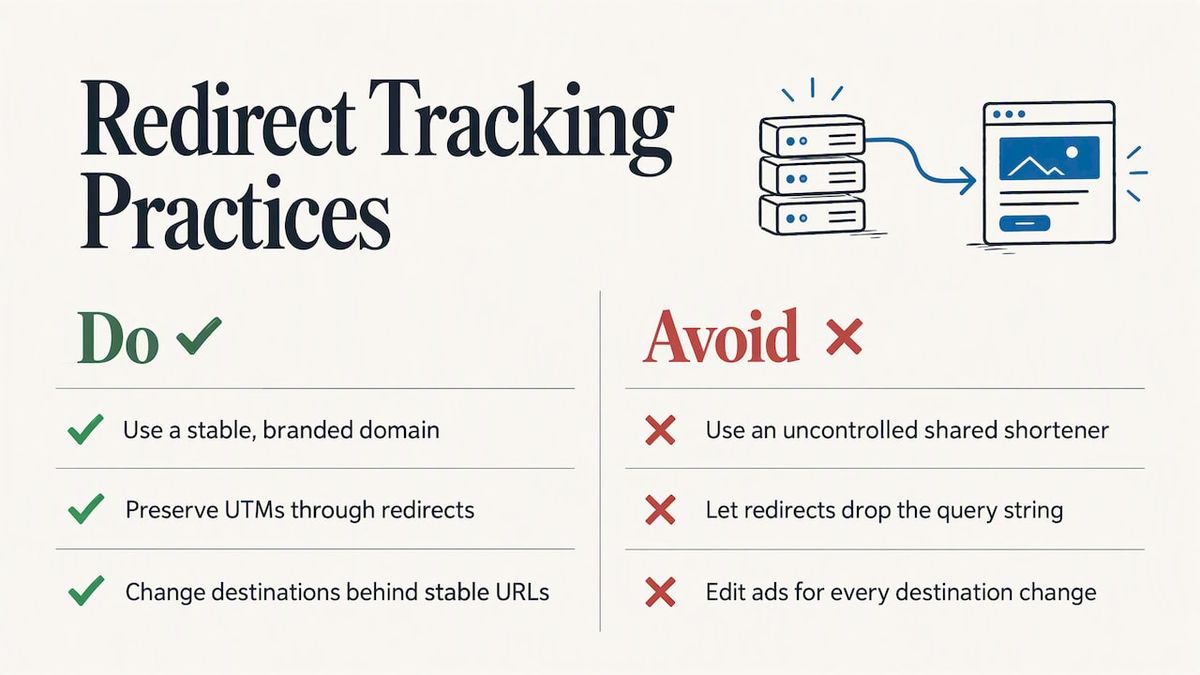
셋째, 광고 도착지는 바뀝니다. 랜딩 페이지가 교체되거나, 제품이 품절되거나, 캠페인이 종료될 수 있습니다. 자체 도메인의 안정적인 URL로 광고를 연결하고 그 뒤의 도착지만 바꾸면, 매번 광고를 수정하고 재승인받는 일을 피할 수 있습니다. 이 접근법은 유료 광고 리디렉션 링크에서 다룹니다.
트래커가 실제로 클릭을 필요로 할 때는 템플릿이 좋은 도구입니다. 그렇지 않다면 설정을 단순하게 유지하고, 이후 단계에서 이미 수집한 데이터를 깨뜨리지 않도록 하세요.
도착지를 직접 통제하는 것#
광고, 이메일 또는 인쇄물에서 사용자를 나중에 변경할 수 없는 URL로 보내야 한다면, 랜딩 페이지를 바꿀 때마다 다시 구축해야 합니다. RedirHub를 사용하면 자신의 도메인에서 브랜디드 링크와 리디렉션을 운영하면서 SSL, 분석 기능, 그리고 라이브 에셋을 건드리지 않고 도착지를 변경할 수 있습니다. 또한 한곳에서 리디렉션 트래픽과 클릭을 분석할 수 있고, 리디렉션으로 랜딩 페이지 A/B 테스트도 할 수 있습니다.
요금제는 Core가 월 49달러, Pro가 월 119달러부터 시작하며, Enterprise는 계약에 따라 정해집니다. 각 등급에 포함된 내용은 요금 페이지를 확인하세요.
간단한 설정 체크리스트#
- 계정 설정에서 자동 태깅이 켜져 있는지 확인하세요.
- 템플릿이 필요한지, 아니면 최종 URL 접미사로 UTM을 충분히 처리할 수 있는지 결정하세요.
- 템플릿이 필요하다면 {lpurl}(또는 올바른 최종 URL 자리표시자)을 포함하고 모든 리디렉션에 HTTPS를 사용하세요.
- 캠페인 또는 광고그룹 수준에서 맞춤 매개변수를 사용해 읽기 쉬운 이름을 정의하세요.
- Google의 테스트를 실행한 다음 데스크톱과 모바일에서 분석 도구의 실제 클릭을 확인하세요.
- 결과를 판단하기 전에 변경 사항이 반영될 때까지 24~48시간 기다리세요.
- 매달 검토하세요: 아무도 사용하지 않는 매개변수는 제거하고, 리디렉션 모니터링 및 목적지 상태와 같이 리디렉션을 점검하세요.
추적 체인은 얼마나 빠른가요?
추적 또는 리디렉션 URL을 붙여넣고 워싱턴 D.C., 프랑크푸르트, 도쿄에서 각 홉의 상태 코드와 첫 바이트까지의 시간을 확인하세요. 무료이며 가입이 필요 없습니다.
리디렉션 테스트하기출처
- [1]Set up your tracking template, Google Ads Help
- [2]Set Up ValueTrack and Auto-Tagging for Google Ads, WhatConverts
- [3]How to Add UTM Parameters to Google Ads, GA Connector
- [4]Set up tracking with ValueTrack parameters, Google Ads Help
- [5]UTMs for Google Ads Campaigns, Adequate
- [6]Set up tracking for a Shopping campaign, Google Ads Help
- [7]Destination mismatch, Advertising Policies Help
- [8]RedirHub redirect speed benchmark, October 11–18, 2026
자주 묻는 질문
대부분의 계정에서는 필요하지 않습니다. Google은 템플릿을 타사 클릭 추적기나 자체 클릭 추적을 사용하는 사람들을 위한 고급 기능으로 안내합니다. 캠페인 및 전환 보고만 필요하다면 Google Ads와 GA4의 자동 태깅만으로 충분합니다.
템플릿은 전체 클릭 URL을 정의하며 다른 도메인을 경유하도록 할 수 있습니다. 접미사는 최종 URL 끝에 매개변수만 추가합니다. 일반적인 UTM 매개변수의 경우 접미사가 더 깔끔한 선택입니다.
Google Ads 관리자 계정 페이지로 이동해 계정 이름을 지정하고, 본인 계정 또는 클라이언트 계정을 관리할지 선택한 다음 국가, 시간대 및 통화를 설정합니다. 이후 기존 계정을 연결하거나 새 계정을 만들 수 있습니다. Google의 관리자 계정 도움말에 따르면 이메일 주소당 Google Ads 계정은 최대 20개로 제한됩니다.

Linh handles the backend systems that keep RedirHub fast and reliable. Her work revolves around performance, scalability, and making sure redirects happen instantly, no matter where users are. She also writes about redirect performance and link tracking. She likes solving complex problems quietly.
관련 기사
모든 기사 보기