
直接回答
DNS が Network Solutions にあるドメインをリダイレクトするには、RedirHub でリダイレクトを作成し、次に Network Solutions で A レコードを使ってルートドメインを RedirHub に向け、TXT 検証レコードを追加し、www を CNAME で向けます。RedirHub は変更を検出し、SSL 証明書を自動的に発行します。
Network Solutions の標準 Web Forwarding は簡単なケースには対応していますが、制限があります。古いドメインで HTTPS が動作しない場合があり、パスルール、分析、バルクツールはありません。RedirHub なら、ドメインと DNS を Network Solutions に置いたまま、これらすべてを追加できます。
始める前に#
- あなたのドメインの DNS は Network Solutions で管理されています。ドメインが別のプロバイダーのネームサーバーを使用している場合は、代わりにそちらで変更してください(確認方法)。
- RedirHub のアカウント。14 日間の無料トライアルでこのガイドには十分です。
- DNS が更新されるまでの時間を含めて、約 10 分です。
ステップ 1: RedirHub でリダイレクトを作成する#
RedirHub ダッシュボードで Redirects を開き、New redirect をクリックして Single import を選択します。たとえば example.com のようにドメインを入力し、Next をクリックします。次に、遷移先 URL、Method(恒久的な移動には 301)および Forwarded Options を設定して、リダイレクトを作成します。
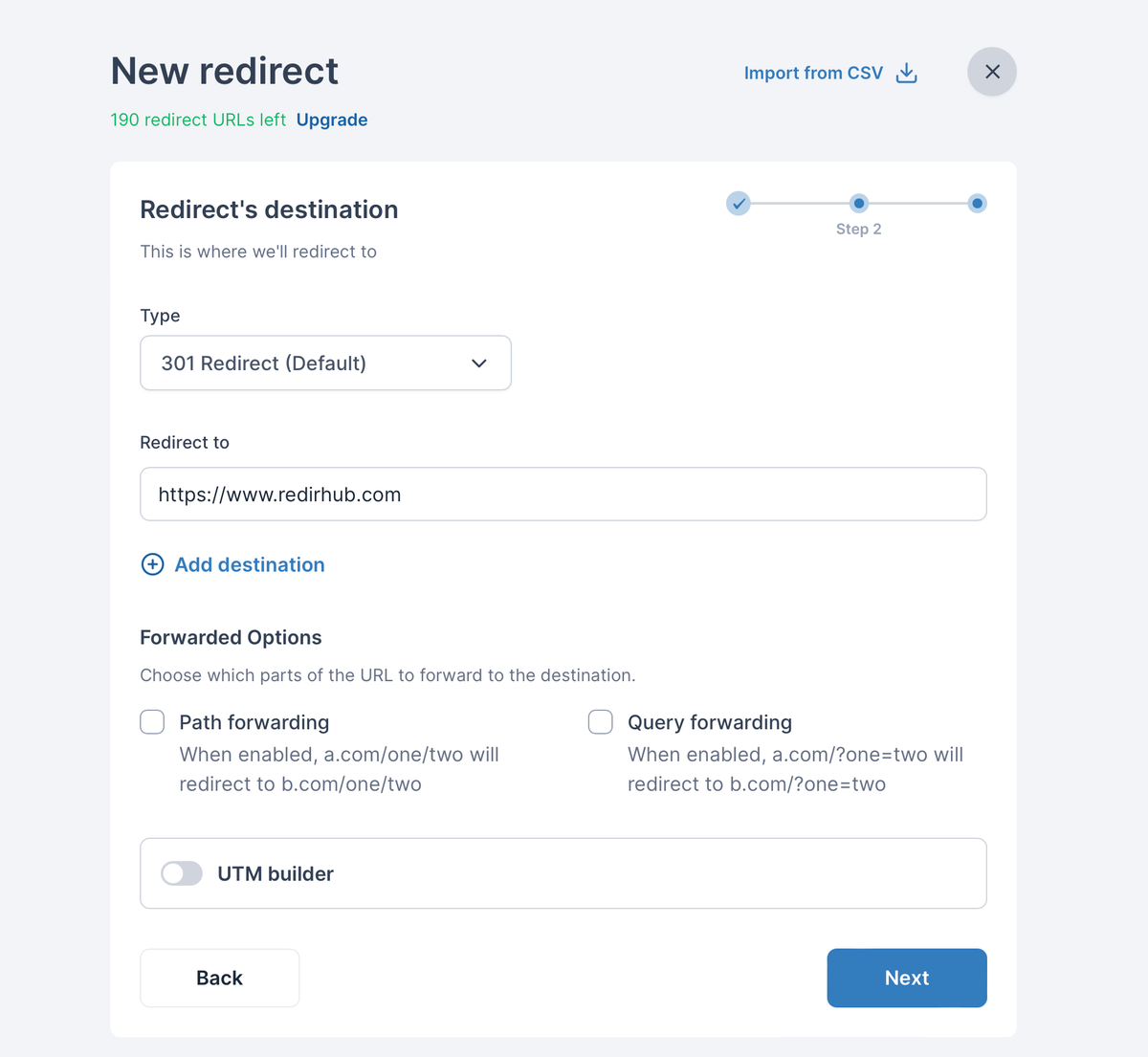
ルートドメインは www を含みます
www を別途追加する必要はありません。ルートドメインへのリダイレクトは www もカバーし、www が DNS で RedirHub を指している限り、同じパスも含まれます。
これらのオプションについて詳しく知りたいですか?URL リダイレクトの設定 と リダイレクト方法の解説 をご覧ください。
手順 2: RedirHub で Connect DNS を開く#
リダイレクトを作成した後に表示される通知で Connect DNS をクリックするか、Hostnames を開いてドメインの横にある Connect DNS をクリックします。Network Solutions はまだ自動設定に対応していないため、RedirHub は Manual タブを開きます。そこには各レコードがコピーボタン付きで一覧表示され、削除が必要な既存のレコードも表示されます。
| Host | Type | Value |
|---|---|---|
| @(ルートドメイン) | A | 3.33.236.10 |
| @(ルートドメイン) | TXT | 確認用の値。例: rehd-verify=abc123.rediredge.com |
| www | CNAME | CNAME の転送先。例: abc123.rediredge.com |
手順 3: Network Solutions で DNS レコードを更新する#
- Network Solutionsにログインし、ドメイン名を開いて対象のドメインを選択します。
- 詳細ツールを開きます。Web転送が設定されている場合は、管理をクリックし、転送を削除して保存します。
- 詳細DNSレコードの横にある管理をクリックします。
- 既存の@およびwwwのA、AAAA、CNAMEレコードを削除します。MXおよびその他のTXTレコードは保持してください。
- Aレコードを追加します: 名前 @、値 3.33.236.10。
- TXTレコードを追加します: 名前 @、値はダッシュボードから取得します。
- CNAMEレコードを追加します: 名前 www、値はダッシュボードから取得し、その後保存します。
ルートとwwwのA、AAAA、CNAMEレコードのみを変更してください。メール(MX)やその他のTXTレコードはこれまで通り機能します。
ステップ4: ConnectedとHTTPSを待つ#
RedirHubがレコードを自動的に確認します。変更は通常数分以内に反映されますが、古いレコードのTTLによっては最大24時間かかる場合があります。ドメインがConnectedと表示されたらリダイレクトは有効になっており、SSL証明書のステータスはその後すぐにSecuredに変わります。
ステップ5: リダイレクトをテストする#
プライベートブラウザウィンドウでドメインを開き、ホームページ、より深いページ、そして www 版を、http:// と https:// の両方で確認してください。まだうまく動作しない場合は、新しいリダイレクトのトラブルシューティングまたはDNS の変更にどれくらい時間がかかるかを参照してください。
よくある質問
いいえ。ドメインとDNSはNetwork Solutionsに残ります。変更するのはルートドメインとwwwのレコードだけです。
いいえ。DNSレコードを変更する前にWeb Forwardingのエントリを削除してください。削除しないと、ドメインは引き続きNetwork Solutionsの転送サーバーを指し続けます。
はい。ルートドメインとwwwのA、AAAA、CNAMEレコードだけを置き換えます。MXレコードや、SPFなどの他のTXTレコードはそのままです。
いいえ。wwwがCNAMEレコードでRedirHubを指している限り、ルートドメインのリダイレクトがwwwも含みます。wwwを別途追加するのは、別の場所へ転送したい場合だけです。
通常は数分で完了しますが、古いDNSレコードの有効期限が切れるまで最大24時間かかる場合もあります。RedirHubが変更を自動検出し、その後SSL証明書を発行します。