
Direct Answer
DNS が Azure DNS にあるドメインをリダイレクトするには、RedirHub でリダイレクトを作成し、その後 Azure で A レコードを使ってルートドメインを RedirHub に向け、TXT 検証レコードを追加し、CNAME で www を向けます。RedirHub は変更を検出し、SSL 証明書を自動的に発行します。
Azure DNS は DNS レコードをホストしますが、それ自体ではドメインをリダイレクトできません。通常は App Service または Azure Front Door に加えて証明書が必要です。RedirHub を使えば、Azure では DNS レコードを追加するだけで済みます。RedirHub が HTTPS 経由でリダイレクトを配信します。
始める前に#
- ドメインの DNS は Azure DNS で管理されています。ドメインが別のプロバイダーのネームサーバーを使用している場合は、代わりにそちらで変更してください(確認方法)。
- RedirHub アカウント。14 日間の無料トライアルでこのガイドには十分です。
- DNS が更新されるまでの時間を含め、約 10 分です。
ステップ 1: RedirHub でリダイレクトを作成する#
RedirHub ダッシュボードで Redirects を開き、New redirect をクリックして Single import を選択します。たとえば example.com のようにドメインを入力し、Next をクリックします。次に、宛先 URL、Method(恒久的な移転の場合は 301)、および Forwarded Options を設定して、リダイレクトを作成します。
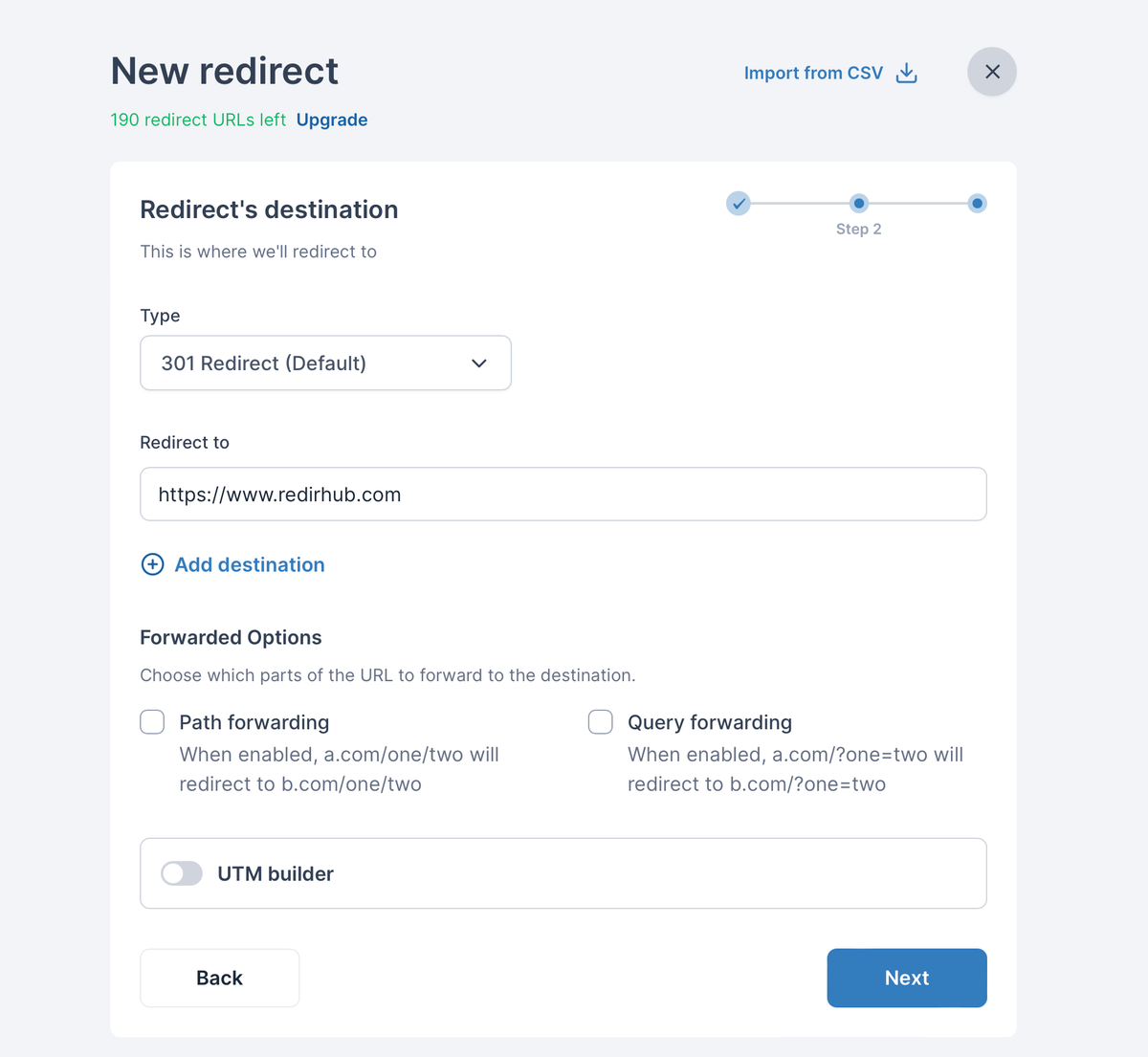
ルートドメインは www を含みます
www を別途追加する必要はありません。ルートドメインへのリダイレクトで、DNS で www が RedirHub を指している限り、同じパスを含めて www もカバーされます。
これらのオプションについてもっと詳しく知りたいですか?URL リダイレクトの設定 と リダイレクト方法の解説 をご覧ください。
手順 2: RedirHub で Connect DNS を開く#
リダイレクトを作成した後に表示される通知で Connect DNS をクリックするか、Hostnames を開いてドメインの横にある Connect DNS をクリックしてください。Azure DNS はまだ自動設定をサポートしていないため、RedirHub は Manual タブを開きます。そこには各レコードがコピー用ボタン付きで表示され、削除が必要な既存レコードもあれば併せて示されます。
| Host | Type | Value |
|---|---|---|
| @(ルートドメイン) | A | 3.33.236.10 |
| @(ルートドメイン) | TXT | 検証値、例: rehd-verify=abc123.rediredge.com |
| www | CNAME | CNAME の参照先、例: abc123.rediredge.com |
手順 3: Azure DNS で DNS レコードを更新する#
- Azure ポータルで DNS zones を開き、ドメインを選択します。
- @ と www の既存の A、AAAA、CNAME レコードセットを削除または編集します。NS、SOA、MX、およびその他の TXT レコードはそのままにしてください。
- A レコードセットを追加(または編集)し、名前を @、IP アドレスを 3.33.236.10 に設定します。
- ダッシュボードの TXT 値を、名前が @ のレコードセットに追加します。Azure では名前ごとに 1 つの TXT レコードセットしか保持されないため、既に存在する場合(たとえば SPF)には、そのレコードセットに値を追加してください。
- CNAME レコードセットを追加し、名前を www、エイリアスをダッシュボードの値に設定します。
ルートと www の A、AAAA、CNAME レコードのみを変更してください。メール(MX)やその他の TXT レコードはこれまでどおり機能します。
ステップ 4: Connected と HTTPS を待つ#
RedirHub はレコードを自動的に確認します。変更は通常数分以内に反映されますが、古いレコードの TTL によっては最大 24 時間かかる場合があります。ドメインに Connected と表示されたらリダイレクトは有効になっており、SSL 証明書のステータスはその後すぐに Secured に変わります。
ステップ 5: リダイレクトをテストする#
プライベートブラウザウィンドウでドメインを開き、ホームページ、深い階層のページ、www 版を http:// と https:// の両方で確認してください。まだ動作しない場合は、新しいリダイレクトのトラブルシューティング または DNS 変更にかかる時間 を参照してください。
よくある質問
いいえ。ドメインと DNS ゾーンは Azure に残ります。変更するのはルートドメインと www のレコードだけです。
はい。ルートドメインと www の A、AAAA、CNAME レコードだけを置き換えます。MX レコードや SPF などの他の TXT レコードはそのままです。
いいえ。ルートドメインのリダイレクトは、www が CNAME レコードで RedirHub を指している限り、www も対象に含まれます。www を別途追加するのは、別の行き先にしたい場合だけです。
通常は数分、古い DNS レコードの期限が切れるまで最長 24 時間かかる場合があります。RedirHub が変更を自動検出し、その後 SSL 証明書を発行します。