
Links in der Seitenleiste ist der Ort, an dem alles lebt, was dein Workspace erstellt: gebrandete Links, dynamische QR-Codes, Domain-Weiterleitungen und Website-Migrationen. Es ist in jedem Tarif verfügbar. Core umfasst 25 Domains und 2.500 verwaltete Links (49 $/Monat), Pro umfasst 250 Domains und 10.000 verwaltete Links (119 $/Monat), und Enterprise wird vertraglich festgelegt.
Schritt 1: Einen Link finden#
Jede Zeile zeigt den Link, sein Ziel, seine Klicks (oder Scans bei QR-Codes) mit der Veränderung dieser Woche und wann er erstellt wurde. Um die Liste einzugrenzen:
- Gib etwas in das Suchfeld ein.
- Verwende die Schnellfilter: deine Domain mit dem höchsten Traffic, Letzte 7 Tage, DNS-Problem, Pausiert und mehr unter Mehr, z. B. Links ohne Klicks in 4 Wochen. Jeder Filter kann an die Leiste angeheftet werden.
- Verwende einen Typ-Filter, um nur eine Art von Link anzuzeigen, und Anzeigen, um die Reihenfolge zu ändern.
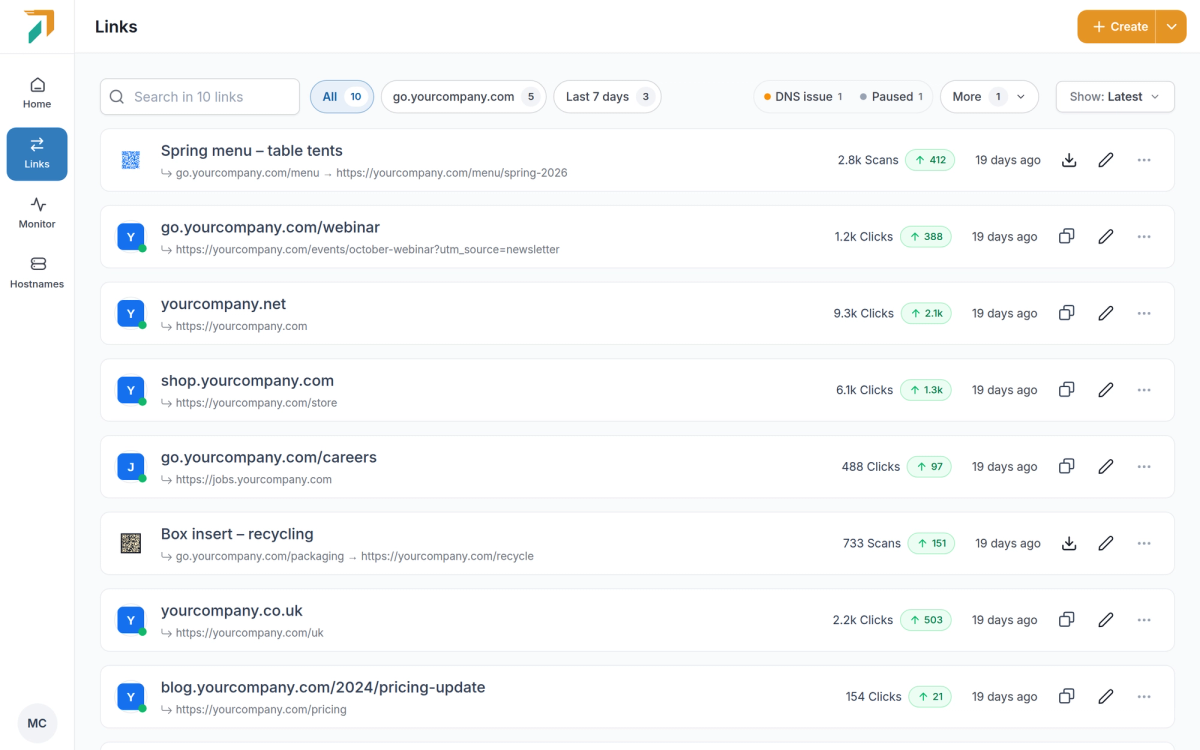
Links lists everything your workspace has created.
Schritt 2: Einen Link erstellen#
Klicke auf Erstellen und wähle die Aufgabe:
- Gebrandeter Link: ein kurzer, einprägsamer Link auf einer Domain, die dir gehört.
- Dynamischer QR-Code: ein nachverfolgbarer QR-Code, dessen Ziel sich nach dem Drucken ändern kann.
- Domain-Weiterleitung: leite eine Domain, Subdomain oder einen Pfad mit einem 301 oder 302 weiter.
- Website-Migration: verschiebe viele URLs mit einer einzigen Regel für denselben Pfad oder ordne sie eins zu eins zu, indem du sie einfügst, manuell hinzufügst oder eine CSV hochlädst.
Du hast bereits eine Tabelle mit Links? Klicke auf CSV importieren. Wenn du einen Kurzlink-Alias auswählst, prüft RedirHub während der Eingabe, ob er verfügbar ist.
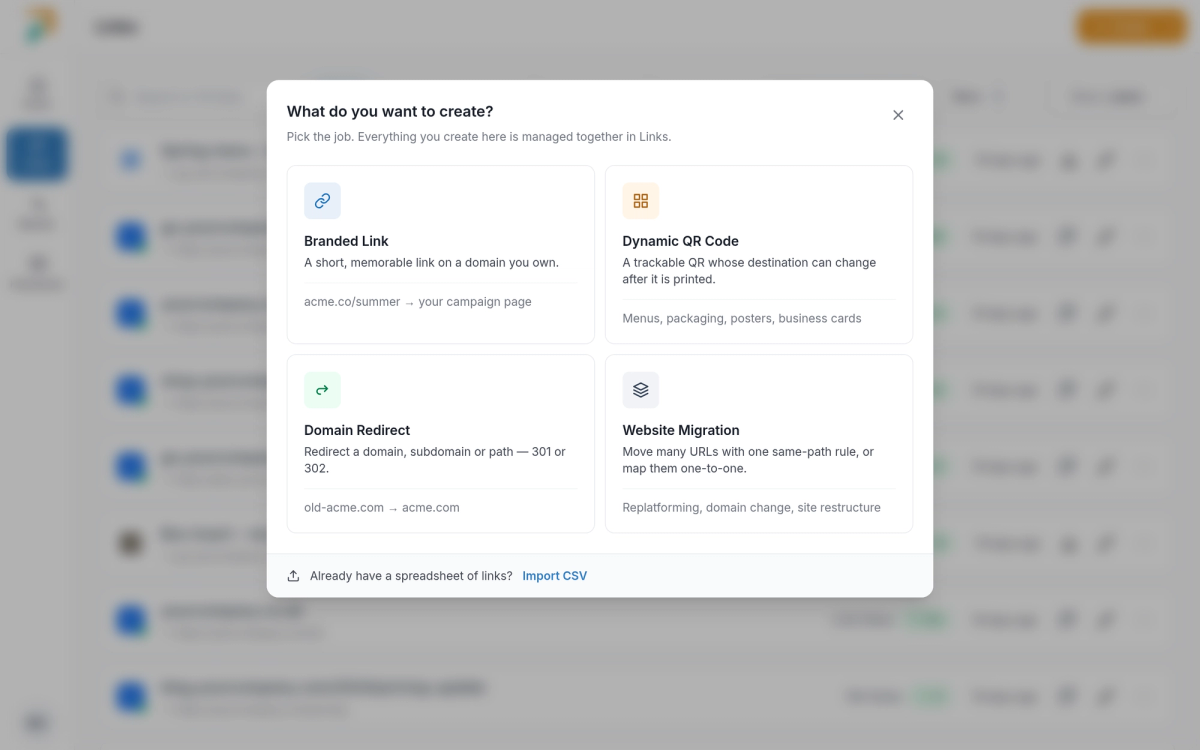
Create starts from what you want to make.
Schritt 3: QR-Code gestalten und herunterladen#
Öffne einen QR-Code-Link, um seine Details anzuzeigen. Im Abschnitt QR-Code kannst du Folgendes festlegen:
- Design: Hell oder Dunkel und eine von vier Codefarben.
- Logo: aktiviere das Workspace-Logo oder lade ein Logo hoch (PNG, JPG, GIF oder WebP, bis zu 5 MB, einmal pro Workspace festgelegt).
- Lesbare URL: Drucke den Link unter dem Code. Diese Option ist standardmäßig aktiviert.
- Rand: S, M oder L.
Wähle dann PNG (512, 1024 oder 2048 px) oder SVG und lade die Datei herunter, zum Beispiel mit PNG herunterladen.
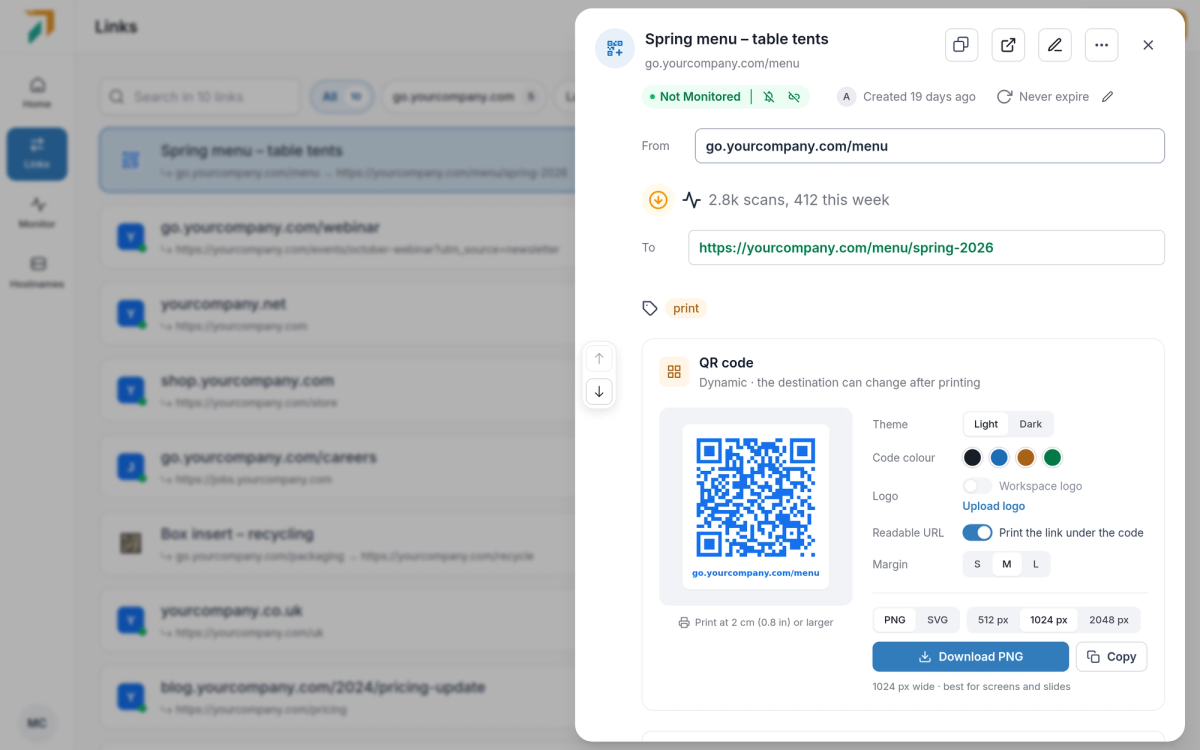
Style a QR code and download it as PNG or SVG.
Gut zu wissen#
- Sie können das Ziel eines beliebigen Links später ändern. Gedruckte QR-Codes funktionieren weiterhin.
- Die Quell-URL kann nach dem Erstellen eines Links nicht mehr bearbeitet werden. Erstellen Sie stattdessen einen neuen Link.
- Die API und MCP liefern dasselbe QR-Bild wie das Dashboard.
Häufig gestellte Fragen
Ja. Dynamische QR-Codes sind Kurzlinks, daher können Sie das Ziel jederzeit ändern und der gedruckte Code funktioniert weiterhin.
Nein. Die Quell-URL kann nach dem Erstellen des Links nicht bearbeitet werden. Erstellen Sie stattdessen einen neuen Link mit der neuen Quelle.
PNG, JPG, GIF oder WebP, bis zu 5 MB. Das Logo wird einmal pro Workspace festgelegt.
Sie sind jetzt eine gemeinsame Links-Seite. Die alten Seiten leiten zu Links weiter.