
Connect DNS verbindet eine Domain oder Subdomain mit RedirHub, damit ihre Links funktionieren. Es zeigt, welcher DNS-Eintrag fehlt, und bietet dir zwei Möglichkeiten, ihn hinzuzufügen: Automatisch, wobei dein DNS-Anbieter die Einträge nach deiner einmaligen Freigabe hinzufügt, und Manuell, wobei du die Einträge selbst kopierst. Connect DNS ist in jedem Tarif verfügbar.
Schritt 1: Connect DNS öffnen#
Gehe im Dashboard zu Hostnames. Jeder Hostname, der noch nicht auf RedirHub verweist, zeigt ein DNS-Problem-Badge und eine Connect DNS-Schaltfläche. Klicke darauf.
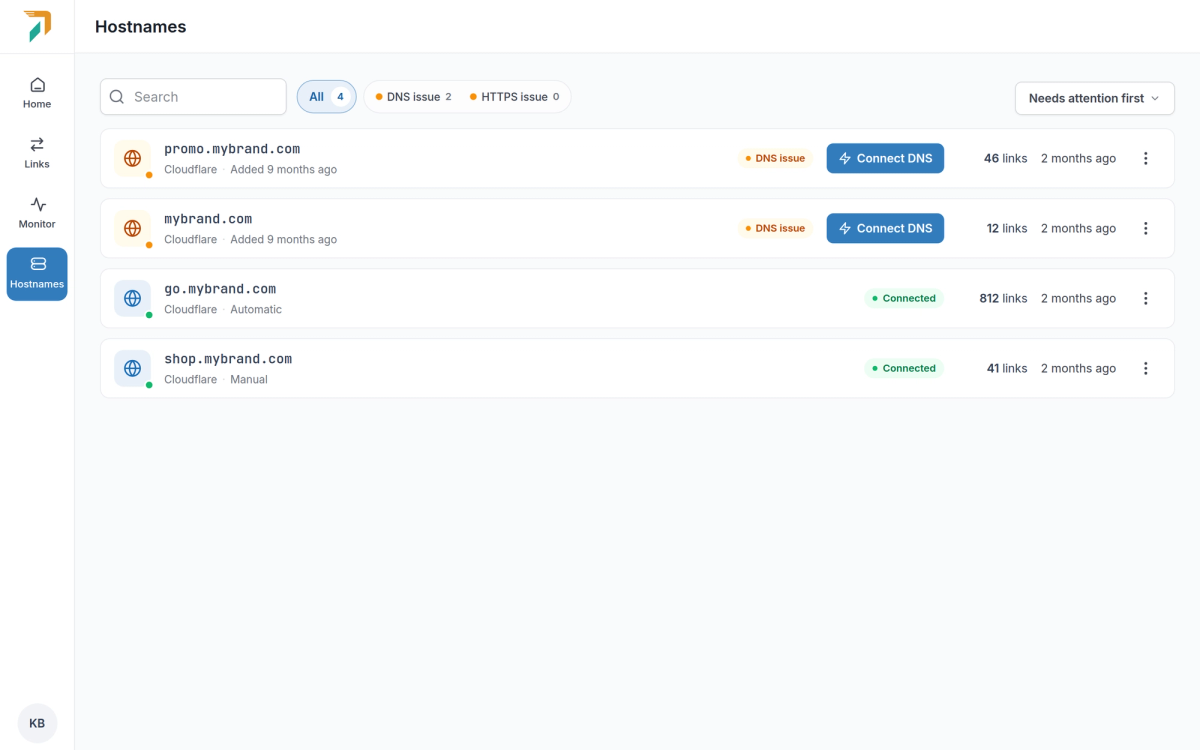
Hostnames that don’t point to RedirHub yet have a Connect DNS button.
Das Fenster zeigt deinen DNS-Anbieter, was fehlt (zum Beispiel CNAME fehlt) und wie viele Links warten. Der empfohlene Tab ist Automatisch, wenn dein Anbieter dies unterstützt, andernfalls Manuell. Nameserver ist ein separates Add-on und wird hier nicht behandelt.
Schritt 2a: Automatische Einrichtung mit Cloudflare#
Die automatische Einrichtung verwendet Domain Connect und funktioniert heute mit Cloudflare. RedirHub zeigt die genauen Einträge, du genehmigst sie einmal bei Cloudflare und kehrst direkt zurück. Es gibt keine API-Schlüssel und RedirHub erhält keinen dauerhaften Zugriff auf dein Konto.
Subdomain#
Für eine Subdomain wie promo.mybrand.com fügt Cloudflare einen CNAME-Eintrag hinzu, der auf DNS only gesetzt ist. Klicke auf Mit Cloudflare fortfahren, genehmige den Eintrag und du kehrst zum Dashboard zurück.
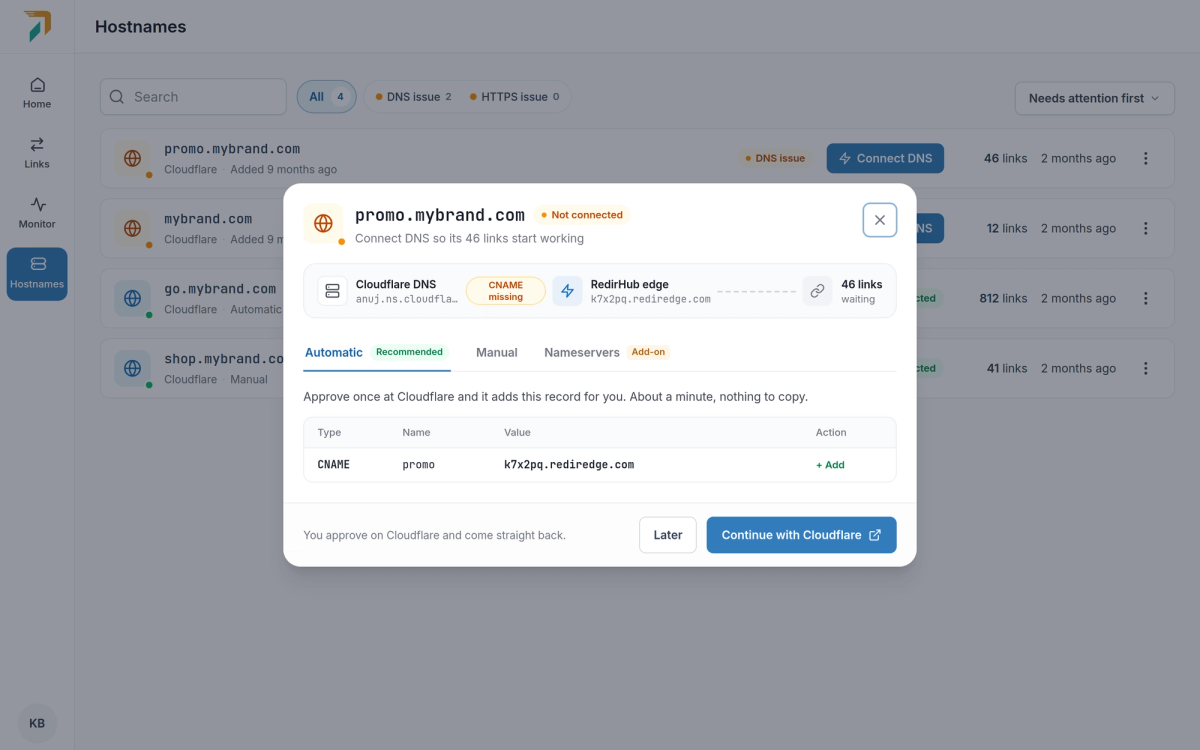
Automatic setup for a subdomain adds one CNAME record.
Hauptdomain und www#
Für eine Hauptdomain wie mybrand.com listet der Abschnitt Cloudflare wird diese Änderungen vornehmen jede Änderung auf: Der A-Eintrag auf @ wird ersetzt, ein TXT-Eintrag (rehd-verify=…) wird zur Verifizierung hinzugefügt, und für www wird ein CNAME hinzugefügt. Auch www verbinden ist standardmäßig aktiviert. E-Mail (MX) und alle anderen Einträge bleiben unverändert.
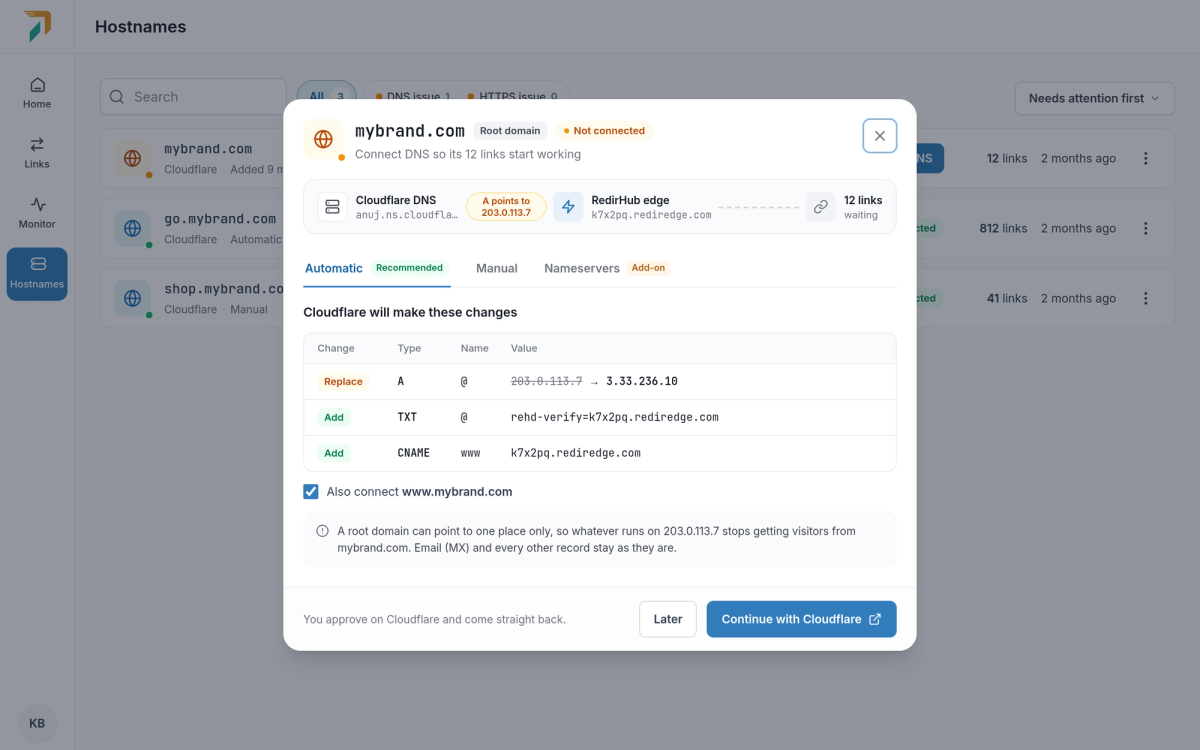
For a root domain, the A record is replaced and TXT and www records are added.
Eine Root-Domain verweist auf einen Ort
Sobald der A-Eintrag ersetzt wurde, erhält alles, was unter der alten IP-Adresse lief, keine Besucher mehr von der Root-Domain.
Schritt 2b: Manuelle Einrichtung mit jedem Anbieter#
Verwenden Sie Manuell, wenn Ihr Anbieter die automatische Einrichtung noch nicht unterstützt oder wenn Sie Einträge lieber selbst hinzufügen möchten. Wenn Automatisch nicht verfügbar ist, ist der Tab deaktiviert und Manuell erklärt den Grund.
- Klicken Sie auf die Schaltfläche, die die DNS-Seite Ihres Anbieters öffnet, z. B. GoDaddy-DNS öffnen.
- Fügen Sie den angezeigten Eintrag hinzu. Verwenden Sie die Kopierschaltfläche für den Wert. CNAME ist die Standardeinstellung; wenn Ihr Anbieter dies ablehnt, wechseln Sie bei Datensatztyp zu A-Eintrag.
- Klicken Sie auf Ich habe den Eintrag hinzugefügt.
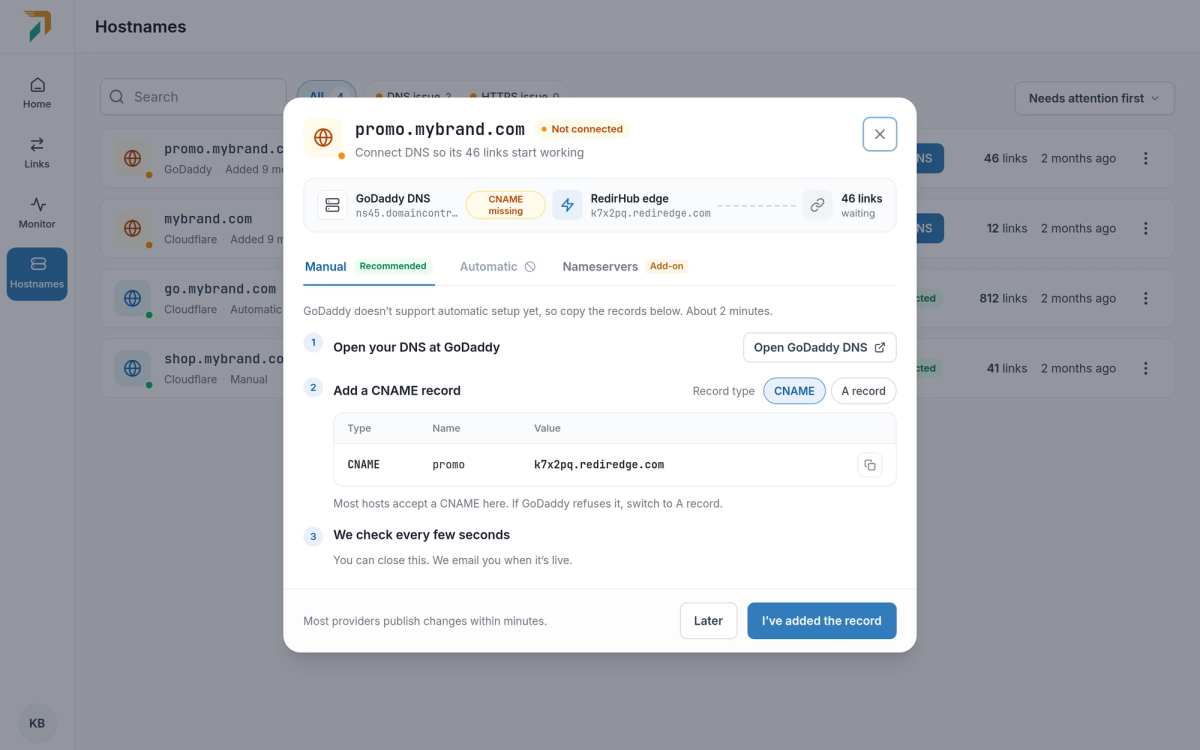
Manual setup: copy the record into your DNS provider.
| Hostname | CNAME | A record |
|---|---|---|
| Subdomain | Ein CNAME | A + TXT |
| Root-Domain | CNAME auf @ (geflattet) + TXT | A on @ + TXT |
Das Handbuch verlinkt außerdem auf eine Schritt-für-Schritt-Anleitung für Cloudflare, Amazon Route 53, GoDaddy, Namecheap, Google Cloud DNS und Azure DNS.
Schritt 3: Auf DNS und HTTPS warten#
Das Fenster überprüft alle paar Sekunden und zeigt jeden Schritt an: der Eintrag wurde hinzugefügt, DNS verweist auf RedirHub, dann das HTTPS-Zertifikat, das automatisch ausgestellt wird, sobald DNS eingerichtet ist. Klicken Sie auf Jetzt prüfen, um sofort zu prüfen, oder schließen Sie das Fenster: RedirHub prüft weiter und sendet Ihnen eine E-Mail, wenn die Domain live ist.
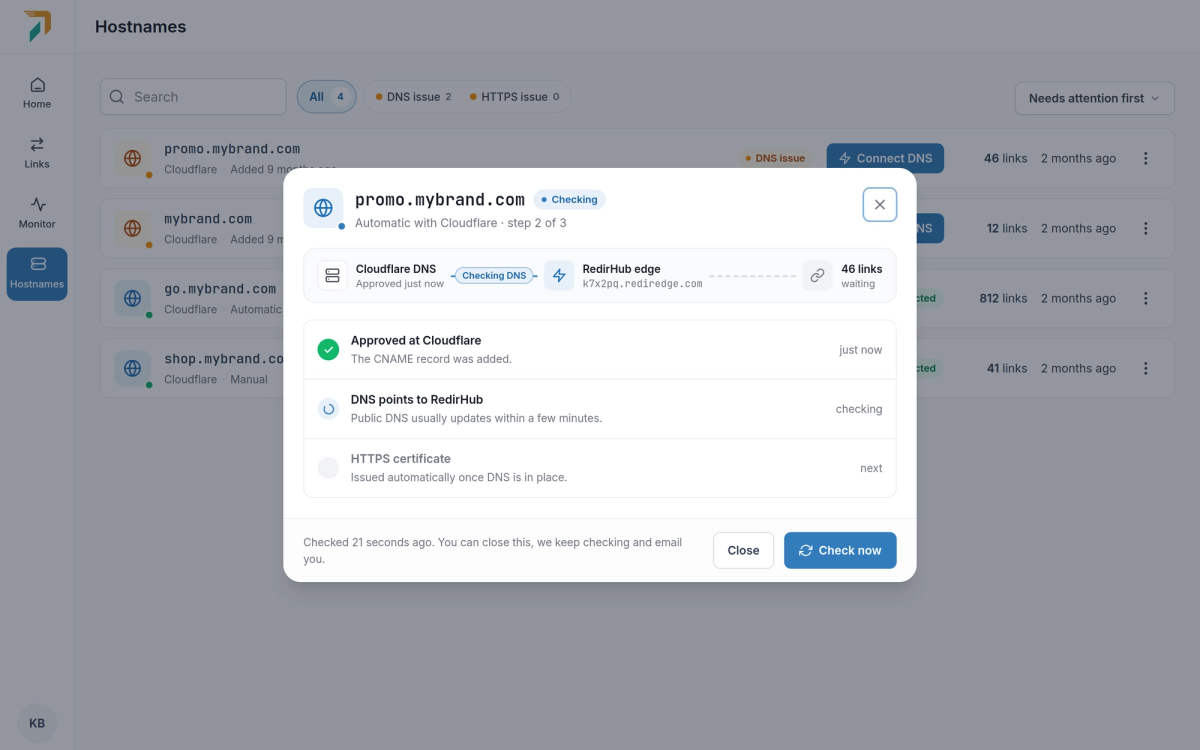
After approval, RedirHub checks DNS and then issues HTTPS.
Möchten Sie wissen, was jeder Eintrag bewirkt? Siehe Welche DNS-Änderungen sind für eine Domain-Weiterleitung erforderlich? Zur Dauer siehe Wie lange dauert die DNS-Änderung?
Gut zu wissen#
- Die automatische Einrichtung funktioniert heute mit Cloudflare. Andere Anbieter verwenden Manuell.
- Automatisch ist außerdem nicht verfügbar, wenn das Edge-Netzwerk Ihres Workspaces dafür nicht eingerichtet ist oder wenn der Hostname ein Platzhalter ist.
- Eine Root-Domain mit einem alten rehd-verify=-TXT-Eintrag kann im Verifizierungsstatus bleiben, bis Sie den alten Eintrag entfernen.
Häufig gestellte Fragen
Nein. Sie bestätigen die Einträge einmal bei Cloudflare. Es gibt keine API-Schlüssel und keinen dauerhaften Zugriff auf Ihr Konto.
Nein. Für eine Root-Domain wird nur der A-Eintrag auf @ ersetzt, und ein TXT-Eintrag sowie ein www-CNAME werden hinzugefügt. MX und alle anderen Einträge bleiben unverändert.
Ihr DNS-Anbieter unterstützt die automatische Einrichtung noch nicht, das Edge-Netzwerk Ihres Workspaces ist dafür nicht eingerichtet, oder der Hostname ist ein Wildcard. Verwenden Sie stattdessen den Reiter Manuell.
Prüfen Sie die DNS-Einträge auf einen alten TXT-Eintrag, der mit rehd-verify= beginnt, und entfernen Sie ihn. Die Verifizierung wird dann fortgesetzt.