Wichtige Erkenntnisse
Eine Tracking-Vorlage ist eine fortgeschrittene Funktion. Google sagt, sie gilt vor allem dann, wenn Sie einen Drittanbieter-Click-Tracker verwenden oder Ihr eigenes Klick-Tracking entwickelt haben. Lassen Sie das Auto-Tagging für Google Analytics 4 und die Google-Ads-Attribution aktiviert. Fügen Sie eine Vorlage nur für Daten hinzu, die das Auto-Tagging nicht bereitstellt. Jede Vorlage muss einen Platzhalter für die finale URL enthalten, z. B. {lpurl}, sonst wird Ihre Zielseiten-URL beschädigt. Jede Weiterleitung in der Kette muss HTTPS verwenden und auf derselben Domain enden wie Ihre finale URL, sonst riskieren Sie eine Ablehnung wegen Zielseiten-Mismatch.
Eine Google-Ads-Tracking-Vorlage ist ein URL-Muster, das Ihre finale URL umschließt, sodass jeder Klick zusätzliche Daten an einen Drittanbieter-Tracker oder ein Analysetool übertragen kann. Sie legen sie einmal auf Konto-, Kampagnen- oder Anzeigengruppenebene fest, und Google füllt die Platzhalter zum Zeitpunkt des Klicks aus. Die meisten Werbetreibenden brauchen davon weniger, als sie denken. Dieser Leitfaden zeigt, wann Sie eine Vorlage benötigen, was Sie hineinschreiben sollten und wie Sie Fehler vermeiden, die das Tracking beschädigen oder Anzeigen ablehnen lassen.
Was eine Tracking-Vorlage bewirkt#
Ohne Vorlage führt ein Klick auf Ihre Anzeige direkt zur von Ihnen eingegebenen finalen URL. Mit einer Vorlage erstellt Google die Klick-URL anhand Ihrer Vorlage und ersetzt Platzhalter durch reale Werte. Die Vorlage kann den Klick zuerst an einen Tracker senden oder einfach Parameter an Ihre Landingpage anhängen.
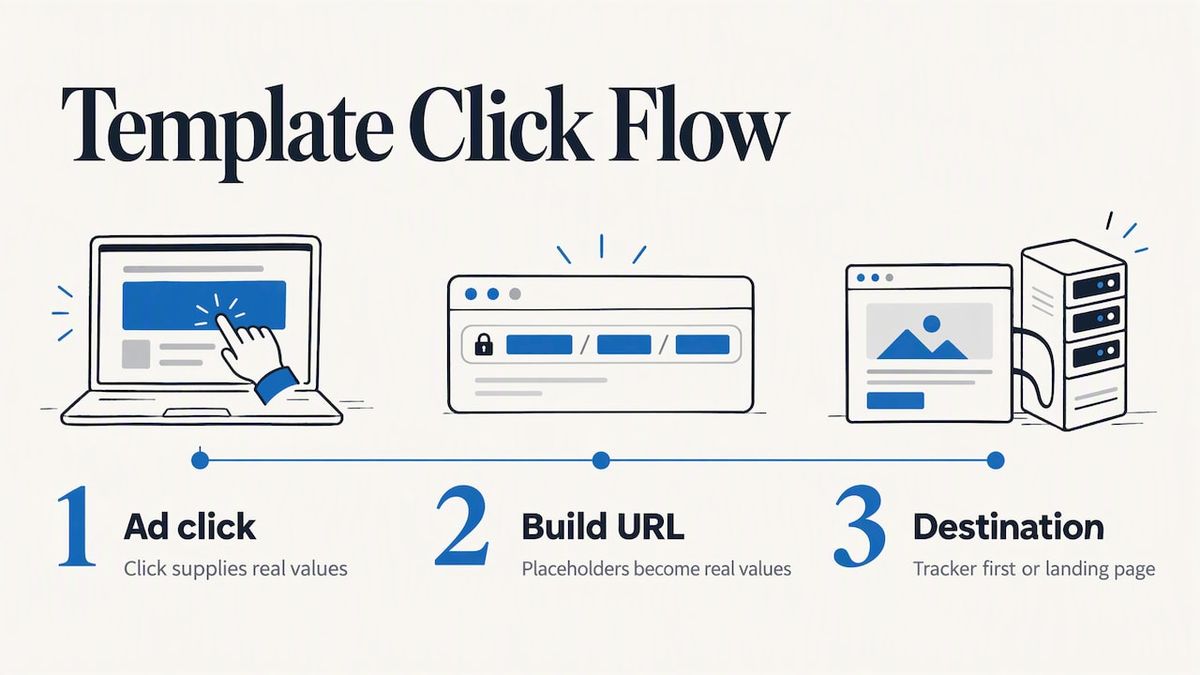
Laut der Google-Ads-Hilfeseite zu Tracking-Vorlagen[1] ersetzt die Vorlage Platzhalter wie {lpurl} (Ihre finale URL) und ValueTrack-Parameter wie {campaignid} oder {keyword} beim Klick durch die tatsächlichen Werte, wenn jemand darauf klickt.
Sie können eine Vorlage auf Konto-, Kampagnen-, Anzeigengruppen-, Anzeigen-, Keyword- oder Sitelink-Ebene festlegen. Die spezifischste Ebene hat Vorrang. Wenn Sie eine auf Kontoebene und eine weitere auf Kampagnenebene festlegen, gilt die Kampagnenvorlage für die Anzeigen dieser Kampagne.
Brauchen Sie überhaupt eine Tracking-Vorlage?#
Wahrscheinlich nicht, wenn Ihr Ziel ist zu sehen, welche Kampagne welche Conversion ausgelöst hat. Die Berichterstattung von Google deckt das bereits ab, und GA4 liest die Google-Klick-ID, die das Auto-Tagging hinzufügt. Google beschreibt Vorlagen vor allem für Werbetreibende als relevant, die auf Drittanbieter-Click-Tracker oder proprietäre Analysen angewiesen sind.
Nutzen Sie diesen Schnelltest:
| Ihre Situation | Was zu verwenden ist |
|---|---|
| Sie berichten nur in Google Ads und GA4 | Automatisches Tagging. Keine Vorlage erforderlich. |
| Sie möchten UTM-Parameter auf Zielseiten-URLs für kanalübergreifende Berichte | Finale URL-Erweiterung (siehe unten) |
| Ein Click-Tracker oder Ad Server eines Drittanbieters muss jeden Klick erfassen | Tracking-Vorlage |
| Sie übergeben interne IDs, Produkt-Feed-Werte oder nicht standardisierte Daten an ein CRM | Tracking-Vorlage plus benutzerdefinierte Parameter |
| Sie verwalten Hunderte von Anzeigen und möchten eine Regel statt Hunderter von Änderungen | Vorlage oder Suffix auf Kontoebene |
Auto-Tagging und Vorlagen funktionieren zusammen#
Auto-Tagging hängt automatisch eine GCLID (Google Click Identifier) an Ihre Ziel-URLs an. WhatConverts erklärt[2], dass Sie beides nutzen können: Auto-Tagging übernimmt die zentrale Attribution, und die Vorlage liefert zusätzliche Daten, die ein Drittanbietertool benötigt. Auto-Tagging auszuschalten, um URLs „aufzuräumen“, ist ein häufiger Weg, Konversionsdaten zu verlieren.
Tracking-Vorlage vs. Final-URL-Suffix#
Das ist die Entscheidung, bei der die meisten hängenbleiben. Beide fügen der URL Parameter hinzu, verhalten sich aber unterschiedlich.
- Tracking-Vorlage: steuert die gesamte Klick-URL. Sie kann über einen Tracker leiten und muss einen Platzhalter für die finale URL enthalten.
- Final-URL-Suffix: hängt nur Parameter an das Ende Ihrer Final-URL an. Es kann den Klick nicht über eine andere Domain weiterleiten.
Googles Dokumentation behandelt das Final-URL-Suffix als den saubereren Ort für Standard-UTM-Parameter, weil diese Parameter bei parallellem Tracking erhalten bleiben. Paralleles Tracking, das Google 2018 eingeführt hat, lädt Ihre Landingpage, während die Klickmessung im Hintergrund erfolgt. Der Beitrag von GA Connector[3] weist darauf hin, dass deshalb die ältere Methode, UTMs in eine Vorlage zu packen, nicht mehr zuverlässig funktionierte.
Eine praktische Regel: Wenn die Parameter nur für Ihre eigene Analyse bestimmt sind, verwenden Sie das Suffix. Wenn ein Drittanbieter den Klick zuerst erhalten muss, verwenden Sie die Vorlage.
Erstellen Sie Ihre Vorlage Schritt für Schritt#
1. Beginnen Sie mit dem Platzhalter für die endgültige URL#
Auf der ValueTrack-Hilfeseite[4] von Google steht, dass Vorlagen auf Konto-, Kampagnen- oder Anzeigengruppenebene einen Parameter enthalten müssen, der Ihre endgültige URL einfügt, z. B. {lpurl}. Lassen Sie ihn weg, wird die Zielseiten-URL beschädigt. Für Dynamic Search Ads und automatische Ausrichtung ist er auf jeder Ebene erforderlich.
Die einfachste gültige Vorlage ist nur:
{lpurl}2. Fügen Sie Parameter mit dem richtigen Trennzeichen hinzu#
Wenn Ihre endgültigen URLs noch keine Query-String haben, beginnen Sie Parameter mit einem Fragezeichen. Wenn sie möglicherweise bereits einen haben, verwenden Sie {lpurl} gefolgt von Ihren Parametern und denken Sie darüber nach, wie beide zusammengefügt werden. Die sicherste Vorgehensweise ist, die Zielseiten-URLs sauber zu halten und Ihre Parameter konsistent in der Vorlage oder im Suffix zu platzieren und dann einen Live-Klick zu testen.
Ein UTM-ähnliches Beispiel:
{lpurl}?utm_source=google&utm_medium=cpc&utm_campaign={campaignid}&utm_content={creative}&utm_term={keyword}Um mehrere ValueTrack-Parameter hinzuzufügen, empfiehlt Google, sie mit einem kaufmännischen Und (&) zu verknüpfen.
3. Wählen Sie ValueTrack-Parameter, die eine echte Frage beantworten#
Die gängigen, alle auf Googles ValueTrack-Seite dokumentiert:
| Parameter | Was es zurückgibt |
|---|---|
| {campaignid} | Die Kampagnen-ID |
| {adgroupid} | Die Anzeigengruppen-ID |
| {keyword} | Das Keyword, das gematcht wurde (Suche) |
| {creative} | The ad ID |
| {matchtype} | Der Match-Typ, der die Anzeige ausgelöst hat |
| {device} | Gerätetyp des Klicks |
Prüfen Sie die aktuelle Liste, bevor Sie etwas erstellen, da Google sie aktualisiert. Fügen Sie keine Parameter nur deshalb hinzu, weil sie existieren. Jeder einzelne sollte einen Bericht speisen, den jemand lesen wird.
4. Verwenden Sie benutzerdefinierte Parameter für lesbare Namen#
Google gibt Ihnen IDs für Kampagnen und Anzeigengruppen, nicht Namen. Adquates Leitfaden[5] empfiehlt benutzerdefinierte Parameter wie {_campaign_name}, die auf Kampagnen- oder Anzeigengruppenebene gesetzt werden, statt Namen manuell in URLs hart zu codieren. Sie definieren den Wert einmal dort, wo er hingehört, und die Vorlage liest ihn.
Beispiel:
{lpurl}?utm_source=google&utm_medium=cpc&utm_campaign={_campaign_name}&utm_term={keyword}Dann legen Sie in jeder Kampagne den benutzerdefinierten Parameter _campaign_name auf etwas wie fall_sale_2026 fest.
5. Vor dem Skalieren testen#
Änderungen an Tracking-Vorlagen können laut Googles Dokumentation 24 bis 48 Stunden benötigen, bis sie in der Live-Anzeigenauslieferung sichtbar werden. Verwenden Sie den Google-Link „Test“ neben der Vorlage und klicken Sie dann in einem privaten Browserfenster auf eine Live-Anzeige, um die Zielseiten-URL in Ihrem Analytics-Tool auszulesen. Prüfen Sie auch einen mobilen Klick, da sich {device} und paralleles Tracking dort anders verhalten.
Arbeitsbeispiele#
Beispiel 1: Klick-Tracker eines Drittanbieters
https://tracker.example.com/click?campaign={campaignid}&adgroup={adgroupid}&dest={lpurl}Der Klick geht an den Tracker, der ihn protokolliert und den Besucher an die Zielseite weiterleitet. Dies ist der klassische Anwendungsfall für Vorlagen. Die Tracker-URL muss HTTPS verwenden.
Beispiel 2: UTM-Vorlage mit einem benutzerdefinierten Parameter
{lpurl}?utm_source=google&utm_medium=cpc&utm_campaign={_campaign_name}&utm_content={creative}Beispiel 3: Shopping-Kampagnen
Shopping hat eigene Regeln. Auf Googles Seite zur Shopping-Tracking[6] wird darauf hingewiesen, dass nur eine kleine Gruppe von Anbietern für Klickmessung zugelassen ist, bestimmte Ad-Interaktionsereignisse auf von Google gehosteten Properties zu messen, einschließlich lokaler Anzeigen für Lagerbestände. Lesen Sie dies, bevor Sie einen Tracker zu einer kampagnenbasierten Feed-Kampagne hinzufügen.
Die Fehler, die zu Ablehnungen und Datenverlust führen#
Zielseitenabweichung#
Googles Richtlinie zu Zielseitenabweichungen[7] besagt, dass eine Weiterleitung in einer Tracking-Vorlage Nutzer auf einer anderen Domain als Ihrer finalen URL landen lässt; die Anzeige kann dann markiert werden, sofern Sie keine vorherige Genehmigung haben. Die Warnung ist keine sofortige Sperrung: Google erklärt, dass Verstöße gegen diese Richtlinie nicht ohne vorherige Warnung zur Kontosperrung führen. Wenn Sie Tracking direkt in einer finalen URL platzieren, empfiehlt Google, {ignore} vor dynamische Parameter zu setzen.
Praktische Konsequenz: Die Domain der finalen Zielseite, die Domain der angezeigten URL und das Ende jeder Weiterleitungskette sollten übereinstimmen.
Weiterleitungen, die nicht HTTPS sind#
Wenn Sie einen Klick-Tracker eines Drittanbieters verwenden, verlangt Google, dass jede Weiterleitung HTTPS verwendet. Unsichere Weiterleitungen oder Mixed Content können die Klickmessung beeinträchtigen und zu Ablehnungen oder Datenverlust führen.
Parallel Tracking vergessen#
Ein Tracker, der nur funktioniert, wenn er vollständig geladen ist, bevor die Seite gerendert wird, kann bei Parallel Tracking fehlschlagen. Fragen Sie Ihren Tracker-Anbieter, ob er dies unterstützt, und bevorzugen Sie für einfache UTMs das Suffix der finalen URL.
Jeder Weiterleitungs-Hop kostet Zeit#
Parallel-Tracking ist wichtig, weil jede Weiterleitung vor der Landingpage ein Hin- und Rückweg ist, auf den der Besucher wartet. In unserem Benchmark zur Weiterleitungsgeschwindigkeit[8], der 25 Weiterleitungsanbieter von Washington, D.C., Frankfurt und Tokio misst, reichte die mittlere Zeit bis zum ersten Byte einer einzelnen Weiterleitung zwischen dem 11. und 18. Oktober 2026 von 11 ms bis 382 ms. Ein Klick, der über einen Tracker und dann über einen Kurzlink läuft, zahlt diese Kosten zweimal, bevor die Seite mit dem Laden beginnt.
| Provider | Mittlere Zeit bis zum ersten Byte |
|---|---|
| Amazon CloudFront | 11 ms |
| RedirHub | 16 ms |
| 38 ms | |
| Bitly | 120 ms |
| BL.INK | 382 ms |
Um zu sehen, was deine eigene Kette kostet, füge die Tracking-URL in den Test zur Weiterleitungsgeschwindigkeit ein: Er listet jeden Hop mit seinem Statuscode und der Zeit bis zum ersten Byte von denselben drei Standorten auf.
Namen fest eincodieren#
Wenn du Kampagnennamen in jede URL eintippst, entstehen Abweichungen. Benennst du eine Kampagne um, teilen sich deine Berichte in zwei Teile. Benutzerdefinierte Parameter halten den Namen an einer Stelle.
Überengineering#
Praktiker packen oft UTMs zusätzlich drauf, obwohl Auto-Tagging und der Suffix das bereits abdecken. Wenn ein Parameter in keinem Bericht verwendet wird, entferne ihn.
Unsere Perspektive: Die Weiterleitungsebene ist Teil Ihres Trackings#
Wir bauen Redirect- und Link-Infrastruktur, daher sehen wir Tracking-Vorlagen von der anderen Seite: was mit dem Klick passiert, nachdem Google ihn weitergibt. Drei Dinge fallen uns auf.
Erstens ist die Domain in der Kette wichtig. Googles Richtlinie zu Zielseiten-Abweichungen belohnt stabile, markengerechte Domains und bestraft Ketten, die unerwartet irgendwo enden. Eine Weiterleitung auf Ihrer eigenen Domain, bei der das SSL für Sie verwaltet wird, ist leichter zu verteidigen als ein Link auf einem gemeinsam genutzten Kurzlink-Dienst, den Sie nicht kontrollieren.
Zweitens gehen Parameter bei Weiterleitungen häufiger verloren als in Vorlagen. Wenn Ihr finales URL-Suffix oder Ihre Vorlage UTMs hinzufügt und eine Weiterleitung später die Query-String-Parameter entfernt, zeigt Ihre Analyse direkten Traffic an. Unser Leitfaden zu UTM-Parametern durch Weiterleitungen bewahren erklärt, wie Sie das überprüfen können.
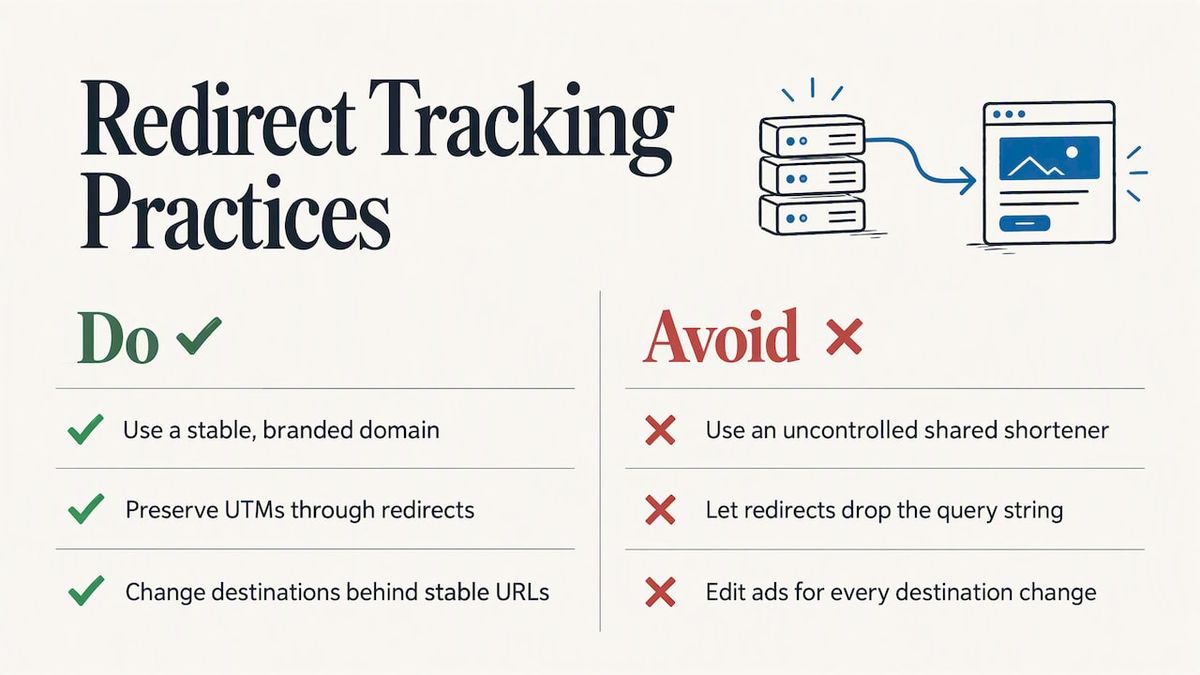
Drittens ändern sich Anzeigenziele. Eine Landingpage wird ersetzt, ein Produkt ist ausverkauft, eine Kampagne endet. Anzeigen auf eine stabile URL auf Ihrer eigenen Domain zu verweisen und das Ziel dahinter zu ändern, erspart das Bearbeiten und erneute Freigeben von Anzeigen jedes Mal. Diesen Ansatz behandeln wir in Weiterleitungs-Links für bezahlte Anzeigen.
Eine Vorlage ist ein gutes Werkzeug, wenn ein Tracker den Klick wirklich benötigt. Andernfalls halten Sie das Setup einfach und stellen Sie sicher, dass nichts downstream die Daten beschädigt, die Sie bereits erfassen.
Das Ziel unter Ihrer Kontrolle behalten#
Wenn Ihre Anzeigen, E-Mails oder gedruckten Materialien Nutzer zu URLs schicken, die Sie später nicht ändern können, wird jeder Austausch der Landingpage zu einem Neuaufbau. RedirHub ermöglicht es Ihnen, markengerechte Links und Weiterleitungen auf Ihrer eigenen Domain mit SSL, Analytics und der Möglichkeit zu betreiben, Ziele zu ändern, ohne Live-Assets anzutasten. Sie können außerdem Weiterleitungs-Traffic und Klicks analysieren – alles an einem Ort – und Landingpages mit Weiterleitungen im A/B-Test vergleichen.
Die Tarife beginnen bei Core für 49 $ pro Monat und Pro für 119 $ pro Monat; Enterprise wird vertraglich festgelegt. Auf der Preisseite finden Sie, was jede Stufe umfasst.
Eine kurze Checkliste für die Einrichtung#
- Bestätige, dass das automatische Tagging in deinen Kontoeinstellungen aktiviert ist.
- Entscheide, ob du eine Vorlage brauchst oder ob ein finaler URL-Suffix deine UTMs abdeckt.
- Wenn du eine Vorlage brauchst, füge {lpurl} ein (oder den richtigen Platzhalter für die endgültige URL) und verwende für jede Weiterleitung HTTPS.
- Definiere verständliche Namen mit benutzerdefinierten Parametern auf Kampagnen- oder Anzeigengruppenebene.
- Führe Googles Test aus und prüfe dann einen echten Klick in deinen Analysen auf Desktop und Mobilgerät.
- Warte 24 bis 48 Stunden, bis die Änderungen wirksam werden, bevor du die Ergebnisse beurteilst.
- Monatlich prüfen: Entferne Parameter, die niemand nutzt, und überwache deine Weiterleitungen, zum Beispiel mit Weiterleitungsüberwachung und Zielseitenzustand.
Wie schnell ist deine Tracking-Kette?
Füge eine Tracking- oder Weiterleitungs-URL ein und sieh jede Weiterleitung mit ihrem Statuscode und der Zeit bis zum ersten Byte aus Washington, D.C., Frankfurt und Tokio. Kostenlos, ohne Anmeldung.
Meine Weiterleitung testenQuellen
- [1]Set up your tracking template, Google Ads Help
- [2]Set Up ValueTrack and Auto-Tagging for Google Ads, WhatConverts
- [3]How to Add UTM Parameters to Google Ads, GA Connector
- [4]Set up tracking with ValueTrack parameters, Google Ads Help
- [5]UTMs for Google Ads Campaigns, Adequate
- [6]Set up tracking for a Shopping campaign, Google Ads Help
- [7]Destination mismatch, Advertising Policies Help
- [8]RedirHub redirect speed benchmark, October 11–18, 2026
Häufig gestellte Fragen
Für die meisten Konten nicht. Google positioniert Vorlagen als erweiterte Funktion für Personen, die einen Klick-Tracker eines Drittanbieters oder ihr eigenes Klick-Tracking verwenden. Wenn Sie nur Kampagnen- und Conversion-Reporting benötigen, reicht Auto-Tagging mit Google Ads und GA4 aus.
Eine Vorlage definiert die gesamte Klick-URL und kann über eine andere Domain weiterleiten. Ein Suffix fügt nur Parameter am Ende Ihrer finalen URL hinzu. Für reine UTM-Parameter ist das Suffix die sauberere Wahl.
Gehen Sie zur Seite des Google Ads-Manager-Kontos, benennen Sie das Konto, wählen Sie aus, ob es Ihre eigenen Konten oder Kundenkonten verwaltet, und legen Sie dann Land, Zeitzone und Währung fest. Danach können Sie bestehende Konten verknüpfen oder neue erstellen. In der Hilfe zum Manager-Konto von Google wird eine Begrenzung von 20 Google Ads-Konten pro E-Mail-Adresse erwähnt.

Linh handles the backend systems that keep RedirHub fast and reliable. Her work revolves around performance, scalability, and making sure redirects happen instantly, no matter where users are. She also writes about redirect performance and link tracking. She likes solving complex problems quietly.
Verwandte Artikel
Alle Artikel anzeigen