
O Connect DNS aponta um domínio ou subdomínio para o RedirHub para que os seus links comecem a funcionar. Mostra qual registo DNS está em falta e dá-lhe duas formas de o adicionar: Automático, em que o seu fornecedor de DNS adiciona os registos depois de os aprovar uma vez, e Manual, em que copia os registos você mesmo. O Connect DNS está disponível em todos os planos.
Passo 1: Abra o Connect DNS#
Vá a Hostnames no painel. Cada hostname que ainda não aponta para o RedirHub mostra um emblema Problema de DNS e um botão Connect DNS. Clique nele.
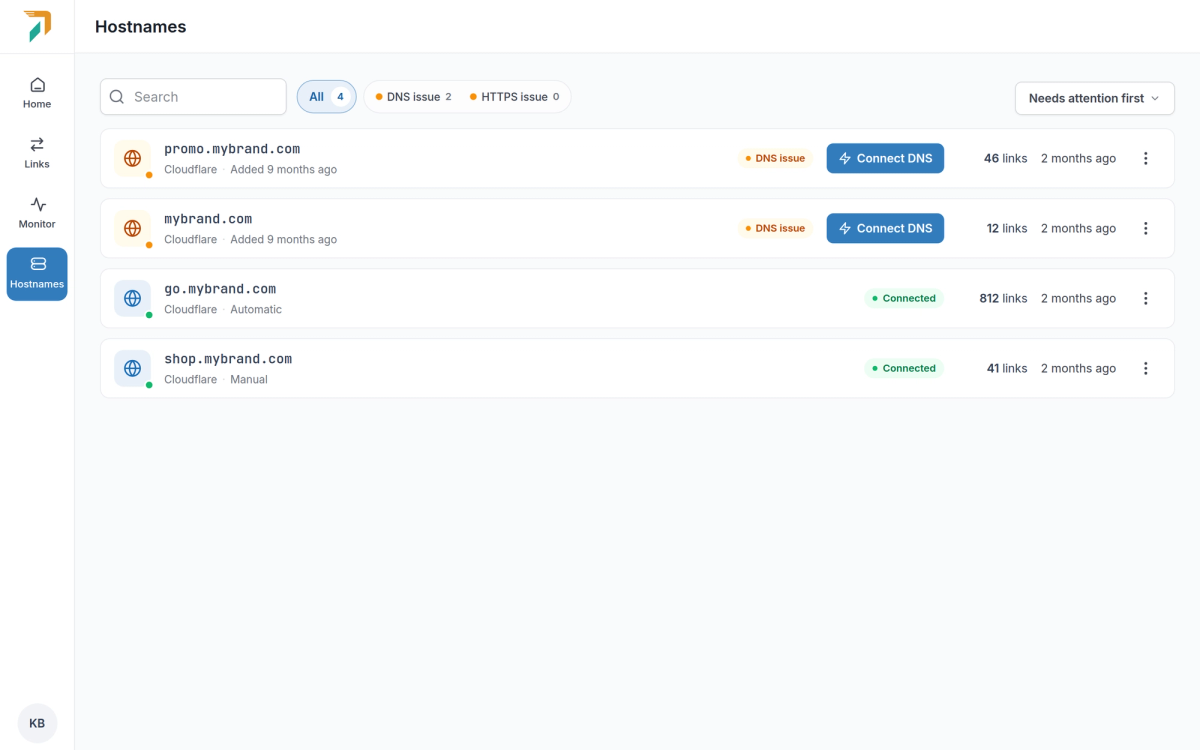
Hostnames that don’t point to RedirHub yet have a Connect DNS button.
A janela mostra o seu fornecedor de DNS, o que está em falta (por exemplo CNAME em falta) e quantos links estão à espera. O separador recomendado é Automático quando o seu fornecedor o suporta; caso contrário, Manual. Nameservers é um complemento separado e não é abordado aqui.
Passo 2a: Configuração automática com a Cloudflare#
A configuração automática usa o Domain Connect e, atualmente, funciona com Cloudflare. O RedirHub mostra os registos exatos, você aprova-os uma vez na Cloudflare e regressa diretamente. Não existem chaves de API e o RedirHub não obtém acesso permanente à sua conta.
Subdomínio#
Para um subdomínio como promo.mybrand.com, a Cloudflare adiciona um registo CNAME, definido como apenas DNS. Clique em Continuar com a Cloudflare, aprove o registo e volte para o painel.
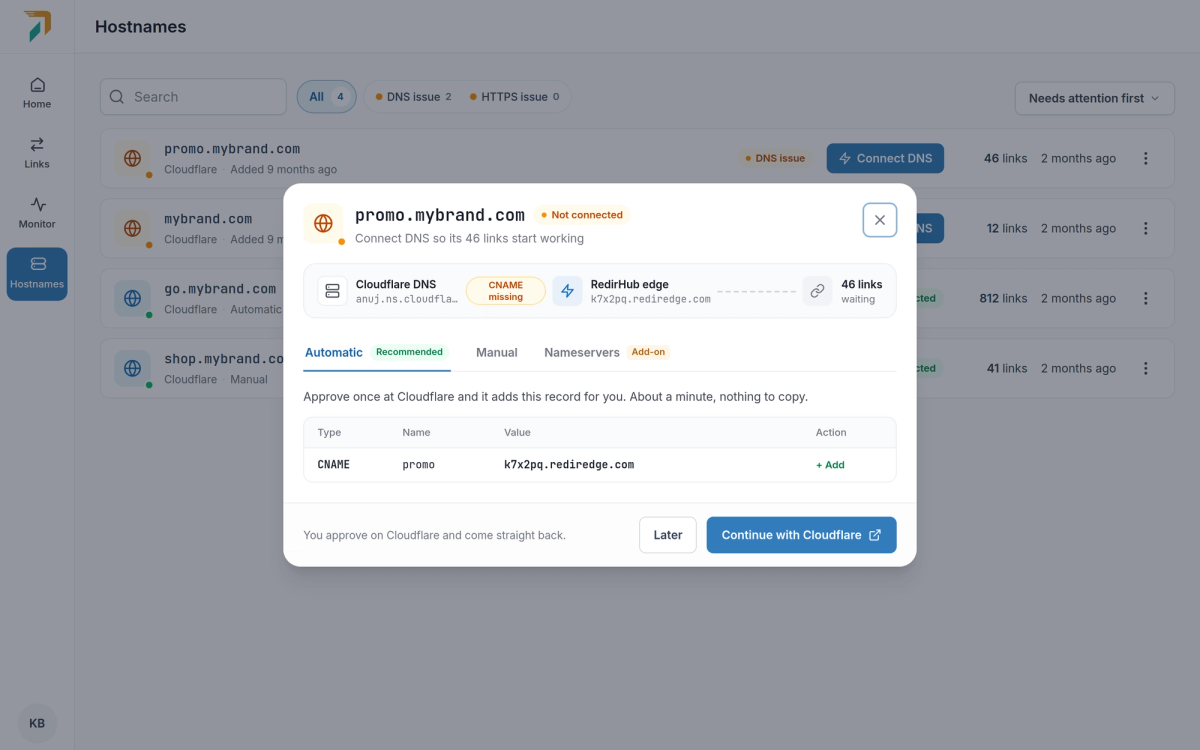
Automatic setup for a subdomain adds one CNAME record.
Domínio raiz e www#
Para um domínio raiz como mybrand.com, a secção A Cloudflare fará estas alterações lista todas as alterações: o registo A em @ é substituído, é adicionado um registo TXT (rehd-verify=…) para verificação, e é adicionado um CNAME para www. Conectar também o www vem selecionado por defeito. O email (MX) e todos os outros registos mantêm-se como estão.
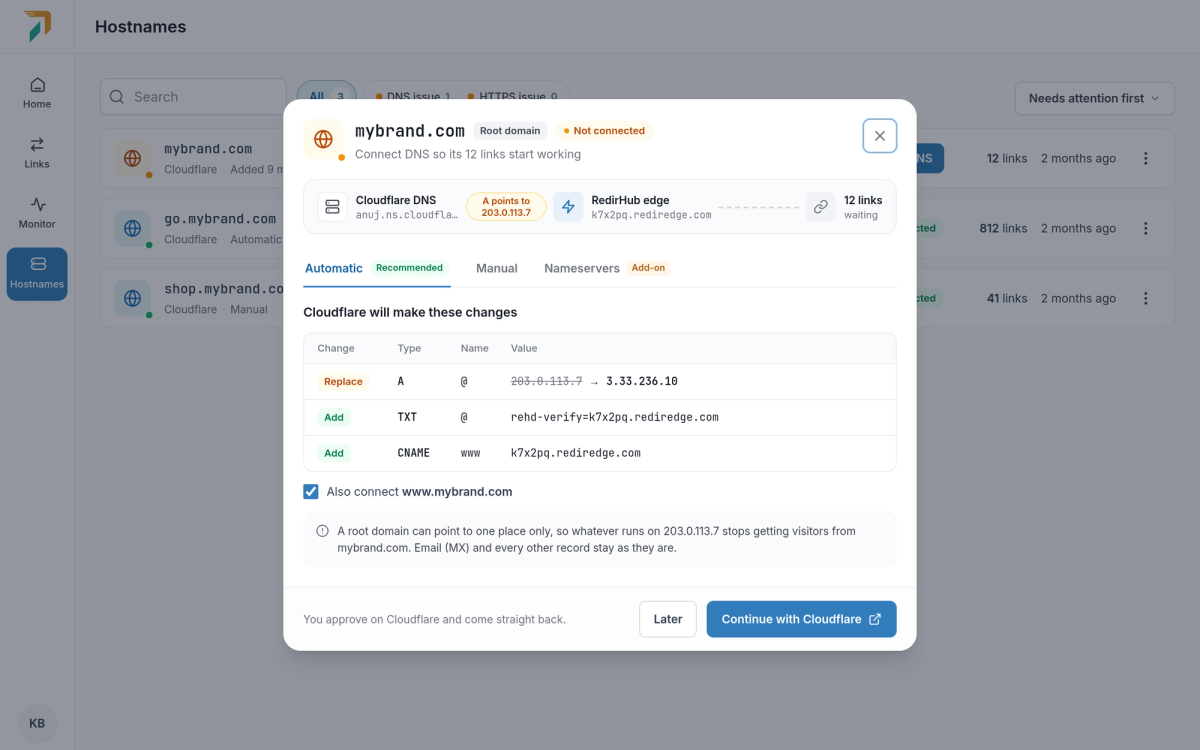
For a root domain, the A record is replaced and TXT and www records are added.
Um domínio raiz aponta para um lugar
Depois que o registro A é substituído, tudo o que estava sendo executado no antigo endereço IP deixa de receber visitantes do domínio raiz.
Etapa 2b: configuração manual com qualquer provedor#
Use Manual quando o seu provedor ainda não oferecer suporte à configuração automática ou quando você preferir adicionar os registros você mesmo. Se a opção Automático não estiver disponível, a aba fica desativada e Manual explica o motivo.
- Clique no botão que abre a página de DNS do seu provedor, como Abrir DNS da GoDaddy.
- Adicione o registro mostrado. Use o botão de copiar para o valor. CNAME é o padrão; se o seu provedor recusá-lo, mude Tipo de registro para Registro A.
- Clique em Já adicionei o registro.
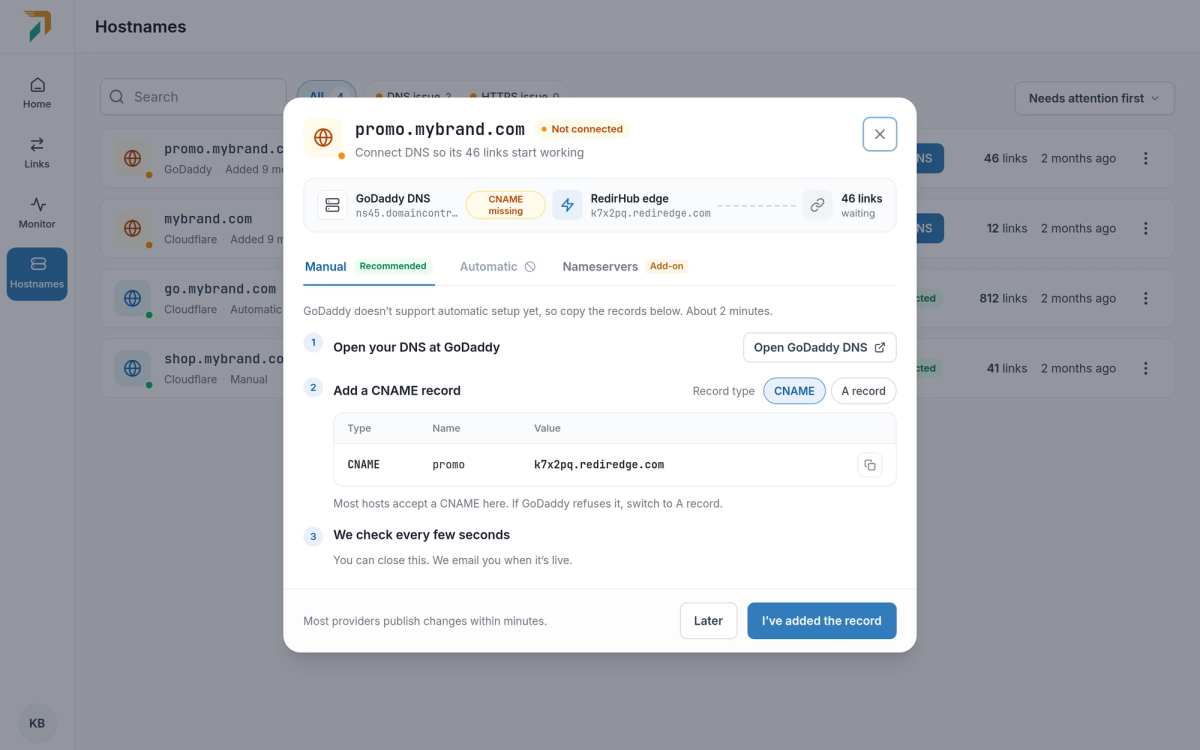
Manual setup: copy the record into your DNS provider.
| Hostname | CNAME | A record |
|---|---|---|
| Subdomain | Um CNAME | A + TXT |
| Domínio raiz | CNAME em @ (flattened) + TXT | A on @ + TXT |
O manual também inclui um guia passo a passo para Cloudflare, Amazon Route 53, GoDaddy, Namecheap, Google Cloud DNS e Azure DNS.
Passo 3: Aguarde o DNS e o HTTPS#
A janela verifica a cada poucos segundos e mostra cada etapa: o registro adicionado, o DNS aponta para RedirHub, depois o certificado HTTPS, que é emitido automaticamente assim que o DNS estiver configurado. Clique em Verificar agora para conferir imediatamente, ou feche a janela: o RedirHub continua verificando e envia um e-mail quando o domínio estiver ativo.
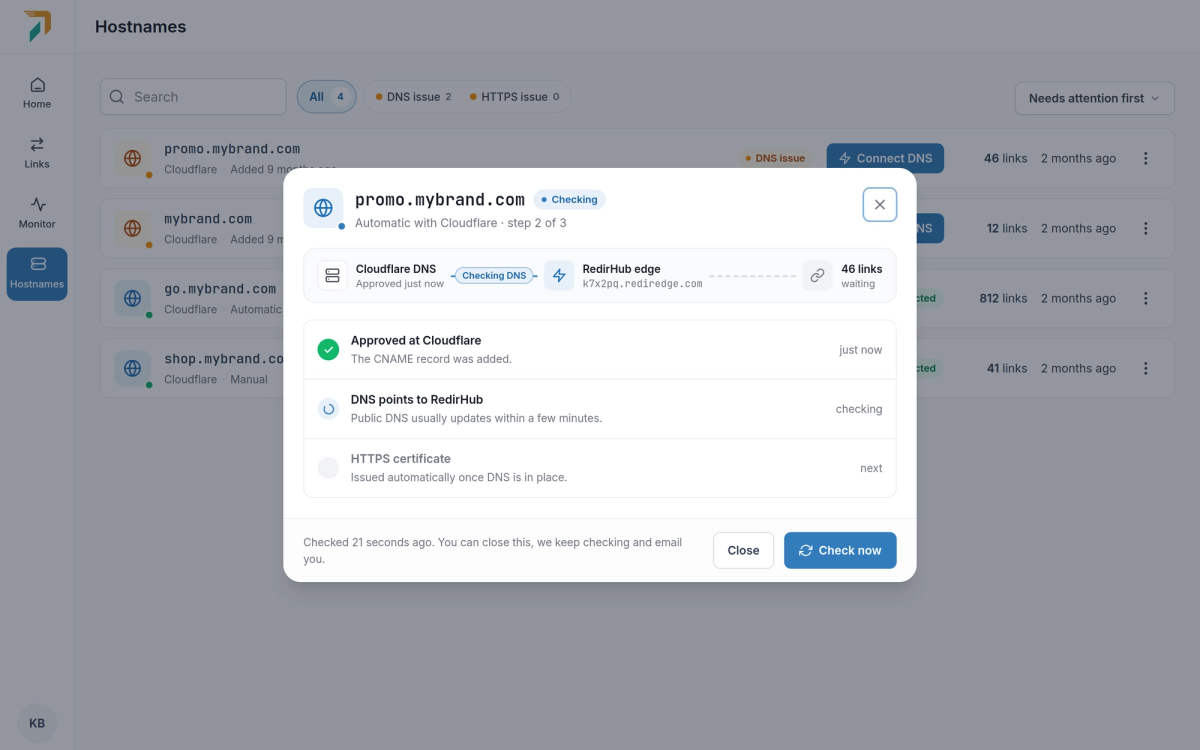
After approval, RedirHub checks DNS and then issues HTTPS.
Quer saber o que cada registro faz? Veja Quais alterações de DNS são necessárias para um redirecionamento de domínio? Para ver o tempo, consulte Quanto tempo leva a alteração de DNS?
É bom saber#
- A configuração automática funciona com a Cloudflare hoje. Outros provedores usam o Manual.
- A opção Automático também não está disponível quando a rede de borda do seu workspace não está configurada para isso, ou quando o hostname é um wildcard.
- Um domínio raiz com um antigo registro TXT rehd-verify= ainda presente pode continuar em verificação até que você remova o registro antigo.
Perguntas frequentes
Não. Você aprova os registros uma vez na Cloudflare. Não há chaves de API nem acesso permanente à sua conta.
Não. Para um domínio raiz, apenas o registro A em @ é substituído, e um registro TXT e um CNAME www são adicionados. MX e todos os outros registros permanecem como estão.
Seu provedor de DNS ainda não oferece suporte à configuração automática, a rede de borda do seu workspace não está configurada para isso, ou o hostname é um wildcard. Use a aba Manual em vez disso.
Verifique o DNS em busca de um registro TXT antigo que comece com rehd-verify= e remova-o. A verificação então continua.