
Resposta direta
Abra o Analytics, defina o período e com o que compará-lo, filtre o tráfego que você quer explicar (um país, link, tag ou domínio) e, em seguida, veja as Sources. O selo × ao lado de cada canal mostra como a sua participação no filtro se compara à sua participação habitual em todo o tráfego, portanto o canal de destaque é aquele com o multiplicador mais alto e uma variação em alta.
Um total como “cliques subiram 12%” diz que algo aconteceu, não por quê. Este guia percorre uma pergunta do início ao fim: os cliques da Alemanha cresceram 12% nos últimos 30 dias; então, qual canal causou isso? As mesmas etapas funcionam para qualquer link, tag ou domínio. O Analytics está incluído no Core (90 dias de histórico) e no Pro (6 meses); o plano Free não o inclui.
Passo 1: Escolha o período e com o que compará-lo#
Abra Analytics e clique no intervalo de datas. Escolha uma predefinição como Últimos 30 dias e depois defina Comparar com: Período anterior, Mesmo período do ano passado ou Desativado.
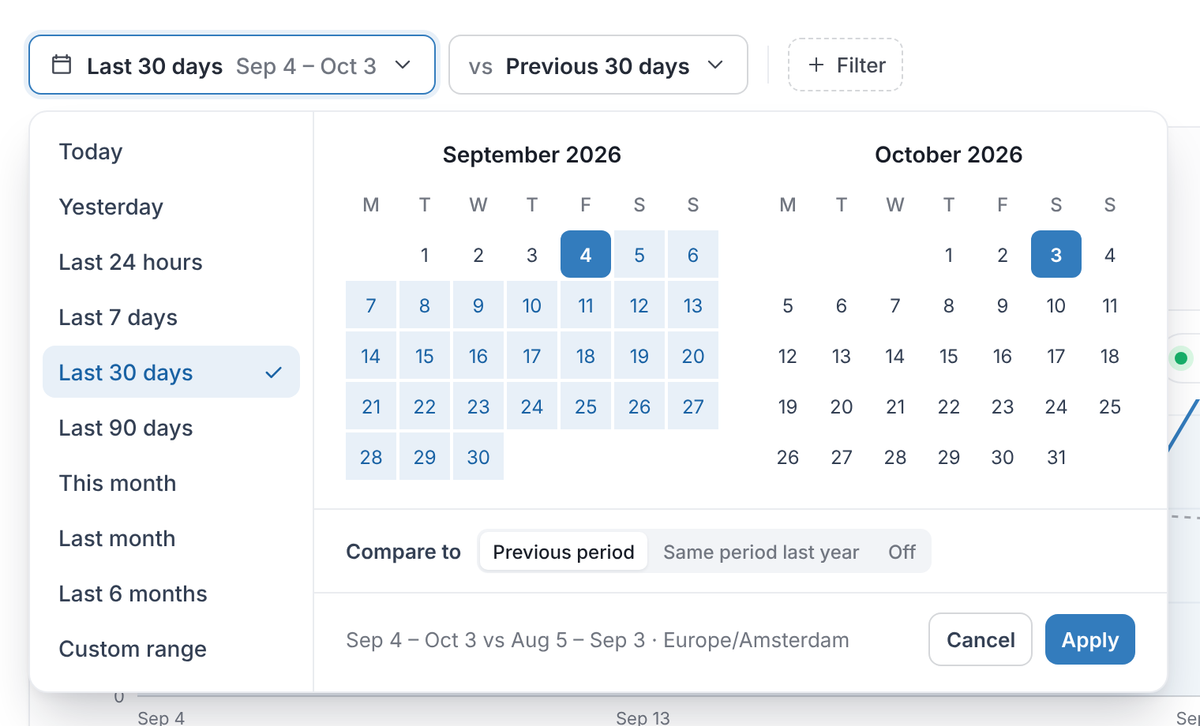
Last 30 days compared with the previous 30 days.
Leia a linha na parte inferior antes de aplicar: ela nomeia ambos os intervalos de datas e o fuso horário (aqui 4 set. – 3 out. vs 5 ago. – 3 set., Europe/Amsterdam), então cada “Alteração” na página significa “estes 30 dias em relação aos 30 dias anteriores”. Neste exemplo, toda a workspace teve 262 mil cliques, alta de 3,8%, enquanto a Alemanha cresceu 12%. Essa diferença é a pergunta.
Passo 2: Filtre para o tráfego que você quer explicar#
Clique em Filtro, escolha um campo (Link, Domínio, Tag, País, Cidade, Canal, Referenciador, Dispositivo, Navegador, código QR ou Resposta), marque os valores e clique em Aplicar filtro. Alterne entre é e não é para incluí-los ou excluí-los. Você também pode clicar em qualquer linha da página, como Alemanha em Locais, para filtrar por ela.
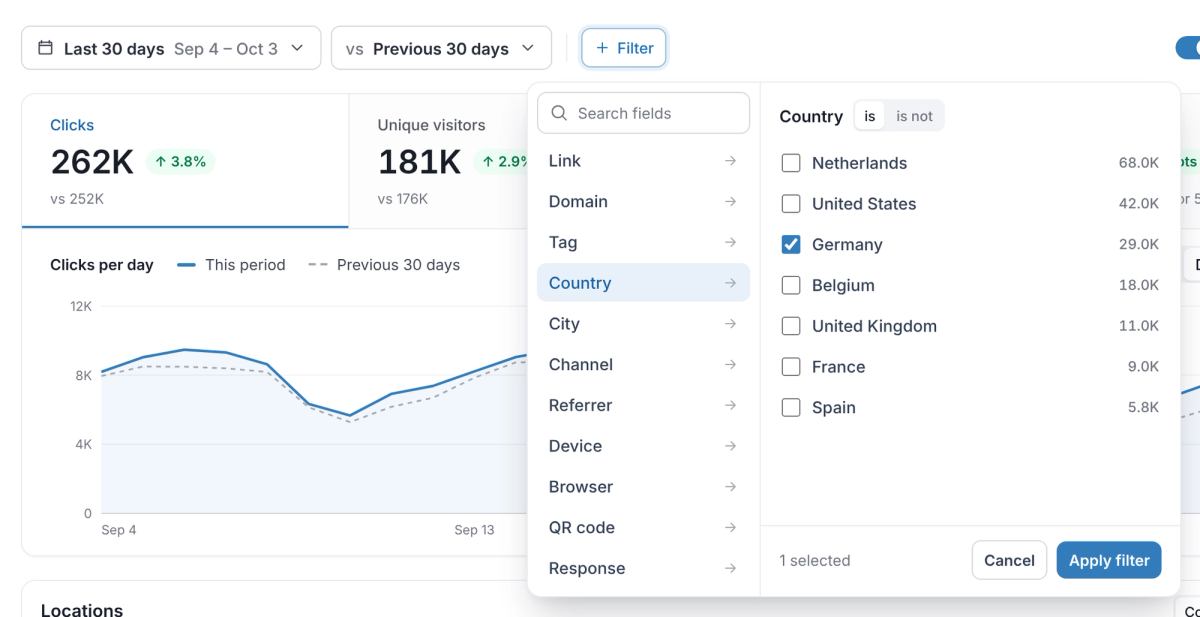
Filter → Country → Germany. Each value shows its clicks, so you can see its size before you apply.
Passo 3: Leia o que mudou para esse tráfego#
O filtro agora aparece como um chip, País é Alemanha, e todos os números e gráficos da página seguem esse filtro. Remova o chip com × para voltar a todo o tráfego.
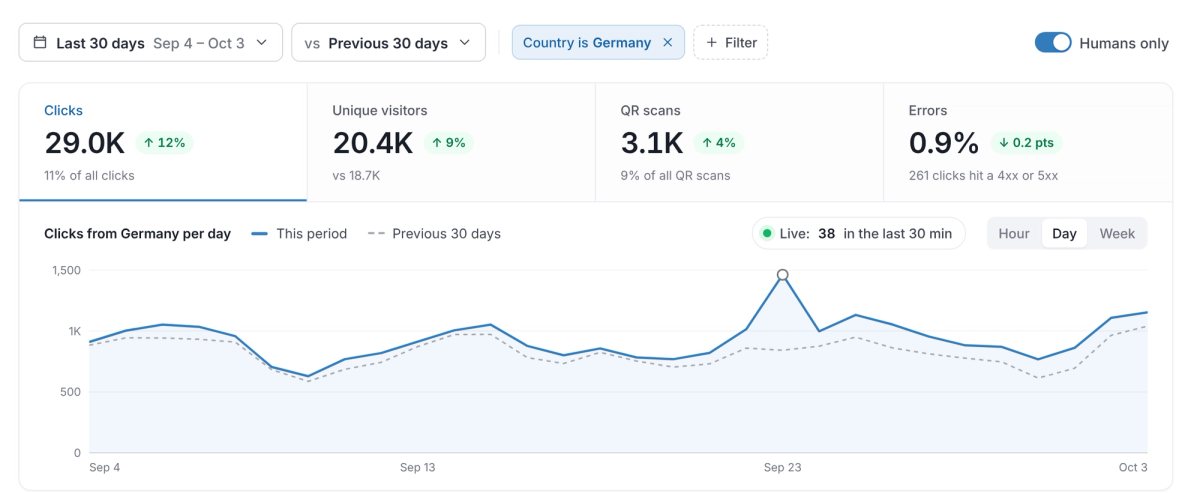
With the filter on, Germany is 29.0K clicks (11% of all), up 12%.
O que isso lhe diz: a Alemanha representa 11% de todos os cliques (29,0 mil), com alta de 12%, e os visitantes únicos subiram 9%, então a maior parte do crescimento vem de mais pessoas, e não dos mesmos visitantes clicando mais. A linha diária fica acima dos 30 dias anteriores em quase todo o mês, com um pico por volta de 23 de setembro, o que aponta para uma fonte contínua e não para um aumento pontual. O cartão de Localizações muda para as cidades na Alemanha, onde Berlim lidera com 7,4 mil cliques, alta de 15%.
Etapa 4: Encontre o canal de destaque em Fontes#
Role até Fontes e Links principais. Com um filtro ativado, cada linha recebe um selo ×: como a participação dela no tráfego filtrado se compara com sua participação habitual em todo o tráfego. 1,0× significa nenhuma diferença; verde acima de 1 significa super-representado; vermelho abaixo de 1 significa sub-representado.
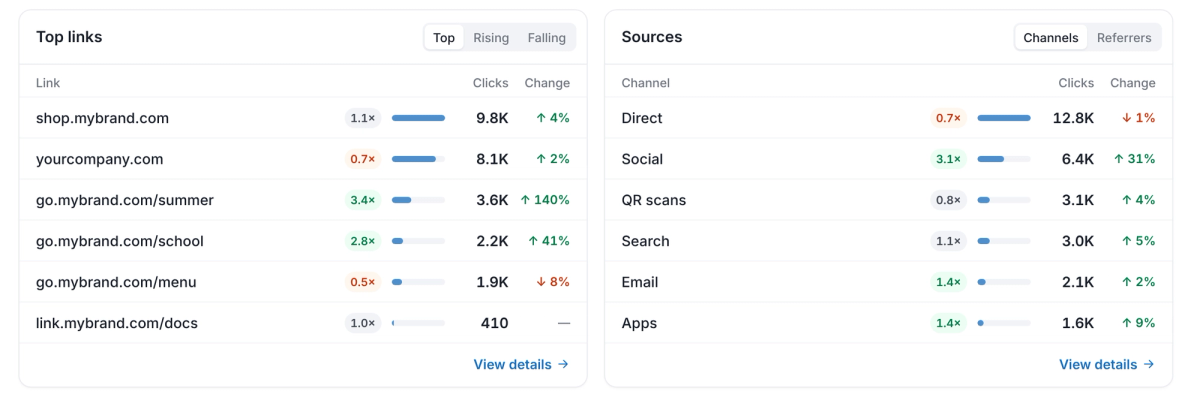
Social is 3.1× its usual share and up 31%; go.mybrand.com/summer is 3.4× and up 140%.
Direto ainda é o maior canal (12,8 mil), mas está em 0,7× e caiu 1%, então não foi o responsável pelo crescimento. Social é o destaque: 6,4 mil cliques, alta de 31%, com 3,1× sua participação habitual (cerca de 22% dos cliques da Alemanha contra cerca de 7% em todo o tráfego). Os Links principais mostram onde esses cliques chegam: go.mybrand.com/summer está em 3,4× e alta de 140%. Mais abaixo, a tag da campanha de verão (3,1×) e o navegador in-app do Instagram (2,7×, alta de 48%) apontam na mesma direção. A resposta: a Alemanha cresceu porque o link da campanha de verão está sendo compartilhado nas redes sociais, principalmente no Instagram.
Etapa 5: Confirme o referrer e exporte-o#
Para ver os sites exatos por trás de um canal, clique em Ver detalhes em Fontes e mude para Referrers. O painel usa os mesmos filtros da página (a primeira linha mostra quais), lista cada referrer com seu canal, cliques, participação e variação, e tem um botão CSV. Clique em uma linha para filtrar a página para esse referrer.
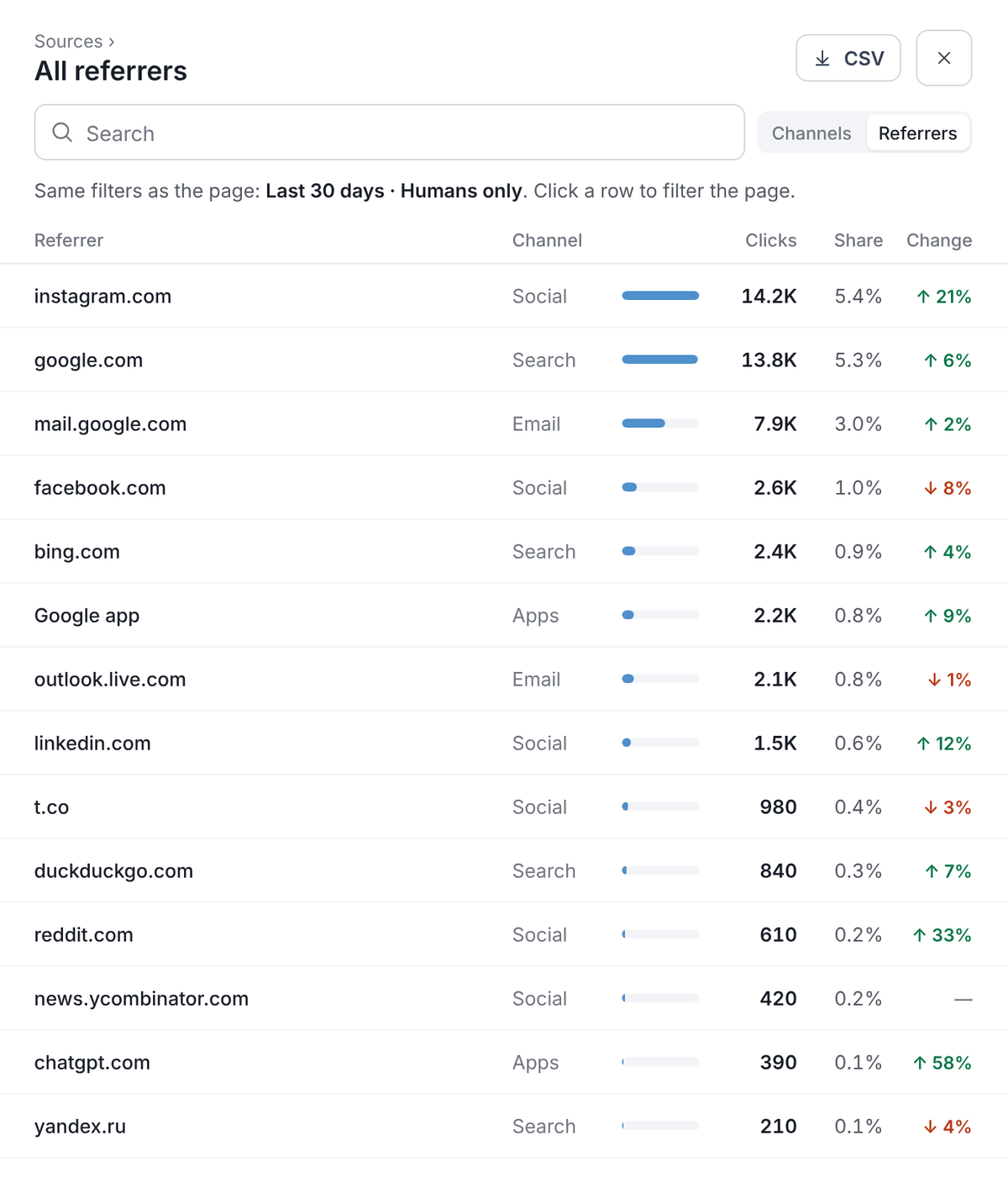
View details → Referrers: instagram.com is the top referrer, up 21%.
Em todo o tráfego deste exemplo, instagram.com é o principal referrer (14,2 mil cliques, 5,4% do total, alta de 21%), à frente de google.com (13,8 mil, alta de 6%), enquanto facebook.com caiu 8%. Isso confirma a conclusão da Etapa 4 e fornece uma lista que você pode exportar para um relatório ou entregar a quem gerencia as publicações sociais.
Bom saber#
- Apenas humanos exclui bots de todos os números da página. Desative isso para incluí-los, por exemplo quando quiser verificar se um rastreador alcançou uma URL migrada.
- A tendência diária cobre todo o seu histórico (90 dias no Core, 6 meses no Pro). O detalhamento por cidade cobre os dias mais recentes, e o cartão informa quais datas ele cobre.
- As tags tornam esse tipo de consulta mais rápida: marque cada link de uma campanha uma vez e, depois, filtre por Tag em vez de escolher os links um por um.
- Para os cliques ou scans de um link ao longo do tempo, abra o link em vez disso: veja Ler o histórico de tráfego e de scans de um link.
Os números nestas capturas de tela são dados de exemplo. Para tentar as mesmas etapas com tráfego real sem se inscrever, abra o painel de demonstração somente leitura.
Perguntas frequentes
Compara a participação do canal no tráfego filtrado com a sua participação habitual em todo o tráfego. 3.1× significa que o canal representa cerca de três vezes mais dos cliques filtrados do que normalmente representa. Os selos só aparecem quando há um filtro ativo.
Sim. Adicione outro filtro com Filter; a página então mostra o tráfego que corresponde a todos eles, e cada um aparece como seu próprio chip que você pode remover.
Core e Pro. O Core mantém 90 dias de histórico e o Pro mantém 6 meses. O plano Free não inclui Analytics.