


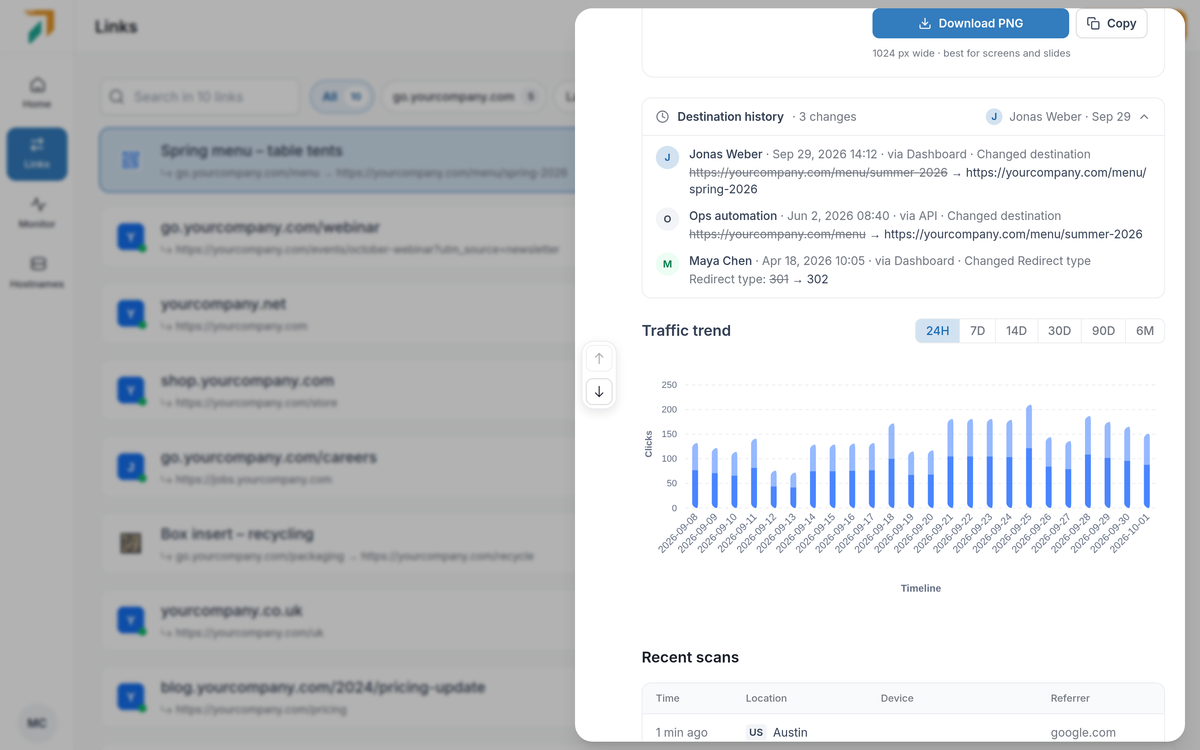
Links → open a link → Destination history
Quando um link de repente vai para um novo destino, a primeira pergunta é quem o alterou. Abra qualquer link em Links e a resposta está ali, ao lado de como o link tem se comportado.
Histórico do destino#
- Toda alteração, da mais recente para a mais antiga. Quem a fez, quando e o que mudou: o valor antigo riscado ao lado do novo, para o destino e para cada outra configuração.
- De onde veio. Cada alteração indica se foi feita no painel, por meio da API ou MCP, por uma importação CSV ou pelo Auto-redirect, para que as edições automatizadas sejam fáceis de distinguir.
- Parte do Pro. As alterações são registradas em todos os planos. Em outros planos, o link mostra quantas alterações tem, e ao fazer upgrade para o Pro elas são exibidas por completo.
Tendências de tráfego mais longas#
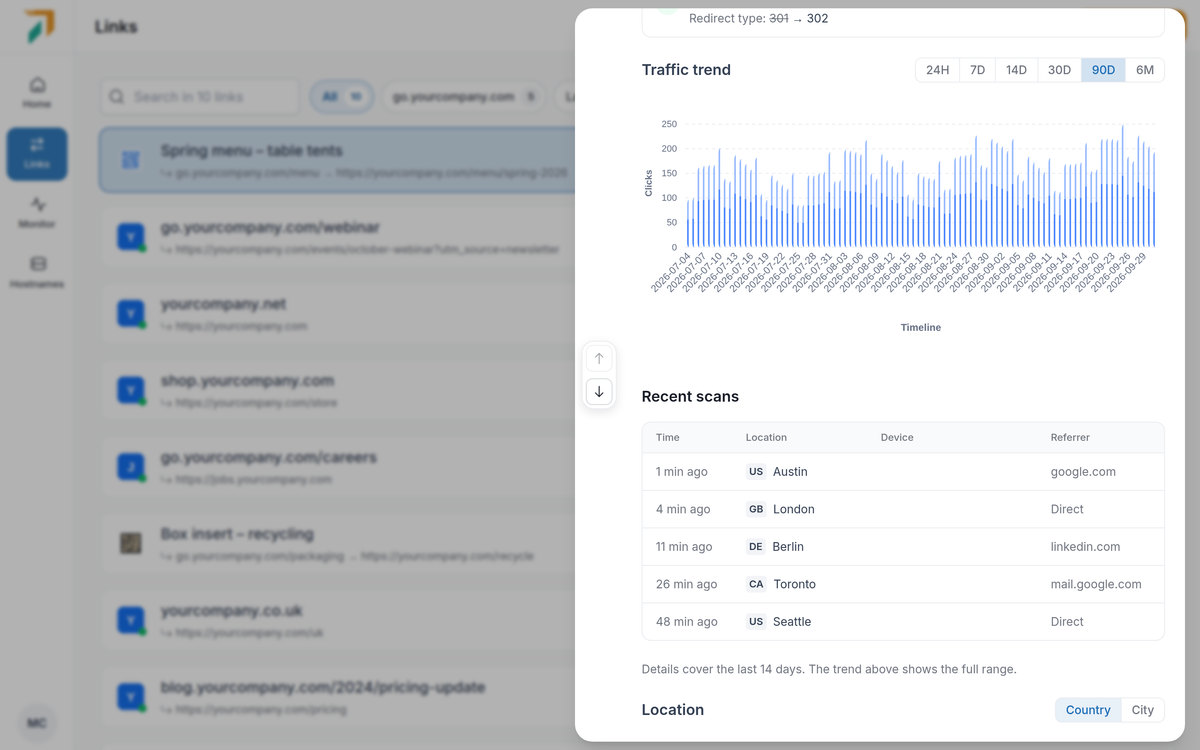
Links → open a link → Traffic trend
- Escolha o intervalo. Veja cliques e visitantes únicos das últimas 24 horas, 7, 14, 30 ou 90 dias, ou 6 meses.
- Até onde voltar. Planos pagos veem 90 dias de tendência; o Pro vê 180 dias.
- Todos os relatórios dos últimos 14 dias. As divisões por localidade, tecnologia, domínio e referência acompanham o intervalo que você escolher, até os últimos 14 dias. Para intervalos mais longos, a tendência mostra o período completo e as divisões cobrem os últimos 14 dias. O Enterprise mantém relatórios detalhados por mais tempo.
- Visitas recentes. As visitas mais recentes são sempre listadas, mesmo em um link com pouco tráfego, com hora, localidade, dispositivo e referência. Veja tudo para mais detalhes.