![URL 목적지 변경: RedirHub 대 Bitly [2026]](/_next/image?url=https%3A%2F%2Fcdn.sanity.io%2Fimages%2Fa484lrp0%2Fproduction%2F1cbc3d22863a04ae6d68d21cb1718ac77a9b2184-1024x576.png%3Fw%3D1600%26h%3D900%26auto%3Dformat&w=3840&q=75)
URL을 리디렉션하는 것은 사용자가 링크를 클릭할 때 다른 페이지로 보내는 좋은 방법입니다.
원래 랜딩 페이지의 URL이 변경되더라도 웹사이트 구조를 그대로 유지하면서 사용자를 올바르게 안내해 줍니다.
시장에서 URL 목적지를 변경할 수 있는 다양한 도구가 있습니다.
이 글에서는: RedirHub와 Bitly를 비교해 URL 목적지를 변경하는 데 어떤 것이 가장 좋은지 알아보겠습니다.
URL 리디렉션이란 무엇인가요?#
URL 리디렉션 또는 링크 리디렉션은 웹 페이지나 URL을 다른 URL로 전달하는 과정입니다.
예를 들어 “example.com/old-page”가 “example.com/new-page”로 이동했다면, 리디렉션을 통해 오류 404 대신 방문자가 새 페이지로 이동하도록 도와줍니다.
왜 URL 목적지를 변경해야 하나요?#
링크 리디렉션은 트래픽 관리를 비롯해 최종 사용자 UI/UX 유지, 그리고 SEO에 매우 중요합니다.
온라인에서의 존재감을 높이기 위해 링크 리디렉션을 왜, 어떻게 활용할 수 있는지 함께 살펴보겠습니다.
SEO 순위를 유지하세요#
웹사이트 페이지에 성공적인 SEO 요소를 적용하려면 많은 노력이 필요합니다. 관리해야 할 요소가 많으며, Google에서 좋은 최적화 점수를 얻는 데는 시간이 걸립니다.
시간을 두고 만들어낸 이 가치를 잃는다고 상상해 보세요. 이는 페이지의 URL을 변경할 때 발생할 수 있습니다. 검색 엔진이 이를 새 페이지로 인식할 수 있기 때문이며, 그러면 기존 페이지가 가지고 있던 모든 SEO 가치를 잃게 됩니다.
바로 여기서 301 리디렉션을 설정할 수 있습니다. 이는 검색 엔진에 “해당 페이지가 새 URL로 영구적으로 이전되었으며 SEO 가치를 그대로 유지한다”라고 알려주는 것입니다. 원래 URL을 리디렉션하면 검색 순위를 유지하고 트래픽 유입을 계속 이어갈 수 있습니다. 이런 방식으로 리디렉션은 SEO에 도움이 될 수 있습니다.
예를 들어, 트래픽이 크게 유입되는 블로그 글이 있다고 해봅시다. 그런데 어떤 이유로 URL을 yourwebsite.com/blogpost123에서 yourwebsite.com/new-blogpost로 업데이트해야 한다면, 이 상황에서는 301 리디렉션을 간단히 설정하면 됩니다. 그러면 기존 링크를 클릭하는 누구나 새 URL로 이동하고, 블로그 글이 SEO 가치를 계속 유지할 수 있습니다.
사용자 경험을 보존하세요#
페이지에서 훌륭한 사용자 경험을 제공하면 이탈률을 줄이고 콘텐츠 전반에 걸쳐 사용자의 참여를 유지하는 데 도움이 됩니다. 하지만 404 오류가 계속 발생하거나 오래된 페이지로 연결되면 사용자를 빠르게 짜증나게 만들 수 있습니다. 이는 부정적인 브랜드 이미지를 만들 수 있으며, 순위도 잃을 수 있습니다.
하지만 오래되었거나 깨진 링크를 새롭고 관련 있는 페이지로 리디렉션하기만 해도, 사용자에게 계속 훌륭한 사용자 경험을 제공하고 불편함 없이 사용자가 찾는 정보를 찾을 수 있도록 도와줄 수 있습니다.
전자상거래 매장을 운영하다가 특정 상품을 중단한다고 가정해 보세요. 이제 “해당 상품은 더 이상 이용할 수 없습니다”라는 페이지를 표시하는 대신, 관련 상품이나 카테고리 페이지로 리디렉션할 수 있습니다. 이렇게 하면 사용자가 사이트에 머물 수 있고 대안을 빠르게 찾을 수 있어 좋습니다.
마케팅 캠페인#
성과가 높은 마케팅 캠페인을 만드는 일은 많은 작업이 필요합니다. 이는 시즌 프로모션이나 한정 기간 혜택에도 해당됩니다. 이러한 혜택이 종료된 후, 기존 혜택을 삭제하고 처음부터 새로 만드는 대신 링크를 새로운 혜택으로 리디렉션할 수 있습니다.
예를 들어 매년 연말 세일을 진행한다고 가정해 보겠습니다. 이 과정을 간단하게 만들기 위해 URL 목적지를 동일한 짧은 링크로 변경하고, 해당 연도의 프로모션으로 리디렉션할 수 있습니다.
브랜딩 변경 및 도메인 이름 변경#
URL 리디렉션은 도메인 이름을 변경하거나 리브랜딩을 진행할 때 기존의 검색 순위와 잠재 고객(오디언스)을 유지하는 데 도움이 됩니다. 기존 도메인의 모든 고객을 새 도메인으로 많은 번거로움 없이 그대로 옮길 수 있기 때문입니다.
예를 들어, 사업을 리브랜딩하기로 결정하고 기존 oldcompany.com을 newcompany.com으로 변경했다고 해보겠습니다. newcompany.com으로 301 리디렉션을 설정하면, 기존 도메인으로 들어온 사용자가 새 사이트로 자동으로 리디렉션되도록 할 수 있습니다. 이를 통해 트래픽 흐름을 원활하게 유지하고, 그 과정에서 SEO 순위도 잃지 않도록 도와줍니다.
URL의 오타 수정#
URL에서 쉼표를 빼먹는 등 오타를 내는 것은 쉽지만, 이는 사용자 경험에 좋지 않은 영향을 주고 검색 엔진을 혼란스럽게 만들어 낮은 SEO 순위로 이어질 수 있습니다. 하지만 잘못 입력되었거나 오타가 포함된 링크를 리디렉션하면, 사용자는 물론 검색 엔진도 잘못된 페이지가 아니라 올바른 페이지를 찾도록 보장할 수 있습니다.
예를 들어, 웹사이트 URL 중 하나에 오타가 있음을 발견했다고 가정해 보겠습니다. yourwebsite.com/product가 아니라 yourwebsite.com/prodcut인 경우입니다. 리디렉션을 사용하면 오타가 포함된 URL로 방문한 방문자가 올바른 주소로 자동으로 리디렉션되어, 원활한 사용자 경험(그리고 SEO도 그대로 유지)을 보장할 수 있습니다.
웹사이트 병합#
웹사이트를 두 개에서 하나로 병합하는 경우, 기존 사이트의 URL을 새 사이트로 리디렉션하면 두 사이트의 트래픽과 SEO 권한이 보존됩니다.
예를 들어, 회사가 다른 회사를 인수하고 그들의 웹사이트를 귀하의 웹사이트로 통합한다고 가정해 보겠습니다.
URL 목적지를 귀하의 사이트에 있는 해당 페이지로 변경하면, 그들의 트래픽을 모두 귀하의 사이트로 보낼 수 있으며, 이로써 모든 트래픽이 귀하의 사이트로 유도되고 그들의 사이트에서 얻을 수 있는 SEO 가치를 유지할 수 있습니다.
모바일 친화적인 사이트로 리디렉션#
모바일 기기 사용이 매일 증가하고 있으므로, 사이트의 모바일 친화적 버전은 사용자 경험을 개선하는 데 도움이 됩니다.
예를 들어, m.yourwebsite.com 에서 사이트의 별도 모바일 버전을 운영하고 있다고 가정해 보겠습니다. 모바일 사용자가 메인 사이트를 방문하면 자동으로 모바일 버전으로 리디렉션됩니다. 이렇게 하면 사용자의 기기에 가장 잘 맞는 원활한 탐색 경험을 제공할 수 있습니다.
URL 목적지 변경: 모범 사례#
SEO 가치와 사용자 경험을 잃지 않으려면 URL 목적지를 올바르게 변경하는 것이 매우 중요합니다.
URL 목적지를 변경할 때 염두에 두어야 할 몇 가지 포인터는 다음과 같습니다.
영구 변경에는 301 리디렉션을 사용하세요#
페이지를 영구적으로 이동(즉, URL 목적지를 영구적으로 변경)하는 경우에는 항상 301 리디렉션을 선택하세요. 301 리디렉션은 Google과 같은 검색 엔진에 해당 페이지가 다른 위치로 영구적으로 이동했음을 알려줍니다. 이는 기존 URL의 SEO 가치를 새 URL로 전달하는 데 유용합니다.
예를 들어, 웹사이트를 리브랜딩한다고 가정해 보겠습니다. oldbrand.com/product에 있던 페이지를 newbrand.com/product로 옮겨야 한다면, 301 리디렉션은 검색엔진과 사용자에게 해당 페이지가 영구적으로 이동했음을 알려줍니다. 즉, 이전 URL에서의 SEO 가치와 트래픽을 그대로 유지할 수 있습니다.
리디렉션 체인과 루프를 피하세요#
리디렉션 체인은 한 URL이 다른 URL로 보내고, 그 다른 URL이 또 다른 URL로 보내며, 결국 목적지에 도달하는 경우를 말합니다. 그리고 리디렉션 루프는 이름 그대로 URL이 자기 자신으로 끝없이 다시 리디렉션되는 경우에 발생합니다.
체인과 루프는 검색엔진에 혼란을 주고, 페이지 로딩 시간을 늘려 SEO에 좋지 않습니다.
예를 들어 oldsite.com/page1을 newsite.com/page1로 전달해 두었다고 해봅시다. 이제 이 페이지를 변경하고 다시 newsite.com/page2로 옮기고 싶습니다. 다음처럼 처리하는 대신: oldsite.com/page1 -> newsite.com/page1 -> newsite.com/page2, 원래의 리디렉션을 업데이트해서 oldsite.com/page1에서 바로 newsite.com/page2로 연결되게 할 수 있습니다.
리디렉션이 제대로 작동하는지 테스트하세요#
URL 목적지를 변경할 때마다 반드시 테스트하세요. 사용자가 올바른 페이지로 리디렉션되는지, 그리고 중간에 오류가 발생하지 않는지 확인해야 합니다. 이를 통해 사용자에게 발생할 수 있는 잠재적 문제를 줄이고 SEO에 미치는 영향을 방지할 수 있습니다.
예를 들어 페이지 리디렉션을 만들었다면, 실제 오픈 전에 이전 URL을 방문해 올바른 새 페이지로 연결되는지 확인해 보세요. 이 간단한 테스트만으로도 실수를 초기에 발견해 원활한 사용자 경험을 보장하는 데 도움이 됩니다.
내부 링크를 새 URL로 직접 연결하도록 업데이트하세요#
URL 목적지를 변경한 후에는 모든 내부 링크를 새 URL을 참조하도록 업데이트하세요. 이렇게 하면 서버에 가해지는 부담이 줄어들고, 사용자의 요청이 새 페이지로 직접 리디렉션되지 못하고 중간에서 다시 리디렉션되는 것을 막을 수 있습니다.
블로그 게시물을 다른 URL로 다시 게시한다고 가정해 보세요. 사이트를 검색하고, 기존 URL을 가리키는 링크가 있는 모든 인스턴스를 찾아 새 URL로 직접 연결되도록 바꾸세요. 이렇게 하면 사이트가 더 효과적으로 작동하고 사용자 경험도 더 좋아집니다.
RedirHub로 리디렉션 URL#
RedirHub를 사용하면 URL을 새 목적지로 리디렉션하는 것이 간단합니다. 모든 플랜에서 URL 목적지를 변경할 수 있으며, 14일 동안 무료로 사용해 볼 수 있습니다.
가입하고 로그인#
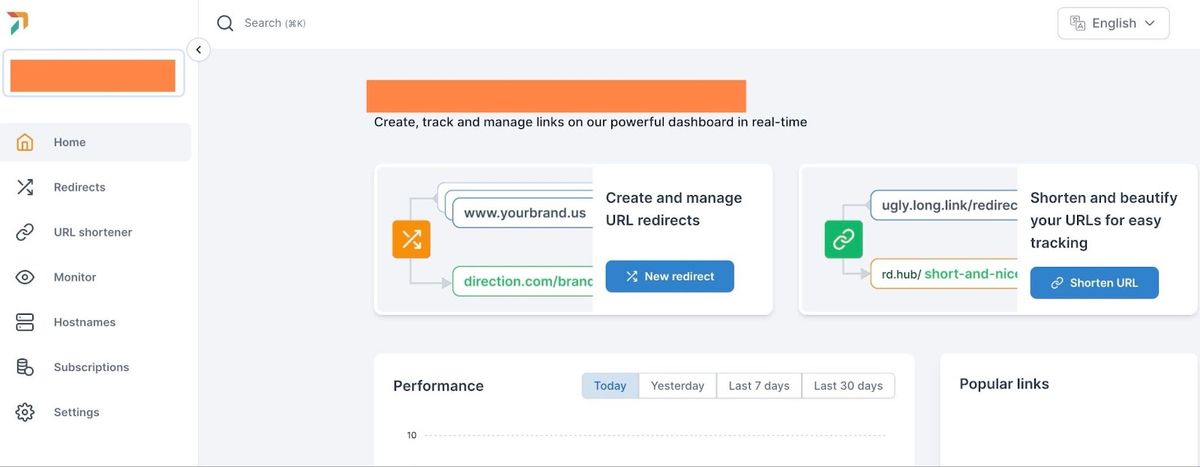
- RedirHub의 공식 웹사이트를 방문하세요
- 이메일 또는 Google 계정으로 가입하여 14일 무료 체험을 시작하세요
- 로그인한 후에는 모든 링크 관리 도구가 포함된 대시보드를 보게 됩니다.
새 리디렉션 만들기#
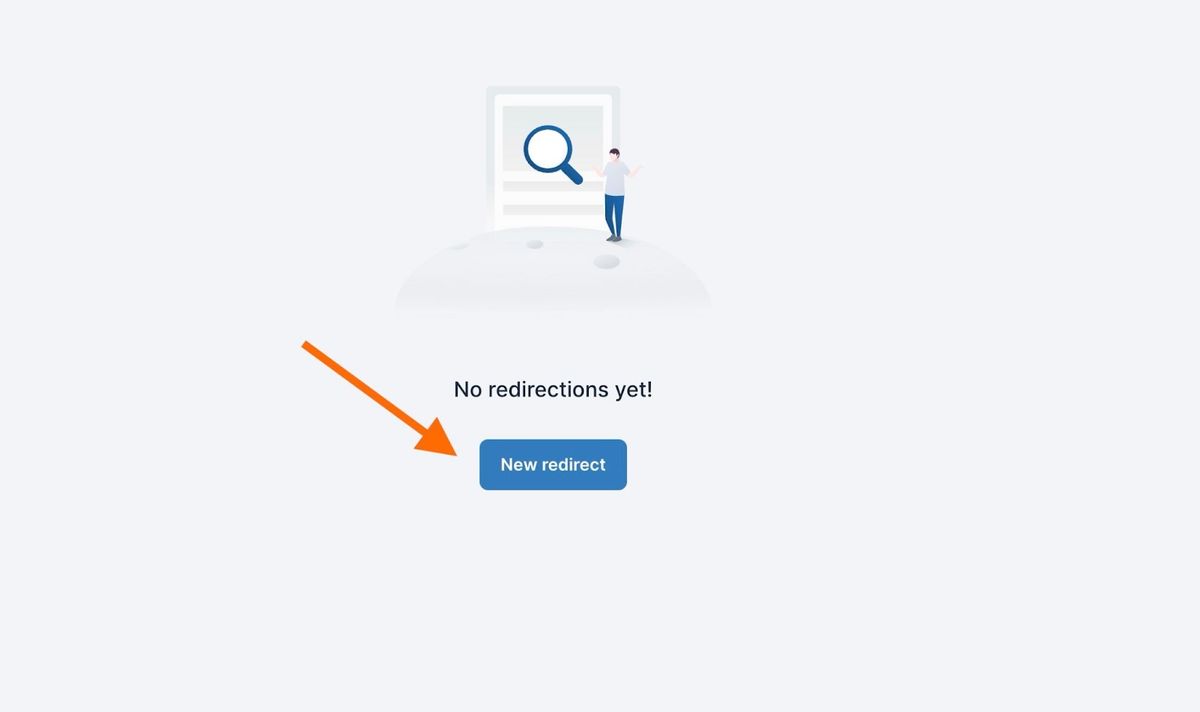
- 대시보드 왼쪽에서 다음을 클릭하세요: Redirects
- 그런 다음 다음을 누르세요: New redirect
링크를 추가하세요#
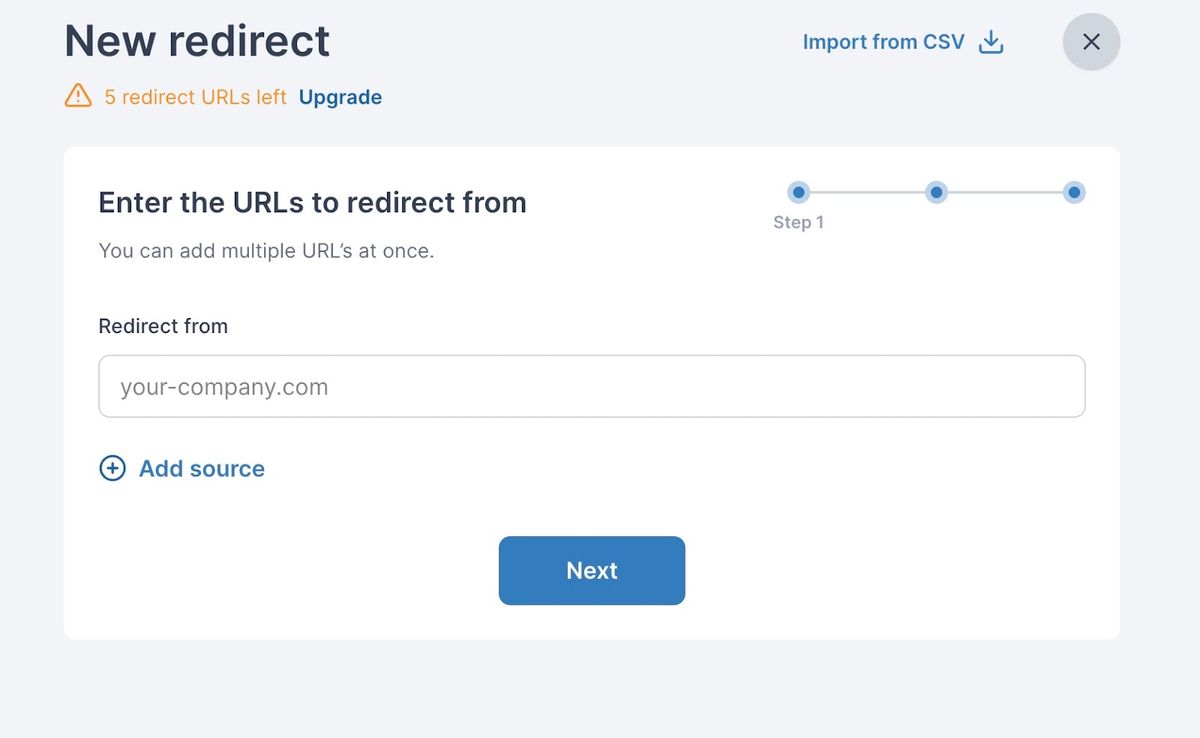
- 이제 소스 URL을 추가하세요. 여러 URL을 추가할 수도 있습니다
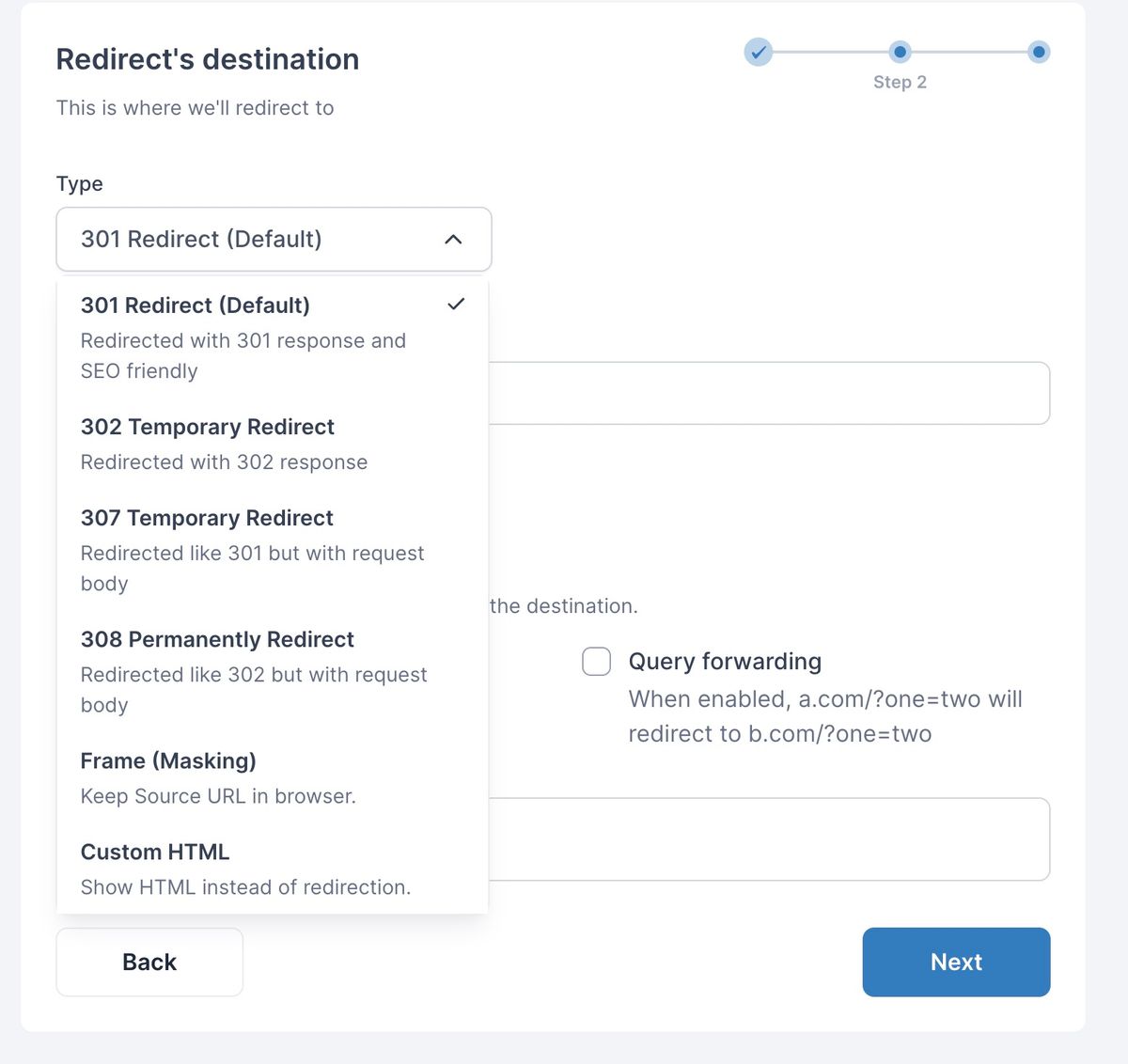
- “다음, ”을 클릭하고 필요한 리디렉션 유형을 선택하세요
- 대상 URL을 추가하세요
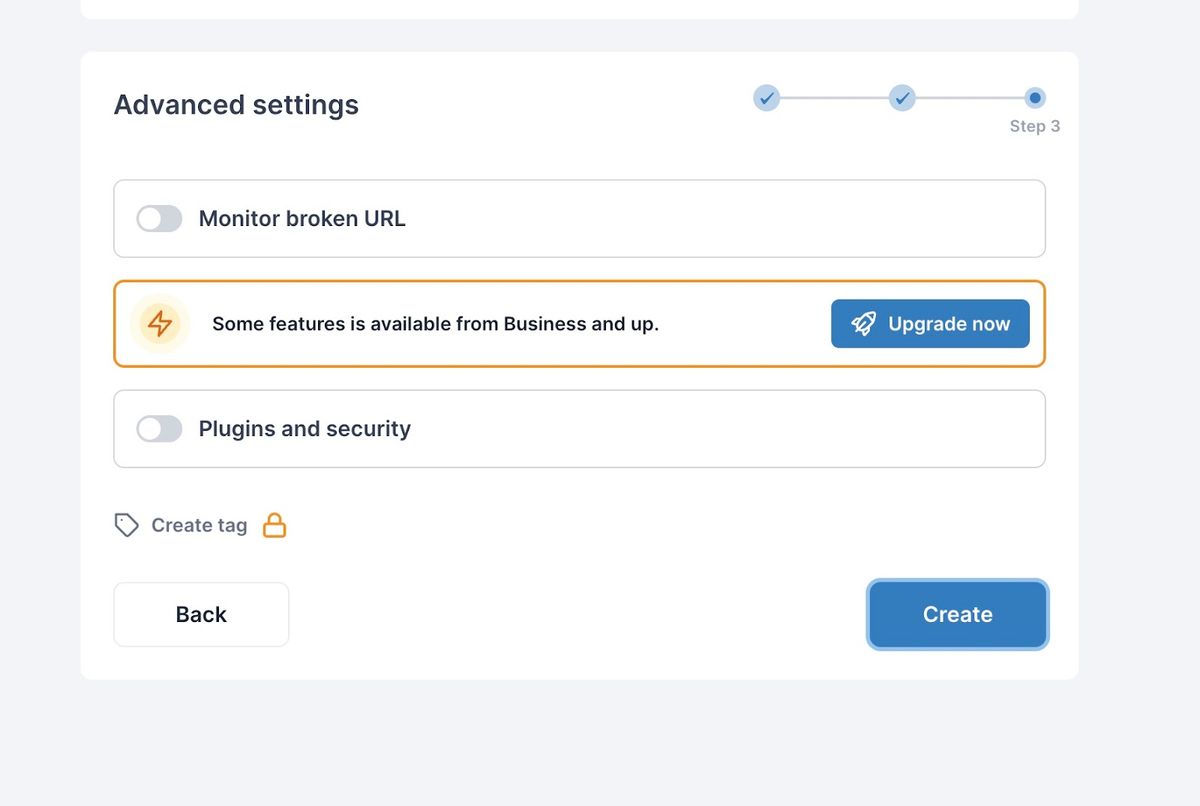
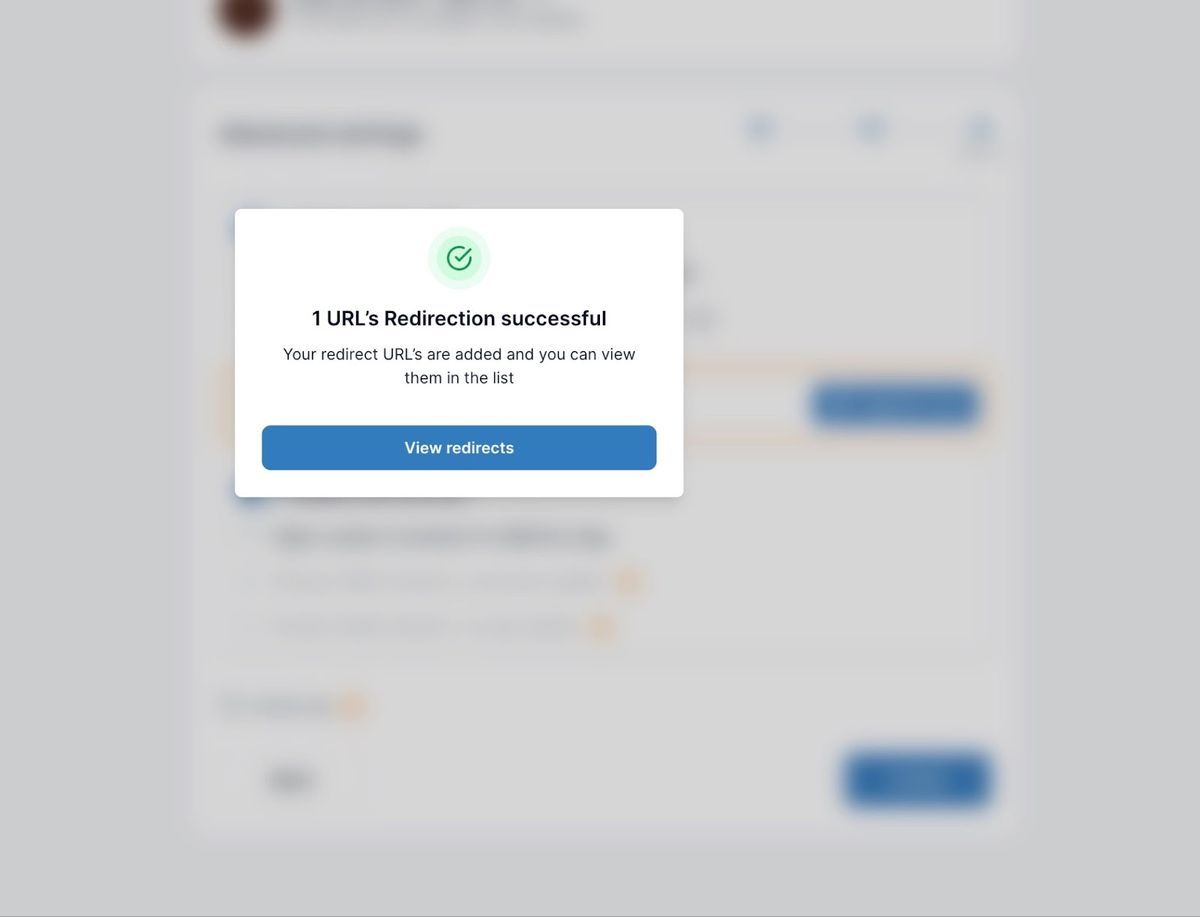
고급 옵션을 사용해 리디렉션을 모니터링하고 더 많은 기능을 활용하세요 - “만들기”를 클릭하세요
그게 전부입니다. 이 단계만 하면 됩니다.
RedirHub은 사용자가 생성한 리디렉션을 관리할 수 있는 기능을 제공합니다. 태그를 사용해 리디렉션을 모니터링하고, UTM 파라미터를 활성화하며, 리디렉션 통계를 확인할 수 있습니다.
Bitly로 리디렉션 URL#
Bitly로 URL 대상 변경은 쉽습니다.
계정에 로그인하세요#
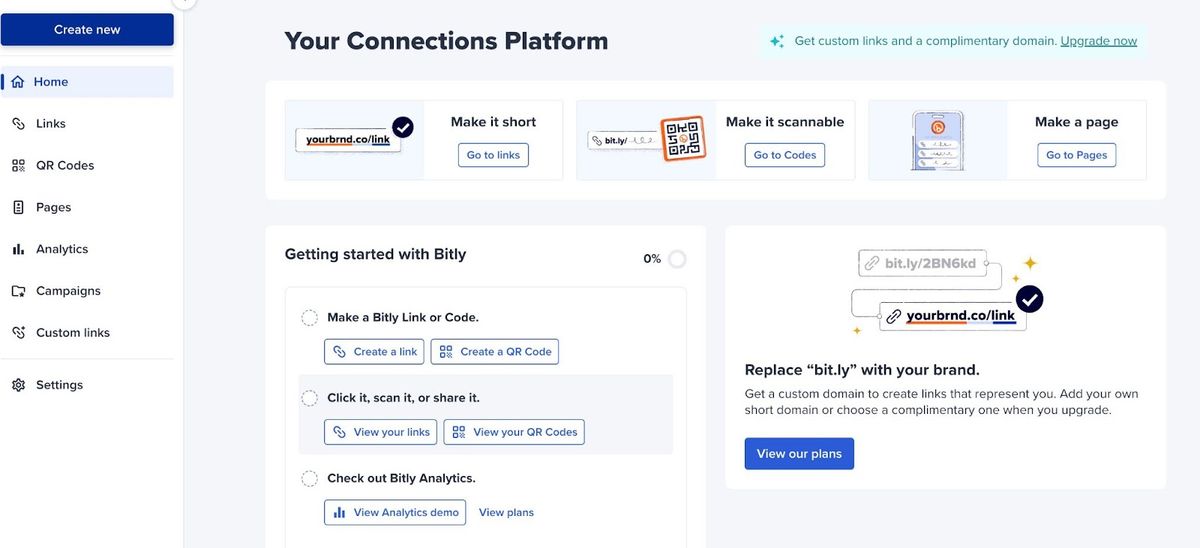
- Bitly 계정에 로그인하거나 Gmail로 가입하세요
- 많은 기능이 포함된 대시보드를 보게 됩니다.
링크를 선택하세요.#
여기에는 소스 링크를 직접 추가하는 옵션이 없습니다.
먼저 Bitly 링크를 생성한 다음, 이를 리디렉션해야 합니다.
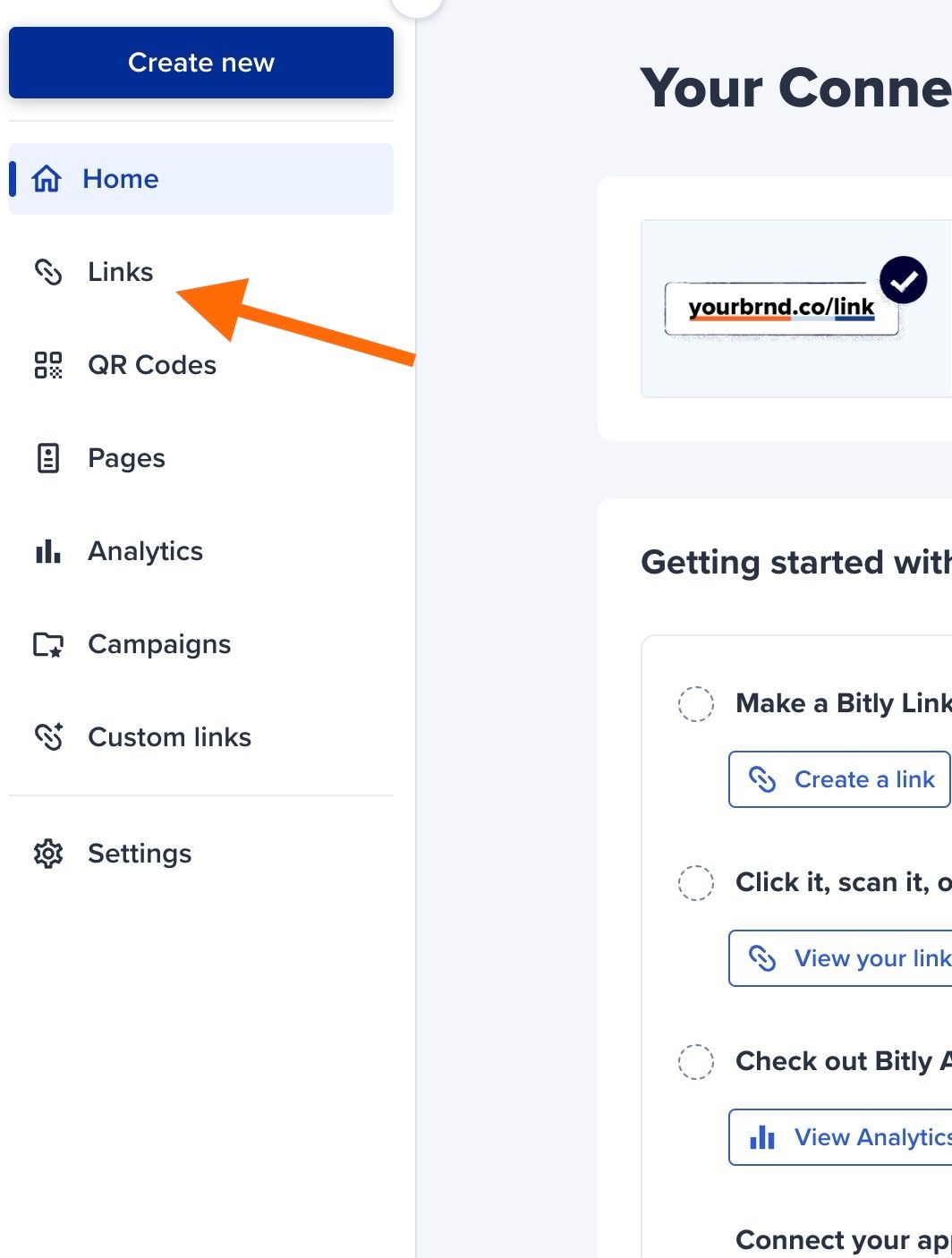
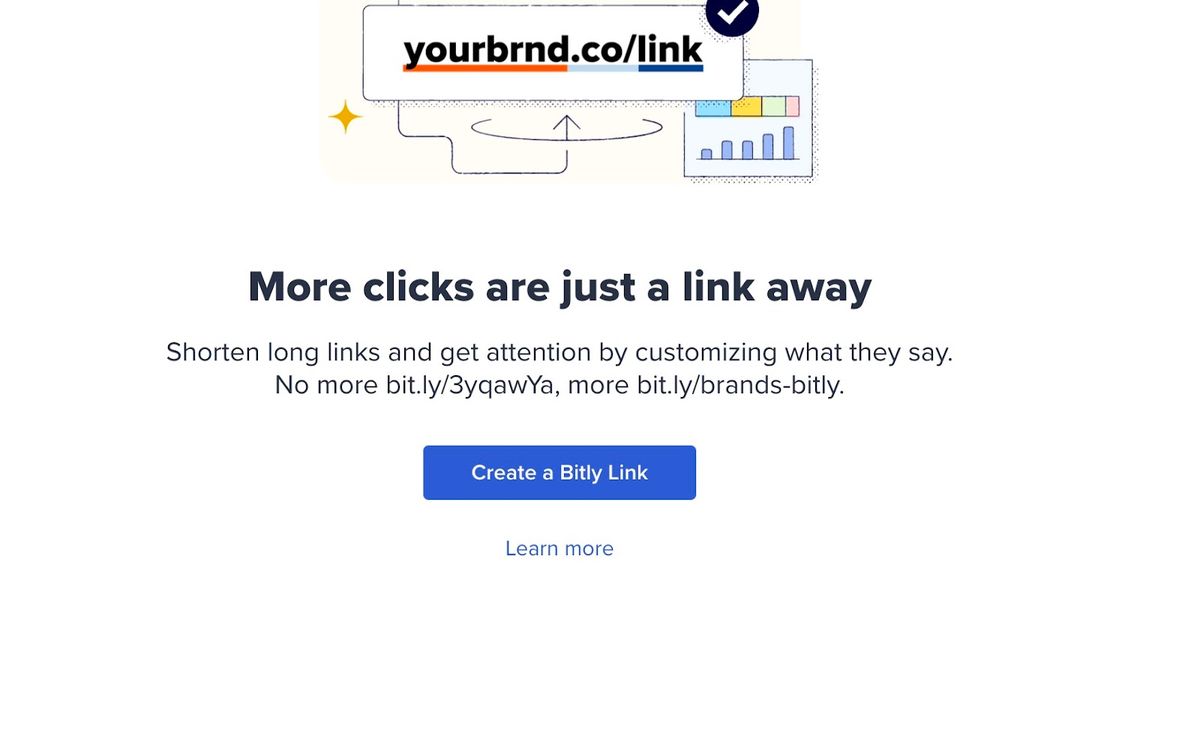
- 왼쪽 사이드바에서 “Links”를 클릭하세요.
- “Create a Bitly Link”를 탭하세요.
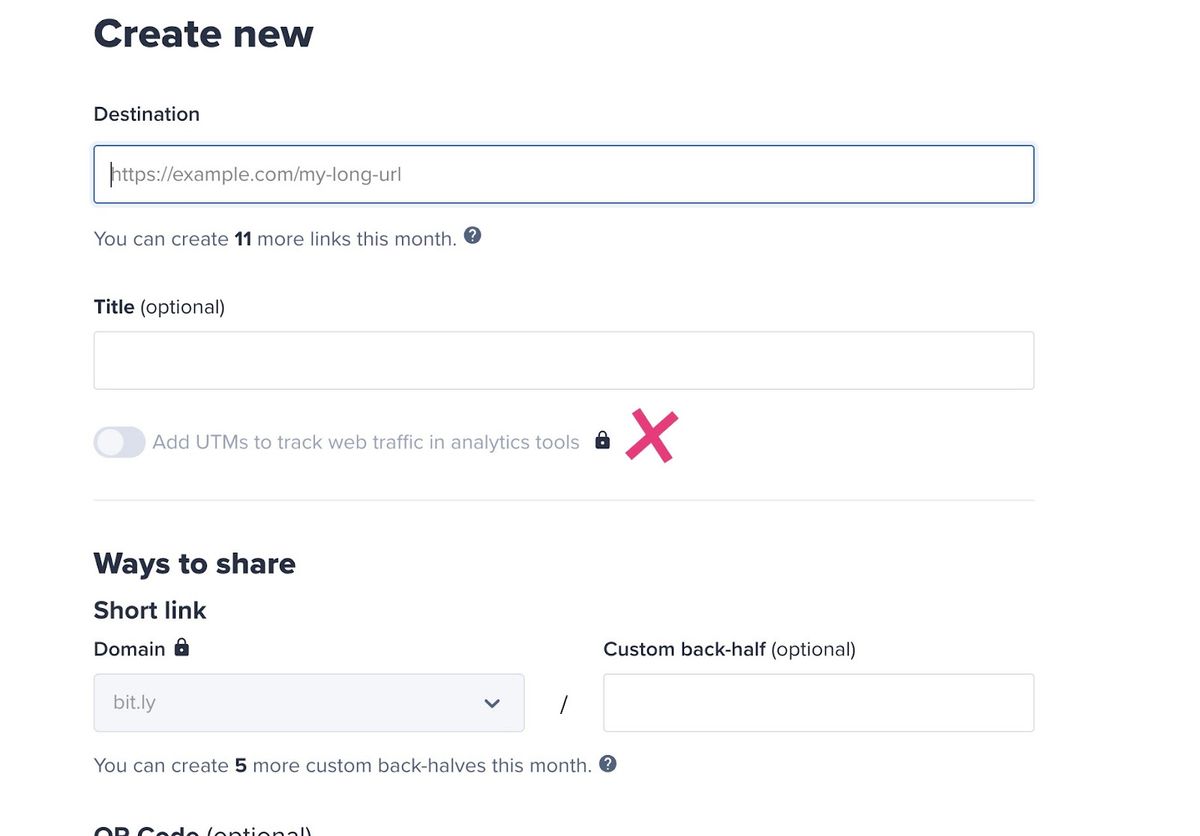
- 대상(목적지) 링크를 생성하세요.
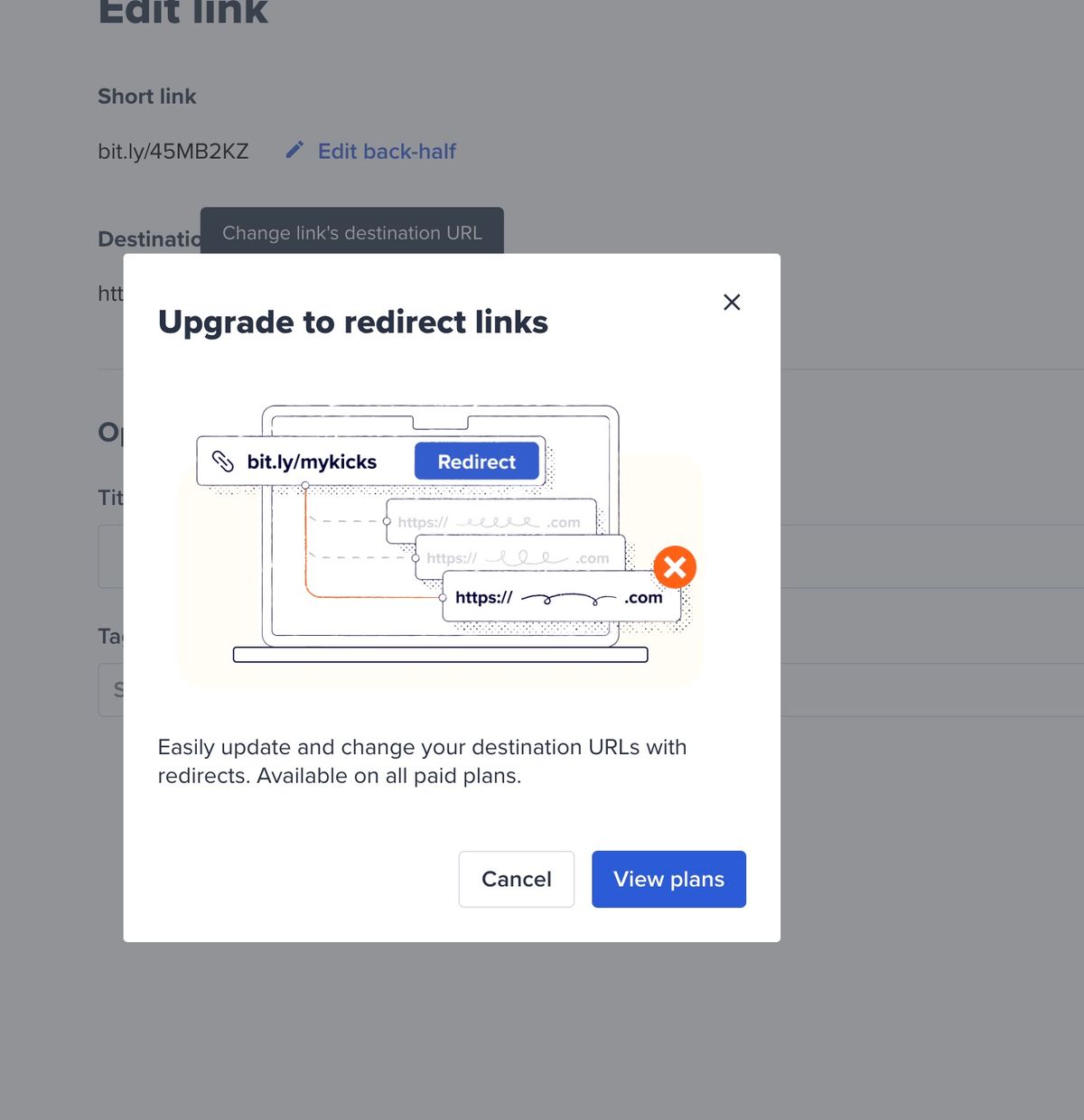
Bitly의 무료 요금제는 제한적입니다: 월 5개 링크, 사용자 지정 도메인 없음, 대상 편집 없음. 이는 Bitly의 요금 페이지에 따릅니다(2026년 9월 26일 확인).
리디렉션을 만들도록 편집하세요.#
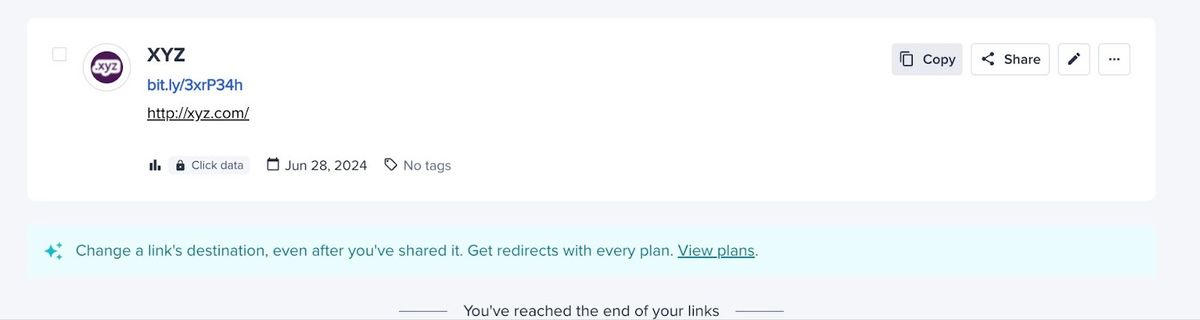
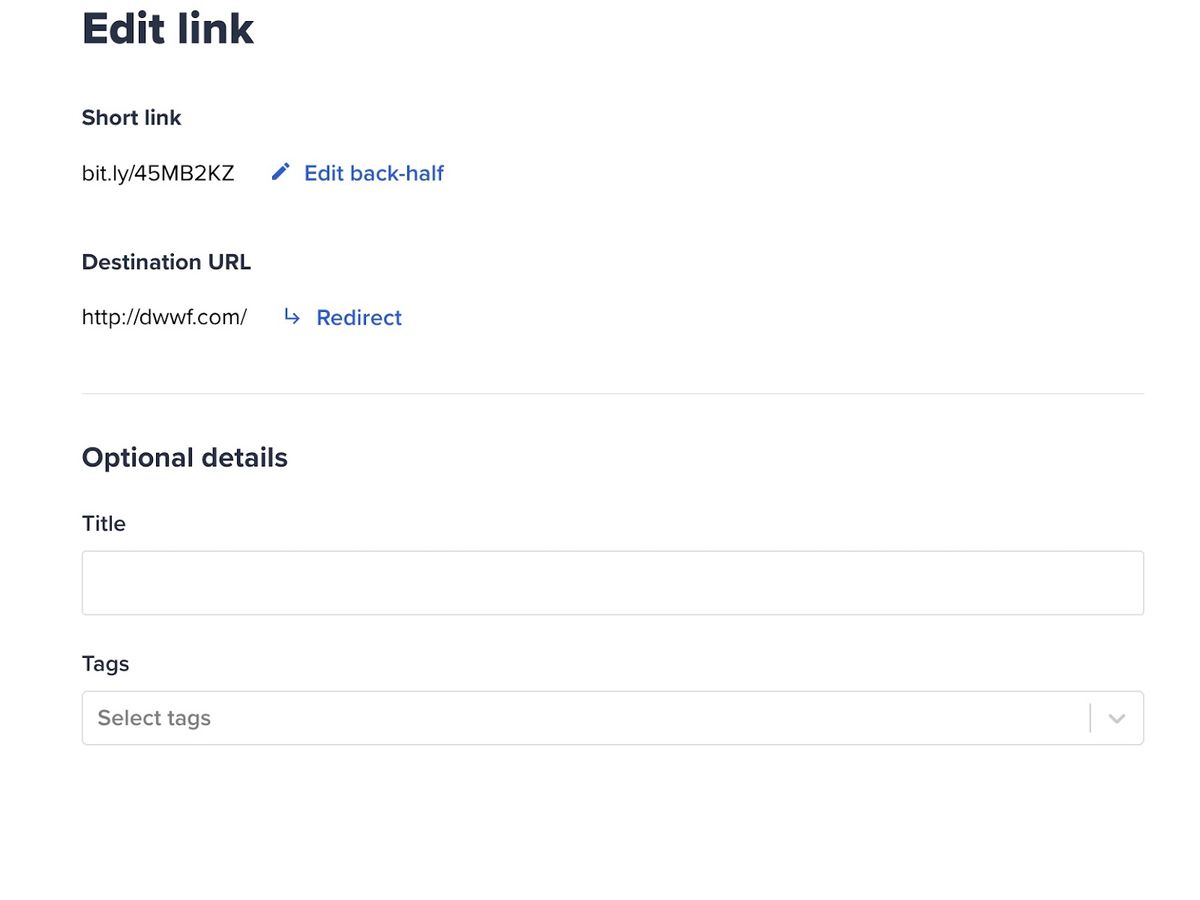
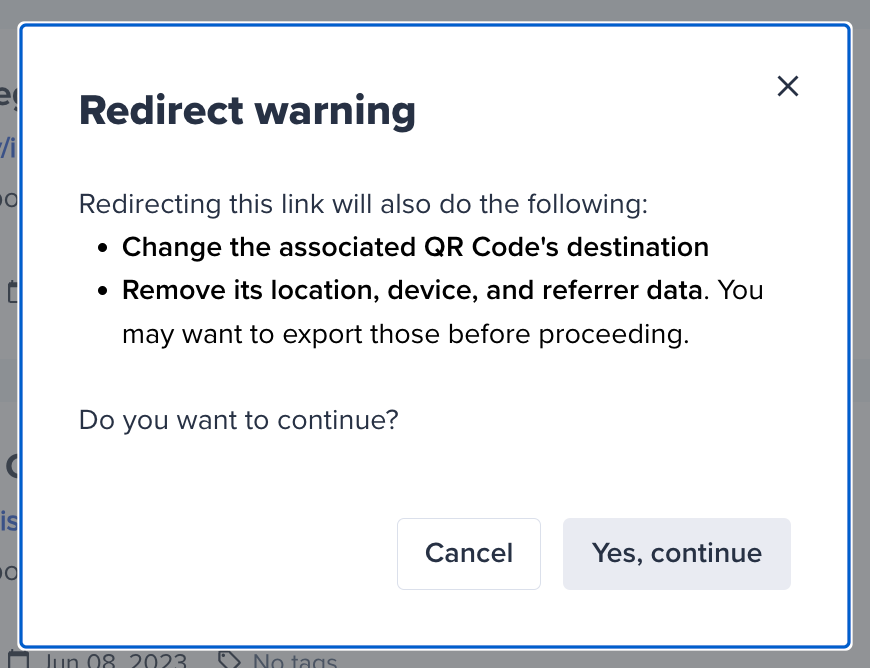
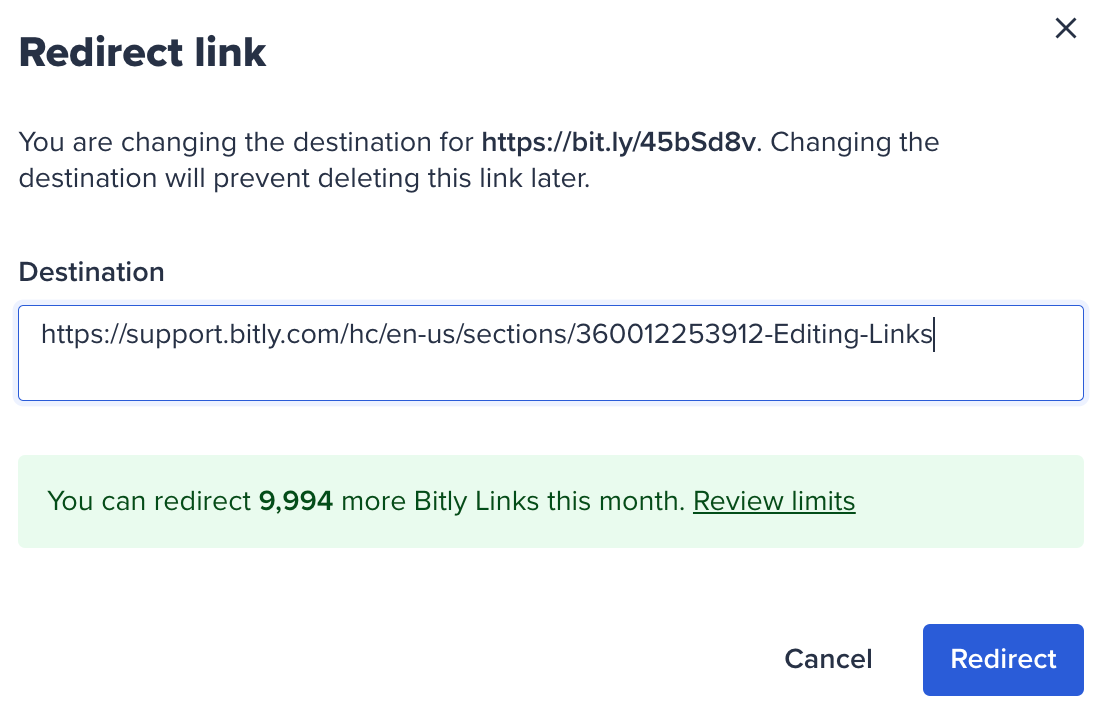
- 링크를 만든 후, 이를 선택하고 연필 아이콘을 클릭하세요.
- “Redirect” > “Yes, continue”를 클릭하세요
- 새 URL을 추가한 다음 “Redirect”를 클릭하세요
참고: URL 목적지를 변경하려면 Bitly의 유료 요금제가 필요합니다.
RedirHub vs Bitly: URL 리디렉션은 무엇을 선택할까요?#
두 도구 모두 링크 관리 도구이지만, 각각 다른 작업을 위해 만들어졌습니다. Bitly는 주로 링크 단축기인 반면, RedirHub는 리디렉션 관리를 위해 구축되었습니다. UTM 빌더를 사용하고, 깨진 목적지 URL을 모니터링하며, 플러그인과 보안을 활용하고, 경로 및 쿼리 전달 같은 전달 옵션을 활성화할 수 있습니다.
각 링크에 대해 리디렉션 유형도 선택할 수 있습니다.
두 도구 모두 유료 요금제를 통해 링크와 리디렉션과 관련된 통계를 확인할 수 있습니다.
결론#
URL 목적지를 변경하는 것은 사이트를 원활하게 운영하고 사용자 경험을 유지하는 데 중요한 자산입니다. 기존 링크를 업데이트하든, 리브랜딩 작업을 관리하든, 또는 URL의 오타를 바로잡든, URL을 리디렉션하는 것은 새 목적지로의 전환을 매끄럽게 제공하는 좋은 방법입니다. RedirHub는 리디렉션을 관리하기 위한 다양한 옵션을 제공하며, 리디렉션 관리와 링크 관리에서 더 세밀한 제어가 가능합니다. 리디렉션 관리가 주된 필요라면, RedirHub의 14일 무료 체험으로 결정을 내리기 전에 본인 링크로 직접 테스트해 보기 쉬운 방법입니다.
자주 묻는 질문
URL 목적지를 변경한다는 것은 방문자를 한 URL에서 다른 URL로 리디렉션하는 것을 의미합니다. 이는 일반적으로 사용자가 오래되거나 구식 링크를 방문할 때 자동으로 올바른 새 페이지로 전송되도록 리디렉션을 사용하여 수행됩니다.
리디렉션은 페이지가 새 URL로 이동할 때 SEO 가치를 보존하는 데 도움을 줍니다. 301 리디렉션을 사용하면 검색 엔진에 페이지가 영구적으로 이동했음을 알리며, 링크 자산과 검색 순위가 새 페이지로 이전될 수 있습니다.
페이지를 이동할 때, URL 오타를 수정할 때, 웹사이트를 통합할 때, 새로운 마케팅 캠페인을 진행할 때 또는 도메인을 리브랜딩할 때 URL 목적지를 변경해야 합니다. 리디렉션은 방문자가 깨진 페이지를 보는 대신 올바른 콘텐츠에 도달하도록 보장합니다.
두 도구 모두 링크 리디렉션 및 추적을 허용하지만, RedirHub는 전체 리디렉션 관리에 더 중점을 두고 있으며 Bitly는 주로 URL 단축기입니다. RedirHub는 리디렉션 도구 세트의 일환으로 리디렉션 유형, 모니터링 도구 및 경로 포워딩과 같은 기능을 제공합니다.
RedirHub는 리디렉션을 생성하고 관리하기 위한 대시보드, 리디렉션 유형 선택, 깨진 목적지 URL 모니터링 및 트래픽 데이터 추적을 제공합니다. 이를 통해 기업은 여러 도메인과 캠페인에서 리디렉션을 더 쉽게 관리할 수 있습니다.

TC is the Operations Manager at RedirHub, leading the company’s operational strategy and execution to ensure reliable, scalable redirect infrastructure. He oversees internal processes, cross-team coordination, and platform readiness while supporting customers through complex redirect implementations. With a strong understanding of large-scale domain operations and real-world edge cases, TC plays a key role in aligning product and customer success to deliver stable, high-performance redirection solutions.